Wie man eine WebP-Datei als JPG speichert

Was ist das WebP-Bildformat, und warum verwenden immer mehr Website-Besitzer dieses Bildformat?
Das WebP-Dateiformat ist ein altes Dateiformat, trotz der vielen aktuellen Aufregung darüber in letzter Zeit. Es wurde ursprünglich im Jahr 2010 eingeführt und seitdem von Zeit zu Zeit verbessert. Das WebP-Bildformat hilft, die Größe einer Bilddatei zu reduzieren und gleichzeitig die Bildqualität beizubehalten, damit Sie mehr Speicherplatz auf Ihrer Festplatte sparen.
Aus diesem Grund beginnen immer mehr Website-Besitzer, dieses Bildformat zu verwenden, da sie viele Bilder für Marketing- und andere Zwecke auf diesem Computer speichern müssen. Darüber hinaus bedeutet dies auch, dass Sie den Datenspeicher reduzieren und Ihre Bilder auf Ihrer Website schneller laden können, was dazu beiträgt, dass Ihre Website reibungslos läuft.
Warum müssen wir WebP in JPG umwandeln?
Der Grund dafür ist, dass Sie verstehen müssen, dass WebP-Bilddateien nicht unter Windows geöffnet werden können, sodass Sie keine andere Wahl haben, als sie zuerst in JPG umzuwandeln, bevor Sie sie auf Ihrem Computer anzeigen. Abgesehen davon unterstützen nicht alle Bildbetrachter das WebP-Dateiformat; daher wird dringend empfohlen, Ihre WebP-Dateien in JPG umzuwandeln, damit es Ihnen in Zukunft leichter fällt, Ihre Bilddateien anzuzeigen oder zu bearbeiten.
Methoden zum Speichern von WebP als JPG
1. Verwenden Sie den traditionellen Weg
Eine der Möglichkeiten, WebP-Bilddateien in JPG umzuwandeln, besteht darin, den traditionellen Weg zu nutzen: die URL der WebP-Bilddatei zu kopieren und sie in einem anderen Format zu speichern. Gehen Sie dazu zu dem WebP-Bild, das Sie in JPG umwandeln möchten, und kopieren Sie die URL des WebP-Bildes. Öffnen Sie dann einen anderen Browser, der das WebP-Bilddateiformat nicht unterstützt, und fügen Sie die URL dort ein.
Drücken Sie die Eingabetaste. Wenn der Browser die ordnungsgemäße serverseitige Konvertierung durchgeführt hat, sollte das Bild gleich aussehen, aber diesmal liegt Ihr Bild entweder im PNG- oder JPG-Dateiformat vor. Anschließend können Sie mit der rechten Maustaste auf das Bild klicken und auf „Bild speichern unter...“ klicken. Gehen Sie danach zum Zielordner, wählen Sie „Speichern unter: JPG“ und klicken Sie auf „Speichern“.
2. Verwenden Sie eine Chrome-Erweiterung
Wenn Sie den traditionellen Weg zum Speichern Ihres WebP-Bilddateiformats nicht bevorzugen, möchten Sie vielleicht eine Chrome-Erweiterung verwenden, um Ihre WebP-Bilddateien in JPG umzuwandeln. Ein Beispiel für eine gute Chrome-Erweiterung, die Sie zur Umwandlung Ihrer WebP-Bilddateien in JPG verwenden können, wäre WebP Image Converter. Um sie zu verwenden, klicken Sie einfach mit der rechten Maustaste auf Ihr WebP-Bild und klicken Sie auf „Konvertieren und Bild speichern unter“.
Wählen Sie dann das Dateiformat aus, in das das Bild umgewandelt werden soll, in diesem Fall JPG. Wählen Sie als Nächstes den Zielordner für Ihre Bilddateien und benennen Sie Ihre Bilddatei. Laden Sie die Bilddatei auf Ihren Computer herunter, und Ihr WebP-Bild sollte im JPG-Dateiformat vorliegen.
3. Verwenden Sie eine Firefox-Erweiterung
Es gibt eine Firefox-Erweiterung, mit der Sie Ihre WebP-Bilddateien in das JPG-Dateiformat umwandeln können. Das Add-on ist unter dem Namen Save WebP as PNG or JPEG (Converter) bekannt. Sie können dasselbe Bild in verschiedenen Auflösungen erhalten, indem Sie Ihre WebP-Bilddateien in anderen Formaten wie JPG speichern. Machen Sie sich jedoch keine Sorgen, da die Gesamtqualität des Bildes nicht beeinträchtigt wird, da Sie den Unterschied zwischen diesen beiden kaum erkennen können.
Sobald Sie die Erweiterung erfolgreich installiert haben, können Sie über das Kontextmenü der Webseite auf die Erweiterung zugreifen. Klicken Sie mit der rechten Maustaste auf Ihr WebP-Bild und klicken Sie auf „WebP speichern als...“, und Ihnen werden mehrere Optionen angezeigt, aus denen Sie wählen können. Klicken Sie auf JPG, und Sie können auch wählen, ob Sie eine Bildqualität von 100 % oder darunter möchten.
4. Verwenden Sie AnyWebP, um WebP stapelweise in JPG umzuwandeln
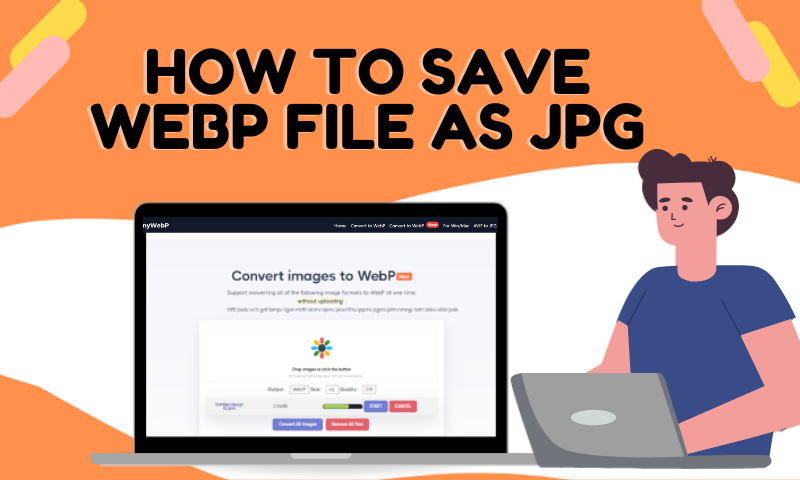
Wenn Sie viele WebP-Bilddateien haben, die Sie in JPG umwandeln müssen, wird dringend empfohlen, stattdessen einen Online-Konverter wie AnyWebP zu verwenden, um Ihre Arbeit zu erleichtern. Gehen Sie dazu zu anywebp.com und ziehen Sie alle Ihre WebP-Bilddateien, die in JPG umgewandelt werden müssen, und legen Sie sie auf der dafür vorgesehenen Fläche auf der Website ab.
Anschließend können Sie auch den gewünschten Dateiformattyp (in diesem Fall JPG) und die Größe jedes Bildes auswählen. Außerdem können Sie auch die gewünschte Bildqualität bestimmen. Wählen Sie also die Option aus, die Ihnen gefällt, und klicken Sie auf „Alle WebP konvertieren“, um fortzufahren.
Verwenden Sie WebP Converter, um WebP auf dem Mac in JPG umzuwandeln
Wenn Sie ein MacBook verwenden, können Sie auch WebP Converter for Mac verwenden, um Ihre WebP-Dateien in das JPG-Dateiformat umzuwandeln. Gehen Sie zunächst zu webp-converter.com und klicken Sie auf den Bildverarbeitungsbereich auf der Website, um zu beginnen. Klicken Sie dann auf die WebP-Bilddateien, die Sie auf Ihrem MacBook umwandeln möchten. Wenn Sie Hunderte von WebP-Bildern umwandeln müssen, können Sie sie auch per Drag & Drop in den Bildverarbeitungsbereich auf der Website ziehen, um den Arbeitsablauf zu vereinfachen.
Sobald Sie dies getan haben, scrollen Sie zu den Verarbeitungsoptionen und wählen Sie die benötigte Bildqualität aus. Beachten Sie, dass eine Bildqualität von 1 bis 100 bedeutet: Während die Bildqualität verbessert wird, erhöht sich auch die Gesamtgröße des Bildes. Schließlich können Sie auch das Kontrollkästchen für verlustfrei aktivieren, um die Qualität des Bildes zu bewahren und gleichzeitig seine Größe zu komprimieren, um mehr Speicherplatz zu sparen.
Fazit
Kurz gesagt, es gibt viele Möglichkeiten, Ihre WebP-Bilddateien in das JPG-Dateiformat umzuwandeln. Sie können je nach Ihren Bedürfnissen und Vorlieben eine dieser Methoden wählen. Wenn Sie beispielsweise nur eine kleine Anzahl von WebP-Bilddateien umwandeln müssen, können Sie zuerst die traditionelle Methode ausprobieren. Wenn Sie hingegen Tausende von WebP-Bilddateien haben, die in JPG umgewandelt werden müssen, wäre es am besten, den zuvor im Artikel erwähnten Online-Konverter zu verwenden.