Comment enregistrer un fichier WebP au format JPG

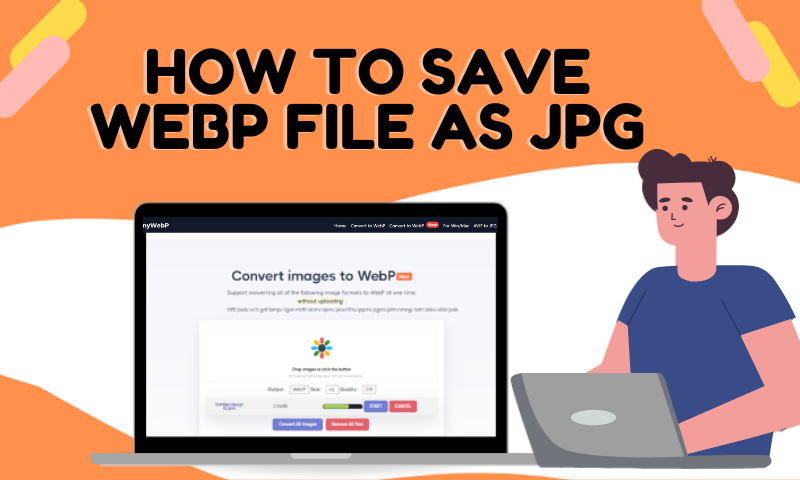
Qu'est-ce que le format d'image WebP, et pourquoi de plus en plus de propriétaires de sites web commencent-ils à utiliser ce format d'image ?
Le format de fichier WebP est un ancien format de fichier malgré tout le buzz récent à son sujet ces derniers temps. Il a été introduit pour la première fois en 2010, et il a été amélioré au fil du temps depuis. Le format d'image WebP permet de réduire la taille d'un fichier image tout en conservant la qualité de l'image pour vous aider à économiser plus d'espace sur votre disque.
C'est pourquoi de plus en plus de propriétaires de sites web commencent à utiliser ce format d'image, car ils doivent stocker beaucoup d'images sur cet ordinateur à des fins de marketing et autres. En plus de cela, cela signifie également que vous pouvez réduire le stockage des données et faire fonctionner votre image plus rapidement sur votre site web, ce qui aidera à faire fonctionner votre site web en douceur.
Pourquoi devons-nous convertir WebP en JPG ?
La raison en est que vous devez comprendre que les fichiers image WebP ne peuvent pas être ouverts sous Windows, vous n'avez donc pas d'autre choix que de les convertir d'abord en JPG avant de les visualiser sur votre ordinateur. En dehors de cela, toutes les visionneuses d'images ne prennent pas en charge le format de fichier WebP ; il est donc fortement recommandé de convertir vos fichiers WebP en JPG pour vous faciliter à l'avenir la visualisation ou la modification de vos fichiers image.
Méthodes pour enregistrer WebP au format JPG
1. Utiliser la méthode traditionnelle
L'une des façons de convertir des fichiers image WebP en JPG consiste à utiliser la méthode traditionnelle consistant à copier l'URL du fichier image WebP et à l'enregistrer dans un autre format. Pour ce faire, rendez-vous sur l'image WebP que vous devez convertir en JPG et copiez l'URL de l'image WebP. Ensuite, ouvrez un autre navigateur qui ne prend pas en charge le format de fichier image WebP et collez-y l'URL.
Appuyez sur Entrée, et si le navigateur a effectué la conversion côté serveur appropriée, l'image devrait être identique, mais cette fois, votre image sera soit au format PNG, soit au format JPG. Vous pouvez ensuite faire un clic droit sur l'image et cliquer sur « Enregistrer l'image sous... ». Après cela, rendez-vous dans le dossier de destination, choisissez « Type de fichier : JPG » et cliquez sur « Enregistrer ».
2. Utiliser une extension Chrome
Si vous ne préférez pas la méthode traditionnelle pour enregistrer votre format de fichier image WebP, vous pouvez essayer d'utiliser une extension Chrome pour convertir vos fichiers image WebP en JPG. Un exemple de bonne extension Chrome que vous pouvez utiliser pour convertir vos fichiers image WebP en JPG serait WebP Image Converter. Pour l'utiliser, faites simplement un clic droit sur votre image WebP et cliquez sur « Convertir et enregistrer l'image sous ».
Choisissez ensuite le format de fichier dans lequel vous souhaitez convertir l'image, qui dans ce cas est JPG. Ensuite, choisissez le dossier de destination de vos fichiers image et nommez votre fichier image. Téléchargez le fichier image sur votre ordinateur, et votre image WebP devrait être au format JPG.
3. Utiliser une extension Firefox
Il existe une extension Firefox que vous pouvez utiliser pour convertir vos fichiers image WebP au format JPG. Le module complémentaire est notamment connu sous le nom de Save WebP as PNG or JPEG (Converter). Vous pouvez obtenir la même image dans différentes résolutions en enregistrant vos fichiers image WebP dans d'autres formats tels que JPG. Cependant, ne vous inquiétez pas, car la qualité globale de l'image n'est pas affectée, car vous pouvez à peine faire la différence entre ces deux formats.
Une fois l'extension installée avec succès, vous pouvez y accéder depuis le menu contextuel de la page web. Faites un clic droit sur votre image WebP et cliquez sur « Enregistrer WebP sous... » et un certain nombre d'options s'afficheront parmi lesquelles vous pourrez choisir. Cliquez sur JPG, et vous pouvez également choisir si vous voulez une qualité d'image à 100 % ou inférieure.
4. Utiliser AnyWebP pour convertir WebP en JPG par lots
Si vous avez de nombreux fichiers image WebP que vous devez convertir en JPG, il est fortement recommandé d'utiliser un convertisseur en ligne tel qu'AnyWebP pour faciliter votre travail. Pour ce faire, rendez-vous sur anywebp.com et faites glisser tous vos fichiers image WebP à convertir en JPG pour les déposer dans l'espace prévu sur le site web.
Ensuite, vous pouvez également choisir le type de format de fichier que vous souhaitez (dans ce cas, JPG) et la taille de chaque image. En outre, vous pouvez également déterminer la qualité de l'image souhaitée, alors choisissez celle qui vous convient et cliquez sur Convertir tous les WebP pour continuer.
Utiliser WebP Converter pour convertir WebP en JPG sur Mac
Si vous utilisez un Macbook, vous pouvez également utiliser WebP Converter for Mac pour convertir vos fichiers WebP au format JPG. Tout d'abord, rendez-vous sur webp-converter.com et cliquez sur la zone de traitement d'images du site web pour commencer. Ensuite, cliquez sur les fichiers image WebP que vous souhaitez convertir sur votre Macbook. Si vous avez des centaines d'images WebP à convertir, vous pouvez également les faire glisser et les déposer dans la zone de traitement d'images du site web pour simplifier le processus.
Une fois cela fait, faites défiler jusqu'aux options de traitement et choisissez la qualité d'image dont vous avez besoin. Gardez à l'esprit qu'une qualité d'image de 1 à 100 signifie que même si la qualité de l'image est améliorée, la taille globale de l'image augmentera également. Enfin, vous pouvez également cocher le bouton sans perte pour préserver la qualité de l'image tout en compressant sa taille afin d'économiser plus d'espace.
Conclusion
En résumé, il existe de nombreuses façons de convertir vos fichiers image WebP au format JPG. Vous pouvez choisir n'importe laquelle de ces méthodes selon vos besoins et préférences. Par exemple, si vous ne devez convertir qu'un petit nombre de fichiers image WebP, vous pouvez d'abord essayer la méthode traditionnelle. En revanche, si vous avez des milliers de fichiers image WebP à convertir en JPG, il serait préférable d'utiliser le convertisseur en ligne mentionné précédemment dans l'article.