Come salvare un file WebP come JPG

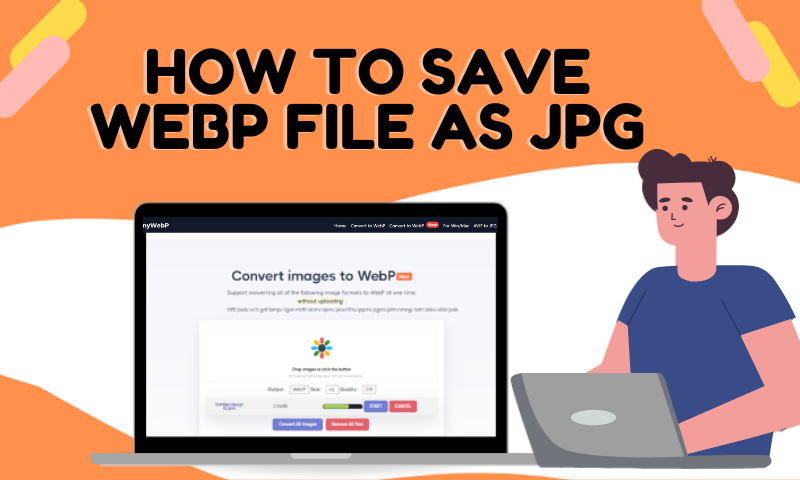
Che cos'è il formato immagine WebP e perché sempre più proprietari di siti web iniziano a usare questo formato immagine?
Il formato di file WebP è un vecchio formato di file, nonostante tutta la recente attenzione di cui si parla ultimamente. È stato introdotto inizialmente nel 2010 ed è stato migliorato di volta in volta da allora. Il formato immagine WebP aiuta a ridurre le dimensioni di un file immagine mantenendo allo stesso tempo la qualità dell'immagine, per aiutarti a risparmiare più spazio sul disco.
Ecco perché sempre più proprietari di siti web iniziano a usare questo formato immagine, poiché hanno bisogno di archiviare molte immagini su questo computer per scopi di marketing e altri scopi. Inoltre, ciò significa anche che puoi ridurre l'archiviazione dei dati e caricare le tue immagini più velocemente sul tuo sito web, il che aiuterà a far funzionare il tuo sito web senza intoppi.
Perché dobbiamo convertire WebP in JPG?
La ragione è che devi capire che i file immagine WebP non possono essere aperti su Windows, quindi non hai altra scelta che convertirli prima in JPG prima di visualizzarli sul tuo computer. Oltre a ciò, non tutti i visualizzatori di immagini supportano il formato di file WebP, pertanto è altamente consigliato convertire i tuoi file WebP in JPG per renderti più facile in futuro visualizzare o modificare i tuoi file immagine.
Metodi per salvare WebP come JPG
1. Usa il metodo tradizionale
Uno dei modi per convertire i file immagine WebP in JPG è usare il metodo tradizionale di copiare l'URL del file immagine WebP e salvarlo in un altro formato. Per farlo, vai all'immagine WebP che devi convertire in JPG e copia l'URL dell'immagine WebP. Poi, apri un altro browser che non supporta il formato di file immagine WebP e incolla lì l'URL.
Premi Invio e, se il browser ha eseguito la corretta conversione lato server, l'immagine apparirà uguale, ma questa volta la tua immagine sarà in formato file PNG o JPG. Puoi quindi fare clic con il pulsante destro del mouse sull'immagine e fare clic su "Salva immagine con nome...". Dopodiché, vai alla cartella di destinazione, scegli "Salva come tipo: JPG" e fai clic su "Salva".
2. Usa un'estensione di Chrome
Se non preferisci il metodo tradizionale per salvare il tuo formato di file immagine WebP, allora potresti provare a usare un'estensione di Chrome per convertire i tuoi file immagine WebP in JPG. Un esempio di una buona estensione di Chrome che puoi usare per convertire i tuoi file immagine WebP in JPG sarebbe WebP Image Converter. Per usarla, fai semplicemente clic con il pulsante destro del mouse sulla tua immagine WebP e fai clic su "Converti e salva immagine come".
Poi scegli il formato di file in cui desideri convertire l'immagine, che in questo caso è JPG. Successivamente, scegli la cartella di destinazione per i tuoi file immagine e assegna un nome al tuo file immagine. Scarica il file immagine sul tuo computer e la tua immagine WebP dovrebbe essere in formato file JPG.
3. Usa un'estensione di Firefox
C'è un'estensione di Firefox che puoi usare per convertire i tuoi file immagine WebP nel formato di file JPG. L'add-on è noto con il nome di Save WebP as PNG or JPEG (Converter). Puoi ottenere la stessa immagine in risoluzioni diverse salvando i tuoi file immagine WebP in altri formati come JPG. Tuttavia, non preoccuparti, poiché la qualità complessiva dell'immagine non è compromessa e riesci a malapena a distinguere la differenza tra le due.
Una volta installata correttamente l'estensione, puoi accedere all'estensione dal menu contestuale della pagina web. Fai clic con il pulsante destro del mouse sulla tua immagine WebP e fai clic su "Salva WebP come..." e ti verranno presentate diverse opzioni tra cui scegliere. Fai clic su JPG e puoi anche scegliere se desideri una qualità dell'immagine del 100% o inferiore.
4. Usa AnyWebP per convertire WebP in JPG in blocco
Se hai molti file immagine WebP che devi convertire in JPG, è altamente consigliato usare invece un convertitore online come AnyWebP per rendere il tuo lavoro più facile. Per farlo, vai su anywebp.com e trascina tutti i tuoi file immagine WebP che devono essere convertiti in JPG e rilasciali nello spazio fornito sul sito web.
Poi, puoi anche scegliere il tipo di formato di file che desideri (in questo caso è JPG) e le dimensioni di ciascuna immagine. Oltre a ciò, puoi anche determinare la qualità dell'immagine che desideri, quindi scegli quella che preferisci e fai clic su Converti tutte le WebP per procedere.
Usa WebP Converter per convertire WebP in JPG su Mac
Se stai usando un MacBook, puoi anche usare WebP Converter for Mac per convertire i tuoi file WebP nel formato di file JPG. Innanzitutto, vai su webp-converter.com e fai clic sull'area di elaborazione delle immagini del sito web per iniziare. Poi, fai clic sui file immagine WebP che desideri convertire sul tuo MacBook. Se hai centinaia di immagini WebP da convertire, puoi anche trascinarle e rilasciarle nell'area di elaborazione delle immagini del sito web per semplificare il processo di lavoro.
Una volta fatto ciò, scorri verso il basso fino alle opzioni di elaborazione e scegli la qualità dell'immagine che ti serve. Tieni presente che una qualità dell'immagine da 1 a 100 significa che, mentre la qualità dell'immagine migliora, anche le dimensioni complessive dell'immagine aumenteranno. Infine, puoi anche selezionare il pulsante lossless per preservare la qualità dell'immagine comprimendone le dimensioni per risparmiare più spazio.
Conclusione
In poche parole, ci sono molti modi che puoi usare per convertire i tuoi file immagine WebP nel formato di file JPG. Puoi scegliere uno qualsiasi di questi modi in base alle tue esigenze e preferenze. Ad esempio, se devi convertire solo un piccolo numero di file immagine WebP, puoi provare prima il metodo tradizionale. D'altra parte, se hai migliaia di file immagine WebP che devono essere convertiti in JPG, allora sarebbe meglio usare il convertitore online menzionato in precedenza nell'articolo.