WebPファイルをJPGとして保存する方法

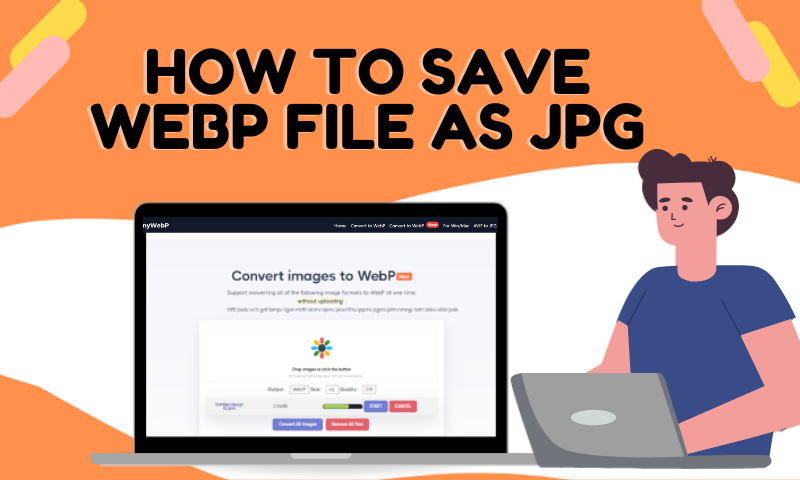
WebP画像形式とは何か、そしてなぜますます多くのウェブサイト所有者がこの画像形式を使い始めているのか?
WebPファイル形式は、最近注目されているにもかかわらず、古くからあるファイル形式です。2010年に最初に導入され、それ以降、時々改良されてきました。WebP画像形式は、画像の品質を維持しながら画像ファイルのサイズを小さくするのに役立ち、ディスクの空き容量をより多く確保できます。
このため、マーケティングやその他の目的でコンピューターに大量の画像を保存する必要があるウェブサイト所有者の間で、この画像形式を使い始める人が増えています。さらに、これはデータストレージを削減し、ウェブサイト上で画像をより高速に動作させることも意味するため、ウェブサイトをスムーズに運営するのに役立ちます。
なぜWebPをJPGに変換する必要があるのか?
その理由は、WebP画像ファイルはWindowsで開けないことを理解しておく必要があるからです。そのため、コンピューターで表示する前にJPGに変換するしかありません。それとは別に、すべての画像プレビューアーがWebPファイル形式をサポートしているわけではないため、今後画像ファイルを表示したり編集したりしやすくするために、WebPファイルをJPGに変換することを強くおすすめします。
WebPをJPGとして保存する方法
1. 従来の方法を使う
WebP画像ファイルをJPGに変換する方法の1つは、WebP画像ファイルのURLをコピーし、別の形式で保存するという従来の方法を使うことです。これを行うには、JPGに変換する必要があるWebP画像に移動し、そのWebP画像のURLをコピーします。次に、WebP画像ファイル形式をサポートしていない別のブラウザーを開き、そこにURLを貼り付けます。
Enterキーを押すと、ブラウザーが適切なサーバー側変換を行った場合は画像が同じように表示されますが、今回は画像がPNGまたはJPGファイル形式になります。その後、画像を右クリックして「Save Image As...」をクリックします。次に、保存先フォルダーに移動し、「Save as type: JPG」を選択して「Save」をクリックします。

2. Chrome拡張機能を使う
WebP画像ファイルを保存する従来の方法が好みでない場合は、Chrome拡張機能を使ってWebP画像ファイルをJPGに変換してみるとよいでしょう。WebP画像ファイルをJPGに変換するのに使える優れたChrome拡張機能の例として、WebP Image Converterがあります。使用するには、WebP画像を右クリックし、「Convert and save image as.」をクリックするだけです。
次に、画像の変換先として必要なファイル形式(この場合はJPG)を選択します。続いて、画像ファイルの保存先フォルダーを選び、画像ファイルに名前を付けます。画像ファイルをコンピューターにダウンロードすると、WebP画像がJPGファイル形式になっているはずです。
3. Firefox拡張機能を使う
WebP画像ファイルをJPGファイル形式に変換するために使えるFirefox拡張機能があります。そのアドオンは、Save WebP as PNG or JPEG (Converter) という名前で知られています。WebP画像ファイルをJPGなどの他の形式で保存することで、同じ画像を異なる解像度で取得できます。ただし、心配はいりません。この2つの違いはほとんど判別できないため、画像全体の品質は影響を受けません。
拡張機能を正常にインストールしたら、ウェブページのコンテキストメニューから拡張機能にアクセスできます。WebP画像を右クリックして「Save WebP as...」をクリックすると、選択できる多数のオプションが表示されます。JPGをクリックし、画像品質を100%にするか、それ以下にするかを選択することもできます。

4. AnyWebPを使ってWebPをJPGに一括変換する
JPGに変換する必要があるWebP画像ファイルが多数ある場合は、作業を簡単にするためにAnyWebPなどのオンラインコンバーターを使うことを強くおすすめします。これを行うには、anywebp.comにアクセスし、JPGに変換する必要があるすべてのWebP画像ファイルをドラッグして、ウェブサイト上の指定されたスペースにドロップします。
次に、希望するファイル形式(この場合はJPG)と各画像のサイズを選択できます。さらに、希望する画像品質を決めることもできるので、好みのものを選んで「Convert All WebP」をクリックして続行します。
WebP Converterを使ってMacでWebPをJPGに変換する
MacBookを使用している場合は、WebP Converter for Macを使ってWebPファイルをJPGファイル形式に変換することもできます。まず、webp-converter.comにアクセスし、ウェブサイト上の画像処理エリアをクリックして開始します。次に、MacBookで変換したいWebP画像ファイルをクリックします。変換するWebP画像が数百枚ある場合は、それらをウェブサイトの画像処理エリアにドラッグ&ドロップして作業を簡略化することもできます。
それが完了したら、下にスクロールして処理オプションを開き、必要な画像品質を選択します。画像品質の1から100は、品質が向上する一方で画像全体のサイズも大きくなることを意味することに注意してください。最後に、ロスレスボタンにチェックを入れると、画像のサイズを圧縮してより多くの容量を節約しながら、画像の品質を保持することもできます。
結論
要するに、WebP画像ファイルをJPGファイル形式に変換する方法はたくさんあります。ニーズや好みに応じて、これらの方法のいずれかを選べます。たとえば、変換するWebP画像ファイルの数が少ない場合は、まず従来の方法を試すとよいでしょう。一方、JPGに変換する必要があるWebP画像ファイルが数千枚ある場合は、この記事で前述したオンラインコンバーターを使うのが最適です。