Anywebp vs. Photoshop: Welcher WebP-zu-JPG-Konverter ist besser?

Webp und JPG
JPG ist ein Akronym für die Joint Photographic Experts Group und bezieht sich auf verlustbehaftete Kompression für digitale Bilder. Es ist besonders üblich für Bilder, die durch digitale Fotografie erzeugt werden.
Webp hingegen beschreibt das moderne Bilddateiformat, das überlegene, verlustfreie und verlustbehaftete Kompression für Bilder im Web bietet. Es wurde entwickelt, um die Dateiformate PNG, JPEG und GIF zu ersetzen.
Der Unterschied zwischen JPG- und Webp-Formaten besteht darin, dass Webp-Formate 25%-35% kleiner als JPG-Formate sind. Webp bietet auch ein besseres Gesamtpaket als JPG als Bildformat. Beide Formate bieten jedoch verlustbehaftete Kompression. Webp besitzt auch die meisten Funktionen des JPG-Formats.
Wenn Sie mehr darüber erfahren möchten, was Webp ist und wie Webp funktioniert, lesen Sie die Antwort von Google auf dieser Seite.
Warum Webp-Dateien in das JPG-Format konvertieren?
Webp bringt mehrere Nachteile mit sich, die die Bildqualität und Kompatibilität beeinträchtigen. Beispielsweise haben Webp-Formate eine schwache Browserunterstützung mit Chrome-, Edge-, Firefox- und Opera-Kompatibilität. Bei der Verwendung von Webp verursachen Artefakte auch ein plastisches Aussehen.
Es hat auch eine schlechte Exportoberfläche, die viele Webentwickler dazu veranlasst, Webp in JPG zu konvertieren, wenn sie Bilder hochladen. Da Webp nicht alle Browser unterstützt, ist es notwendig, es in ein Format zu konvertieren, das mit allen Browsern kompatibel ist. Man muss zwei Sätze von Bildern verwenden - einen im Webp-Format und den anderen im PNG/JPG-Format, um die Unterstützung aller Browser zu gewährleisten. Aus diesen Gründen ist die Notwendigkeit, sie in JPG zu konvertieren, offensichtlich.
Wie man Webp in JPG konvertiert
Sie können mehrere Möglichkeiten nutzen, um Ihre Webp-Bilder absolut kostenlos in JPG zu konvertieren! Einige davon werden im Folgenden besprochen:
1. Webp in JPG und wieder in Webp mit Photoshop konvertieren
1.1 Was ist Photoshop?
Photoshop ist ein Bildeditor, der von Adobe Inc. für die Bearbeitung von Rastergrafiken und digitale Kunst im Allgemeinen entwickelt wurde. Die Software verwendet eine Reihe von voll ausgestatteten Bearbeitungstechniken, um leistungsstarke Zeichnungen und digitale Gemälde und Zeichnungen zu erstellen, die von Hand gefertigte imitieren.
1.2 Wie man Webp-Dateien in Photoshop öffnet
Das Verfahren zum Öffnen einer Datei in Photoshop ist recht einfach, wie aus den folgenden Schritten hervorgeht:
- Laden Sie das WebPShop-Plug-in für Ihr jeweiliges Betriebssystem herunter.
- Installieren Sie das Plug-in vom Shared Creative Cloud-Speicherort.
- Entpacken Sie das Paket. Kopieren Sie WebPShop.plugin und legen Sie es in den Plug-ins-Ordner von Photoshop.
- Starten Sie Photoshop. Sie können die Webp-Datei jetzt in Photoshop öffnen und anzeigen.
1.3 Wie man Webp mit Photoshop in JPG konvertiert
Photoshop bietet eine vereinfachte Möglichkeit, Webp-Bilder in JPG zu konvertieren. Alles, was Sie tun müssen, ist:
- Schritt 1: Beginnen Sie mit dem Herunterladen der Binärdatei (WebPShop.8bi) von Github.
- Schritt 2: Übertragen Sie die Datei in Ihr Photoshop-Plug-ins-Verzeichnis (Standard: C:\Program Files\Adobe\Adobe Photoshop 2023\Plug-ins\).
- Schritt 3: Klicken Sie auf "Weiter", wenn Sie aufgefordert werden, administrative Berechtigungen zu erteilen.
- Schritt 4: Wenn Photoshop geöffnet ist, müssen Sie es neu starten.
- Schritt 5: Öffnen Sie die Webp-Datei, die Sie konvertieren möchten.
- Schritt 6: Gehen Sie zu "Datei" und dann "Für Web speichern (oder Speichern unter)" und wählen Sie schließlich das JPG-Format aus.
So einfach ist das: Sie konvertieren Webp in kürzester Zeit von Photoshop in ein JPG-Bild!
Wenn Ihnen noch unklar ist, wie Sie Webp-Dateien mit PhotoShop öffnen oder speichern können, folgt hier das Tutorial-Video.
1.4 Vor- und Nachteile
Das Konvertieren von Webp-Bildern in JPG mit Photoshop hat Vor- und Nachteile. Sie sind wie folgt:
Vorteile
- Das Photoshop-Plug-in bietet Benutzern etwas mehr Flexibilität im Vergleich zu anderen Methoden.
- Das Plug-in ist normalerweise kleiner.
- Die Bildqualität ist besser als bei anderen Methoden.
Nachteile
- Sie benötigen ein Plug-in für die Konvertierung.
- Einige Plug-ins können keine Vorschau des Bildes vor dem Speichern anzeigen.
2. Webp mit Anywebp in JPG konvertieren
Sie können auch online-Konverter verwenden, die auf Google verfügbar sind, um WEBP kostenlos in JPG zu konvertieren. Eine dieser Seiten ist Anywebp. Es ist eine Alternative zur ersten Option, insbesondere für Benutzer, die mit Photoshop nicht vertraut sind.
2.1 Was ist Anywebp
AnyWebP ist ein benutzerfreundlicher Online-Konverter von Webp zu JPG, mit dem Sie Hunderte von WebP-Bildern in JPG/JPEG/PNG/ICO konvertieren können. Im Gegensatz zu Photoshop müssen Sie kein Plug-in installieren, um das Programm auszuführen. Diese Website kann die Konvertierung von Bildformaten direkt ohne jegliche Drittanbieter-Tools durchführen.
Es verwendet fortschrittliche Technologie, um den Konvertierungsprozess ohne manuelle Bedienung zu unterstützen. Alles, was Sie tun müssen, ist, die Bilder abzulegen und die Konvertierung zu starten. Nach der Konvertierung können Sie wählen, ob Sie die hochgeladenen Dateien entfernen möchten, um zu vermeiden, dass sie von anderen Agenturen verwendet werden.
2.2 Wie man Webp mit Anywebp in JPG konvertiert
Der Prozess der Konvertierung von Bildern mit diesem Online-Tool ist wie folgt aufgeführt:
- Schritt 1: Öffnen Sie die Website in Ihrem Browser, indem Sie hier klicken.
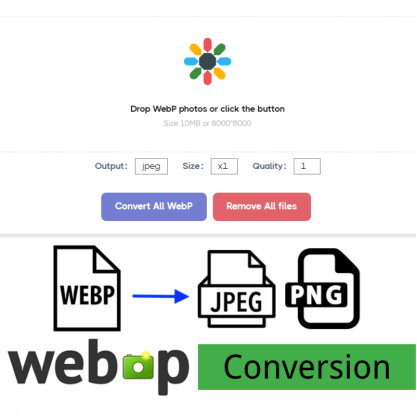
- Schritt 2: Ziehen Sie Ihr Bild per Drag & Drop auf diese Online-Konvertierungsplattform für Webp zu JPG.
- Schritt 3: Wählen Sie die bevorzugte Ausgabe, Größe und Qualität.
- Schritt 4: Klicken Sie auf "Alle WebP konvertieren", um sofort mit der Konvertierung Ihrer Bilder in JPG zu beginnen.
Der gesamte Prozess ist zuverlässig, schnell und professionell.
2.3 Massenkonvertierung von Webp in JPG mit AnyWebP
Wenn Sie Tausende von Webp-Bildern haben, die auf die Konvertierung in JPG warten, wäre diese Website die perfekte Wahl für Sie. Anstatt sie einzeln zu konvertieren, verwenden Sie AnyWebP zur Zeitersparnis. Ziehen Sie alle diese Bilder per Drag & Drop. Sie müssen nur alle Bilder auf einmal ziehen und auf "Alle starten" klicken, um sie sofort in JPG zu konvertieren.
2.4 Vor- und Nachteile
Vorteile:
- Einfache Konvertierung von Webp in JPG unter Windows und Mac.
- Keine Notwendigkeit, ein Plug-in zu installieren, um die Arbeit zu beginnen.
- Die Stapelverarbeitung hilft, viel Zeit zu sparen.
- Es sind keine Fotobearbeitungskenntnisse erforderlich.
Anywebp für Windows herunterladen
Anywebp für Mac herunterladen
Nachteile:
- Die Konvertierungsgeschwindigkeit hängt vom Status der Internetverbindung ab.
Fazit
AnyWebP ist ein besserer Webp-zu-JPG-Konverter aufgrund seiner Bequemlichkeit und Benutzerfreundlichkeit. Im Gegensatz zu anderen Konvertern ermöglicht dieser Massenkonvertierungen, spart Zeit und erhöht die Effizienz.
Andererseits ist PS praktisch, weil es offline verwendet werden kann. Sobald das Plug-in installiert ist, können Sie Webp problemlos in JPG konvertieren. Wenn Sie einen Konverter suchen, der die besten Ergebnisse liefert und Ihnen gleichzeitig mehr Möglichkeiten bietet, wählen Sie AnyWebP.
Nachdem Sie die beiden Optionen für die Konvertierung von WebP in JPG betrachtet haben, können Sie nun feststellen, welche Ihren Bedürfnissen und Vorlieben als Webdesigner oder Künstler entspricht. Die Wahl, die Sie treffen, sollte Ihnen eine bessere Qualität für Ihr sorgfältig erstelltes Designprojekt bieten. Viel Spaß!