Wie Sie WebP-Bilder konvertieren und Fotos mit niedriger Auflösung wie ein Profi hochskalieren

Haben Sie schon einmal ein perfektes Bild von einer Website heruntergeladen und dann festgestellt, dass es im WebP-Format vorliegt und Ihre bevorzugte Software es nicht öffnen kann? Oder sind Sie auf ein altes Familienfoto gestoßen und mussten feststellen, dass es zu klein und unscharf ist, um es zu drucken? Diese Situationen frustrieren jeden Tag Millionen von Nutzern.
Glücklicherweise haben KI-gestützte Tools das, was früher komplexe Bearbeitungsaufgaben waren, in Workflows verwandelt, die jeder in nur wenigen Minuten erledigen kann. Moderne Bildoptimierung geht längst nicht mehr nur um die Reduzierung der Dateigröße; es geht darum, Erinnerungen zu bewahren, die Website-Leistung zu verbessern und professionelle Visuals ohne teure Software zu erstellen. Einige Tools machen all das überraschend einfach – lassen Sie uns sie gemeinsam entdecken!

Was ist das WebP-Bildformat?
WebP ist ein modernes Bildformat, das von Google speziell für das Web entwickelt wurde. Sein Hauptziel ist einfach: kleinere Bilddateien zu erzeugen, ohne die visuelle Qualität wesentlich zu beeinträchtigen. Infolgedessen liefern viele Websites Besuchern automatisch WebP-Bilder aus.
Das Format unterstützt sowohl verlustbehaftete als auch verlustfreie Kompression, Transparenz und sogar Animation. Dank dieser Fähigkeiten ersetzt WebP auf modernen Websites zunehmend ältere Formate wie JPG, PNG und GIF.

Wann Sie WebP konvertieren sollten
Trotz seiner vielen Vorteile ist WebP nicht für jeden Workflow geeignet. Viele Desktop-Anwendungen, ältere Software, Drucker und Bearbeitungswerkzeuge funktionieren weiterhin am besten mit JPG- oder PNG-Formaten.
Wenn Sie Bilder mit Kunden teilen, sie auf Plattformen hochladen müssen, die WebP nur eingeschränkt unterstützen, oder sie in älteren Programmen bearbeiten möchten, erleichtert die vorherige Konvertierung der Bilder in JPG oder PNG den Prozess erheblich.
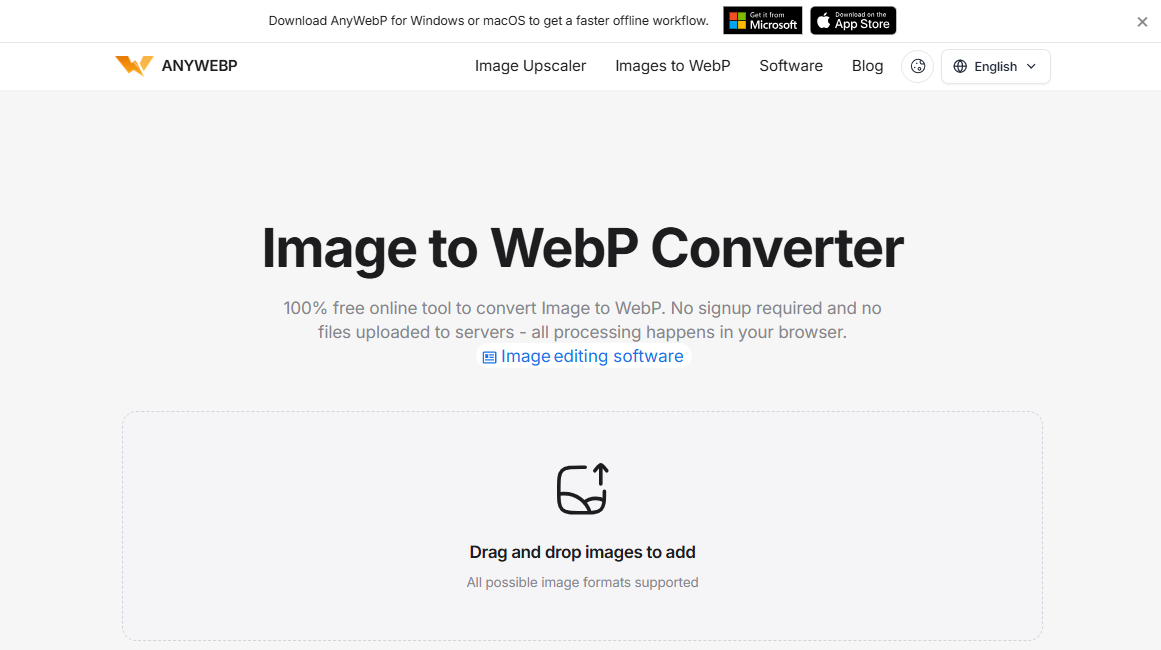
AnyWebP kennenlernen: Ein schneller und datenschutzfreundlicher WebP-Konverter
Eines der größten Bedenken bei Online-Konvertern ist der Datenschutz. Viele Dienste verlangen das Hochladen persönlicher Bilder auf entfernte Server, sodass Nutzer sich fragen, wo ihre Dateien gespeichert sind und wer darauf zugreifen kann. AnyWebP verfolgt einen völlig anderen Ansatz.
Jede Konvertierung erfolgt direkt in Ihrem Browser, was bedeutet, dass Ihre Bilder Ihren Computer nie verlassen. Es ist keine Registrierung erforderlich, es gibt keine Upload-Warteschlangen und selbst Stapelkonvertierungen erfolgen lokal.
Trotz des browserbasierten Designs unterstützt AnyWebP schnelle Stapelkonvertierungen und bietet eine umfassende Reihe von Funktionen, einschließlich der Konvertierung von WebP in JPG, PNG, BMP und GIF sowie der Umwandlung von JPG, PNG, HEIC, TIFF, SVG und vielen anderen Formaten in WebP. Das Beste daran: Es ist völlig kostenlos und funktioniert nahtlos in modernen Browsern unter Windows, macOS, Linux, Android und iOS.
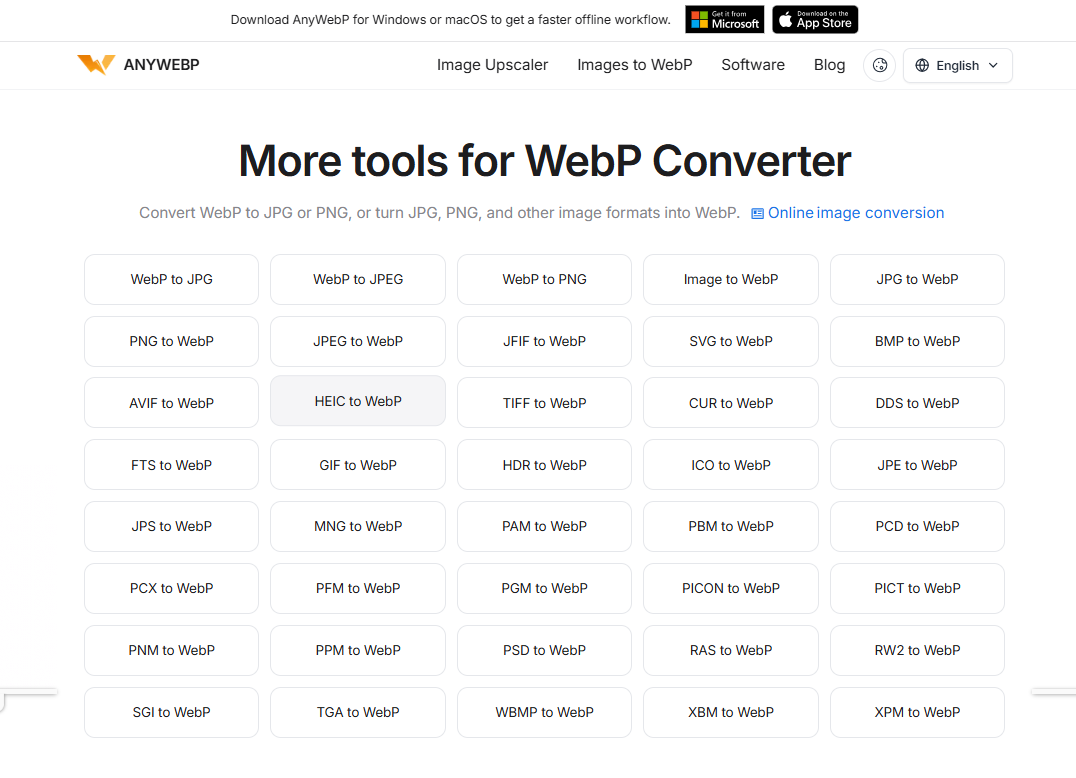
So konvertieren Sie WebP-Bilder mit AnyWebP
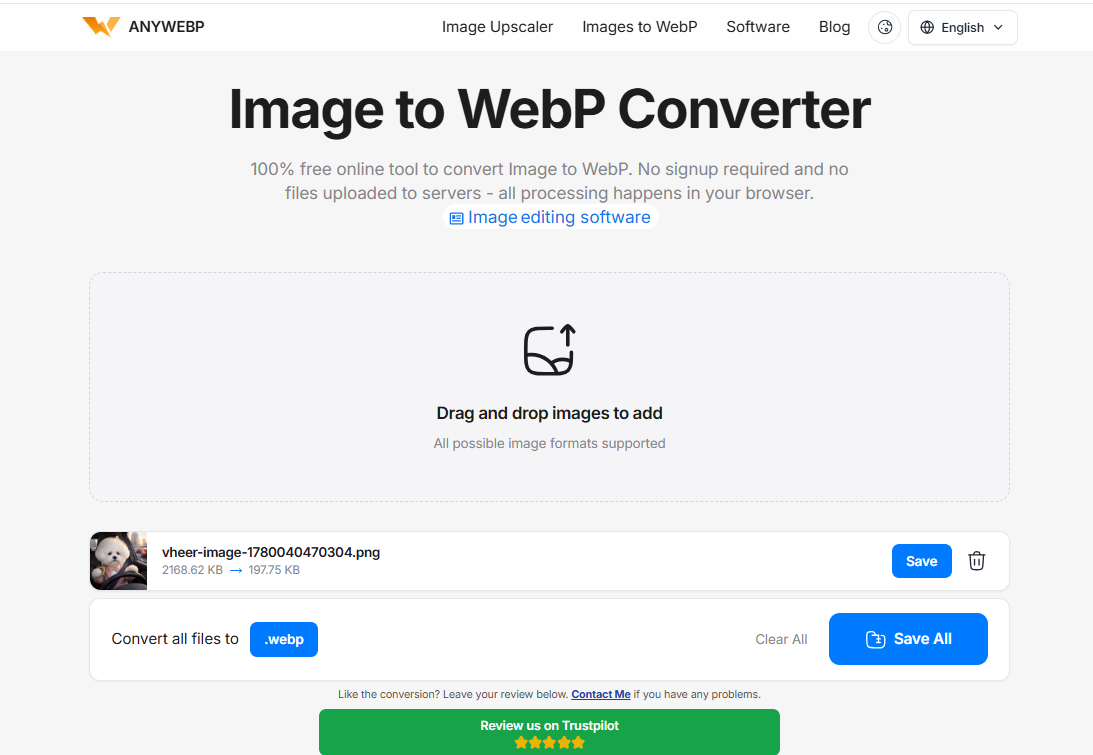
- Schritt 1: Sobald Sie sich auf der AnyWebP-Seite befinden, laden Sie das Bild, das Sie konvertieren möchten, in der Mitte der Seite hoch.
- Schritt 2: Klicken Sie anschließend auf die blaue Schaltfläche „.webp“ unter dem hochgeladenen Bild, um das Ausgabeformat auszuwählen.
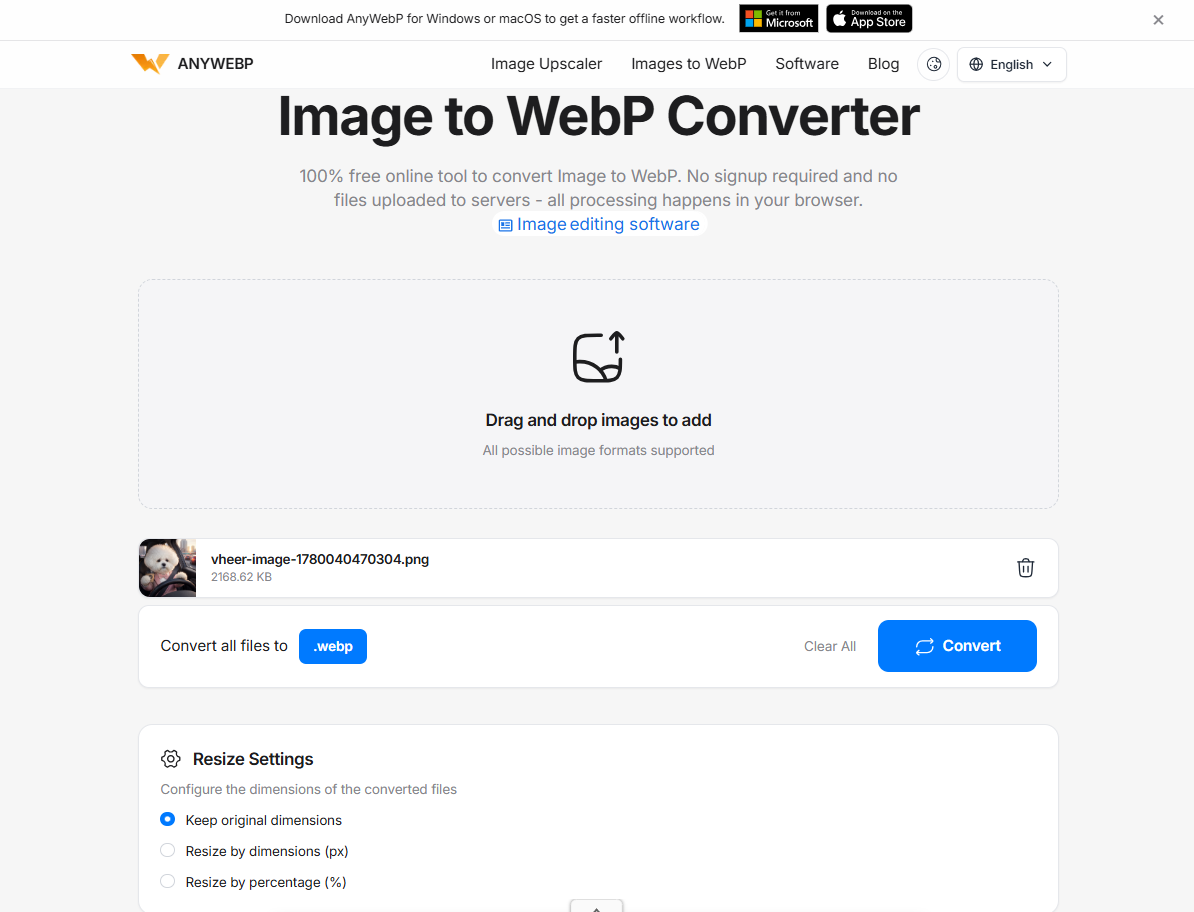
- Schritt 3: Passen Sie die „Größenänderungseinstellungen“ an, und klicken Sie anschließend auf „Konvertieren“, um den Vorgang zu starten.
- Schritt 4: Sobald die Verarbeitung abgeschlossen ist, klicken Sie auf „Speichern“, um die Datei auf Ihrem Gerät zu speichern.
Warum Bild-Upscaling anders ist als Bildgrößenänderung
Viele Menschen glauben fälschlicherweise, dass eine Vergrößerung eines Bildes automatisch seine Qualität verbessert. Leider dupliziert herkömmliche Bildskalierungssoftware vorhandene Pixel.
Stellen Sie sich vor, Sie ziehen ein Miniaturgemälde auf die Größe einer Werbetafel auf. Die Farben bleiben zwar gleich, aber jeder Pinselstrich wird unscharf. KI-basiertes Bild-Upscaling funktioniert ganz anders.
Anstatt einfach Pixel zu duplizieren, stützt es sich auf Modelle für maschinelles Lernen, die umfassend mit Millionen von Bildmustern trainiert wurden, um fehlende Texturen vorherzusagen, Kanten zu schärfen, Rauschen zu reduzieren und Details zu rekonstruieren. Die Ergebnisse sind in der Regel viel schärfer als bei herkömmlichem Bild-Upscaling.
Upscal: KI-Bildverbesserung ganz einfach
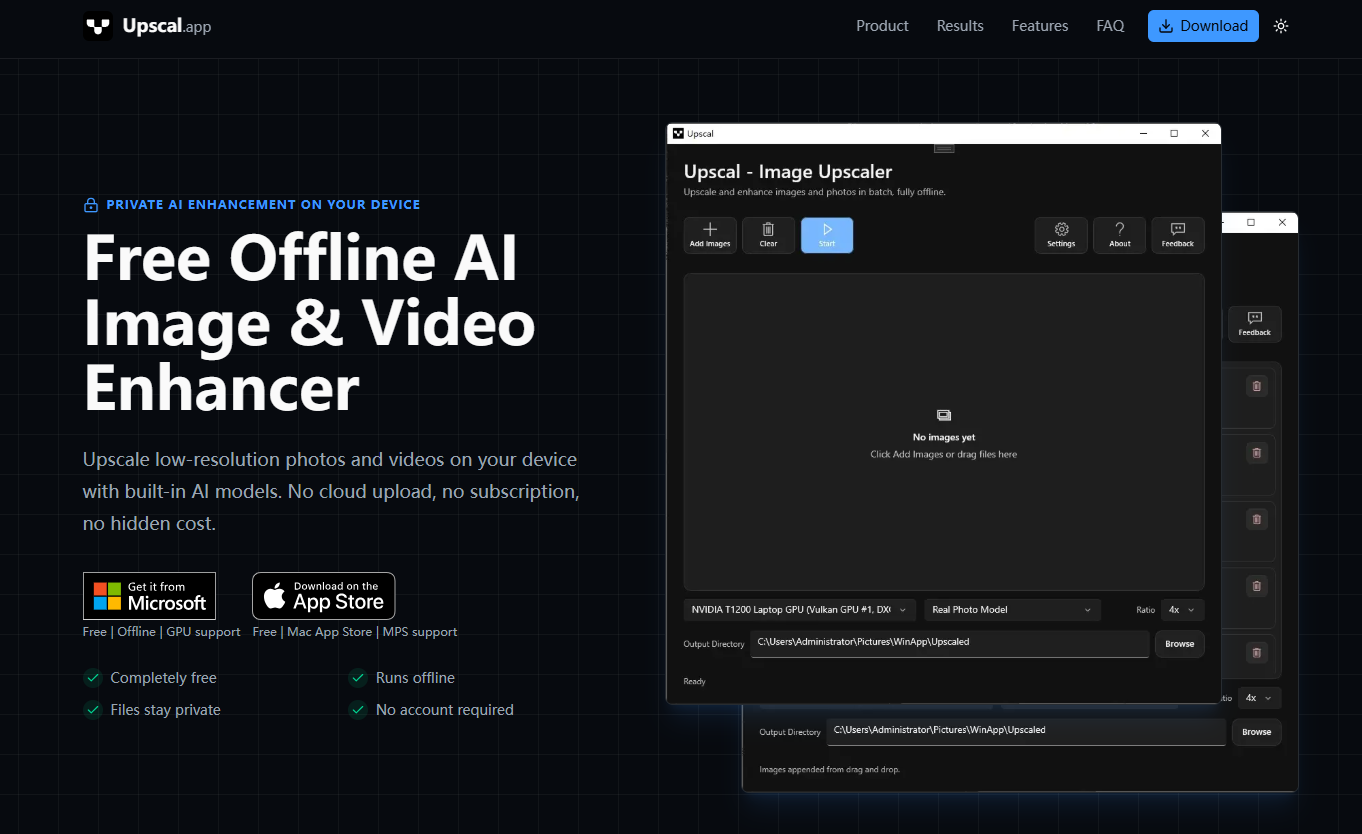
Sobald Ihre Bilder im gewünschten Format vorliegen, ist der nächste Schritt die Wiederherstellung der Qualität. Upscal ist ein kostenloses Offline-KI-Tool zur Bildverbesserung, das die gesamte Verarbeitung auf Ihrem lokalen Gerät durchführt.
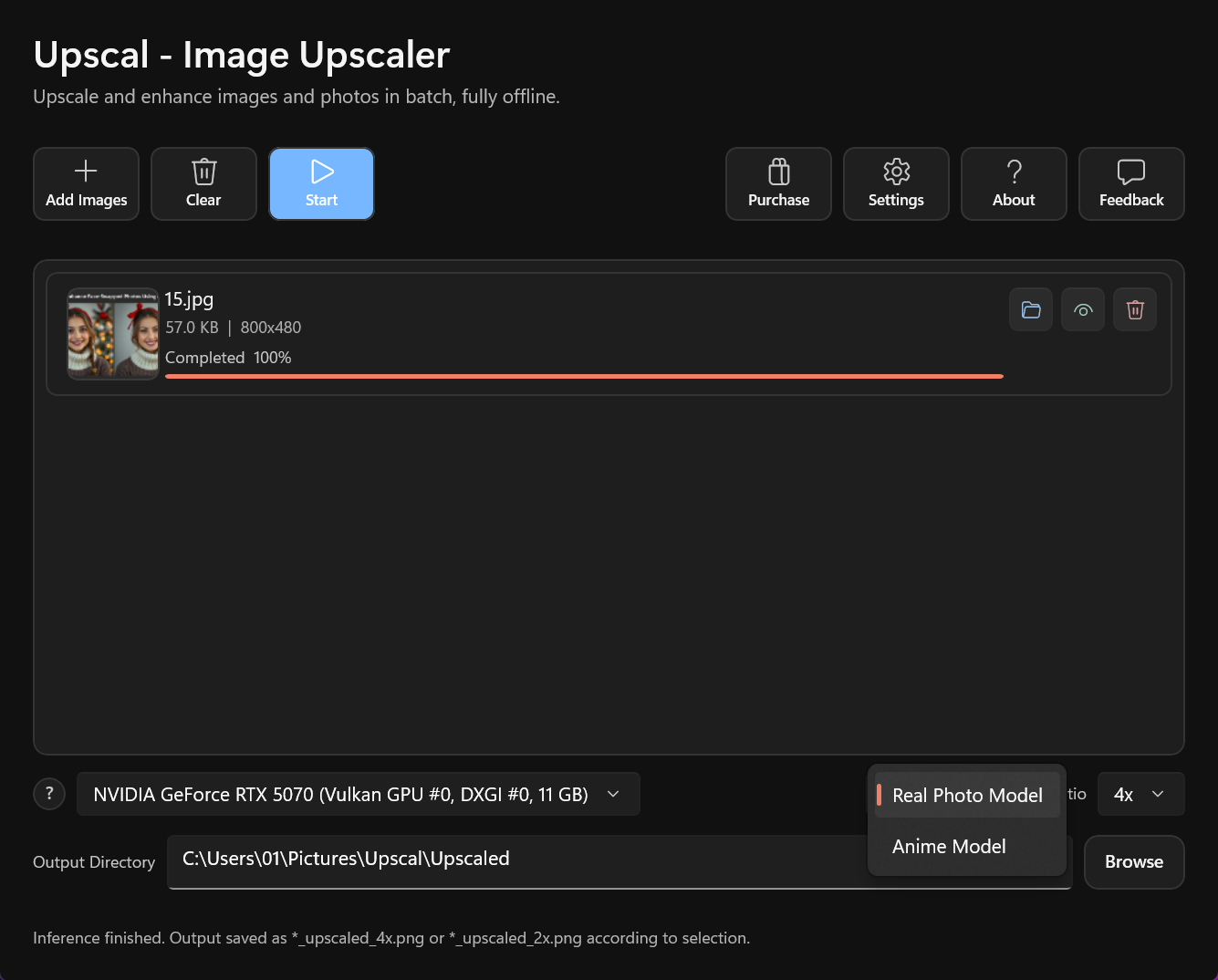
Im Gegensatz zu cloudbasierten Editoren ist keine Kontoregistrierung, kein Abonnement und kein Hochladen sensibler Dateien auf entfernte Server erforderlich. Upscal bietet zwei auf unterschiedliche Bildtypen zugeschnittene Modelle: das „Real Photo Model“ und das „Anime Model“, die jeweils optimale Ergebnisse für den entsprechenden Bildtyp liefern.
Es nutzt GPU-Beschleunigung, um auf kompatibler Hardware deutlich schnellere Verarbeitungsgeschwindigkeiten zu erzielen, während alle Verbesserungsvorgänge vollständig offline ausgeführt werden. Da keine Bilder in die Cloud hochgeladen werden, behalten Benutzer die volle Kontrolle über ihre Dateien, was Upscal zu einer ausgezeichneten Wahl für Benutzer macht, die Wert auf Geschwindigkeit, Datenschutz und lokale KI-Verarbeitung legen.
Kompletter Workflow: Zuerst konvertieren, dann verbessern
Wir können diese beiden Tools flexibel nach unseren Bedürfnissen nutzen und kombinieren. Wenn wir inkompatible WebP-Dateien in ein für unseren Bearbeitungsworkflow erforderliches Format umwandeln müssen, können wir das tun. Sobald die Konvertierung abgeschlossen ist, importieren Sie diese Dateien in Upscal zur KI-Verbesserung.
- Schritt 1: Laden Sie die WebP-Bilder herunter und verwenden Sie AnyWebP, um sie in das gewünschte Format zu konvertieren. Speichern Sie sie als JPG- oder PNG-Dateien.
- Schritt 2: Laden Sie Upscal von der offiziellen Website herunter und installieren Sie es, und starten Sie dann die Anwendung.
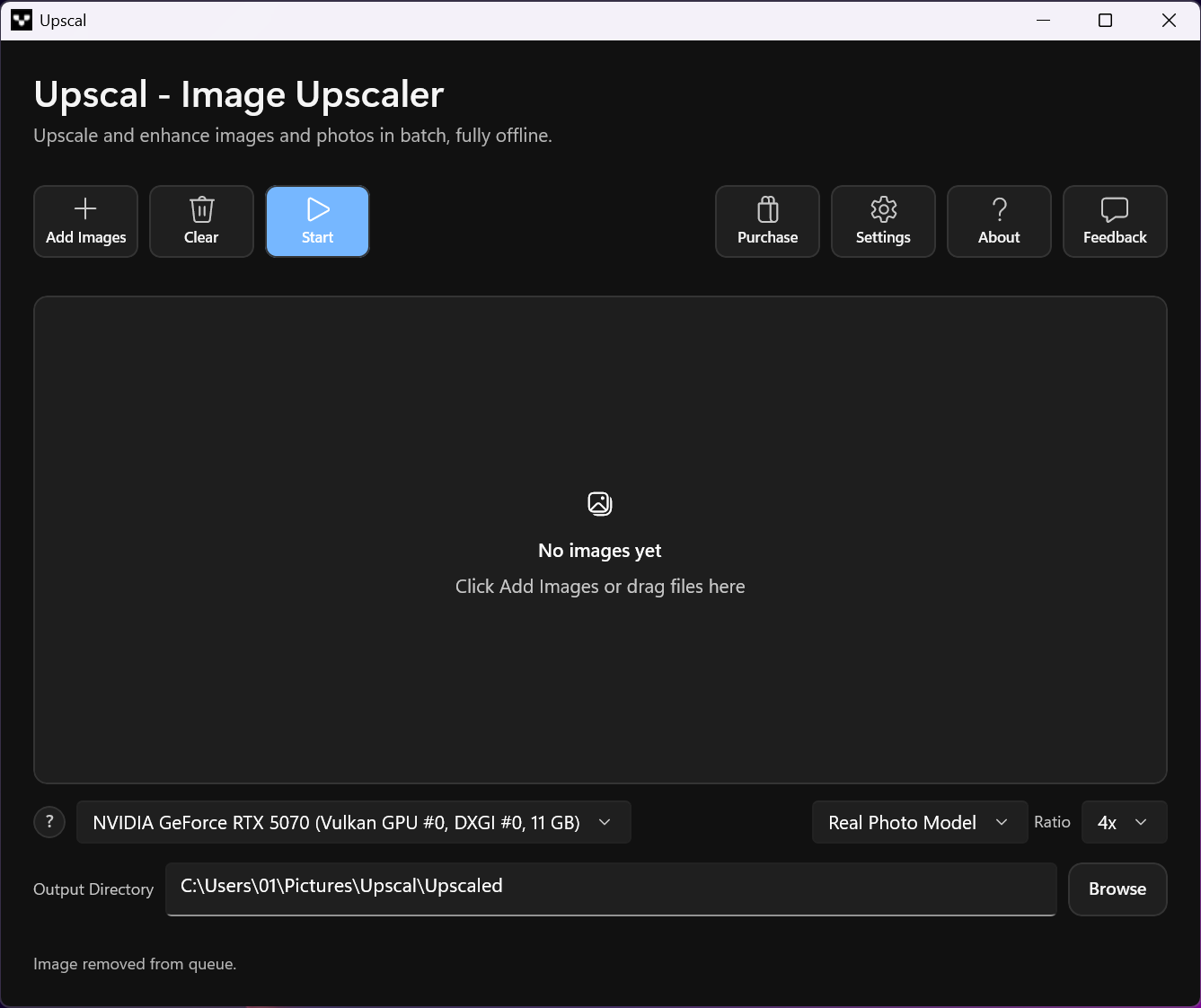
- Schritt 3: Gehen Sie zur Hauptoberfläche, laden Sie Ihr Bild hoch und wählen Sie das passende Bildmodell aus: „Real Photo Model“ oder „Anime Model“.
- Schritt 4: Wählen Sie das „Ausgabeverzeichnis“, in dem die Dateien gespeichert werden, und legen Sie das „Verhältnis“ für das Upscaling fest. Klicken Sie dann auf die blaue Schaltfläche „Start“, um die Verarbeitung zu beginnen.
- Schritt 5: Sobald die Verarbeitung abgeschlossen ist, klicken Sie auf das Augensymbol neben dem Bild, um einen detaillierten Vorher-Nachher-Vergleich anzuzeigen. Klicken Sie auf das Ordnersymbol, um die Datei auf Ihrem Computer zu speichern.
Dieser einfache Prozess wandelt komprimierte Web-Bilder in klarere, schärfere Bilder um und macht sie für Präsentationen, Druck, Websites oder soziale Medien geeignet.
Best Practices für optimale Bildqualität
Wenn das Quellbild stark beschädigt ist, kann selbst leistungsstarke KI keine Wunder vollbringen. Wenn Sie das Bild weiter bearbeiten möchten, wählen Sie verlustfreie Formate wie PNG. Vermeiden Sie wiederholtes Speichern von JPEG-Dateien, da jede Kompression zu einem weiteren Verlust von Bilddaten führt und die Qualität beeinträchtigt. Wann immer möglich, vergrößern Sie das Bild nur einmal, anstatt dasselbe Bild mehrmals zu vergrößern.
Für Fotografien wirkt eine moderate Verbesserung in der Regel natürlicher als übermäßiges Schärfen. Behalten Sie schließlich die Originaldatei als Backup, damit Sie Ergebnisse vergleichen oder den Bearbeitungsprozess bei Bedarf neu starten können.
Fazit
AnyWebP beseitigt den Ärger mit inkompatiblen Bildformaten und stellt gleichzeitig sicher, dass jede Datei sicher auf Ihrem Gerät gespeichert wird. Upscal nutzt dann KI, um diese konvertierten Bilder zu verarbeiten und ihnen neues Leben einzuhauchen, indem es ihre Klarheit intelligent wiederherstellt.
Ob Sie kostbare Erinnerungen bewahren, Bilder für eine Website vorbereiten oder die visuelle Attraktivität professioneller Projekte verbessern möchten – die Kombination von AnyWebP und Upscal bei Bedarf schafft einen einfacheren und effizienteren Workflow.