Anywebp vs. Photoshop: ¿cuál es el mejor conversor de WebP a JPG?

Webp y JPG
JPG es el acrónimo de Joint Photographic Experts Group, y se refiere a la compresión con pérdida para imágenes digitales. Es especialmente común en imágenes producidas por fotografía digital.
Webp, por otro lado, describe el moderno formato de archivo de imagen que ofrece una compresión superior, sin pérdida y con pérdida para imágenes en la web. Se desarrolló para reemplazar los formatos de archivo PNG, JPEG y GIF.
La diferencia entre los formatos JPG y Webp es que los formatos Webp son entre un 25 % y un 35 % más pequeños que los formatos JPG. Webp también ofrece un paquete general mejor que JPG como formato de imagen. Sin embargo, ambos formatos ofrecen compresión con pérdida. Webp también posee la mayoría de las características del formato JPG
Si quieres saber más sobre qué es Webp y cómo funciona Webp, dirígete a leer la respuesta que ofrece Google en esta página.
¿Por qué convertir un archivo Webp a formato JPG?
Webp presenta varias desventajas que interfieren con la calidad y la compatibilidad de la imagen. Por ejemplo, los formatos Webp tienen un soporte débil en navegadores con compatibilidad con Chrome, Edge, Firefox y Opera. Cuando se usa Webp, los artefactos también causarán una apariencia plástica.
También tiene una interfaz de exportación deficiente, lo que hace que muchos desarrolladores web conviertan Webp a JPG al subir imágenes. Dado que Webp no es compatible con todos los navegadores, es necesario convertirlo a un formato compatible con todos los navegadores. Se tendrán que usar dos conjuntos de imágenes: uno en formato Webp y el otro en formato PNG/JPG para garantizar la compatibilidad con todos los navegadores. Por estas razones, la necesidad de convertirlos a JPG es evidente.
Cómo convertir Webp a JPG
Puedes usar varias formas de convertir tus imágenes Webp a JPG de forma totalmente gratuita. Algunas de ellas se describen a continuación:
1. Convertir Webp a JPG a Webp con Photoshop
1.1 ¿Qué es Photoshop?
Photoshop es un editor de imágenes desarrollado por Adobe Inc. para la edición de gráficos rasterizados y el arte digital en general. El software utiliza una variedad de técnicas de edición completas para crear dibujos potentes y pinturas y dibujos digitales que imitan los realizados a mano.
1.2 Cómo abrir un archivo Webp en Photoshop
El procedimiento para abrir un archivo en Photoshop es bastante simple, como se evidencia en los pasos a continuación:
- Descarga el complemento WebPShop para tu sistema operativo en particular.
- Instala el complemento desde la ubicación compartida de Creative Cloud.
- Descomprime el paquete. Copia WebPShop.plugin y colócalo en la carpeta Plug-ins de Photoshop.
- Ejecuta Photoshop; ahora puedes abrir y ver el archivo Webp en Photoshop.
1.3 Cómo convertir Webp a JPG con Photoshop
Photoshop ofrece una forma simplificada de convertir imágenes Webp a JPG. Todo lo que tienes que hacer es:
- Paso 1: Comienza a descargar el binario (WebPShop.8bi) desde Github.
- Paso 2: Procede a transferir el archivo a tu directorio de complementos de Photoshop (predeterminado: C:\Program Files\Adobe\Adobe Photoshop 2023\Plug-ins\).
- Paso 3: Haz clic en "Continuar" cuando se te solicite proporcionar permiso administrativo.
- Paso 4: Si Photoshop está abierto, tendrás que reiniciarlo.
- Paso 5: Abre el archivo Webp que deseas convertir.
- Paso 6: Ve a "Archivo y luego Guardar para Web (o Guardar como)" y, finalmente, selecciona el formato JPG.
Así de simple: conviertes una imagen Webp a JPG en muy poco tiempo desde Photoshop.
Si aún no tienes claro cómo abrir o guardar un archivo Webp con Photoshop, aquí tienes el video tutorial.
1.4 Ventajas y desventajas
Existen ventajas y desventajas al convertir imágenes Webp a JPG con Photoshop. Son las siguientes:
Ventajas
- El complemento de Photoshop da a los usuarios un poco más de flexibilidad en comparación con otros métodos.
- El complemento suele ser de menor tamaño.
- La calidad de la imagen es mejor que cuando se usan otros métodos.
Desventajas
- Necesitas un complemento para la conversión.
- Algunos complementos no pueden mostrar una vista previa de la imagen antes de guardarla.
2. Convertir Webp a JPG con Anywebp
También puedes usar convertidores en línea disponibles en Google para convertir WEBP a JPG gratis. Uno de esos sitios es Anywebp. Es una alternativa al uso de la primera opción, especialmente para usuarios que no están familiarizados con Photoshop.
2.1 Qué es Anywebp
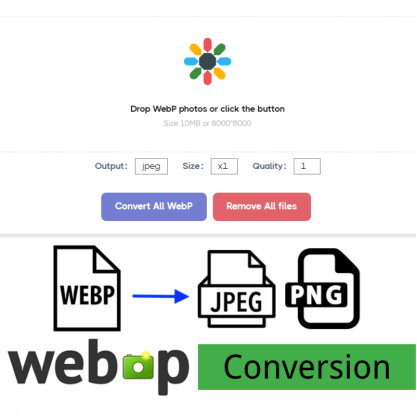
AnyWebP es un amigable convertidor en línea de Webp a JPG que te permite convertir cientos de imágenes WebP a JPG/JPEG/PNG/ICO. A diferencia de Photoshop, no necesitas instalar ningún complemento para ejecutar el programa. Este sitio web puede finalizar directamente la conversión de formatos de imagen sin ninguna herramienta de terceros.
Utiliza tecnología avanzada para ayudar en el proceso de conversión sin ninguna operación manual. Todo lo que necesitas hacer es soltar las imágenes y comenzar la conversión. Una vez convertidas, puedes optar por eliminar los archivos que subiste para evitar que otras agencias los usen.
2.2 Cómo convertir Webp a JPG con Anywebp
El proceso de conversión de imágenes con esta herramienta en línea se detalla a continuación:
- Paso 1: Abre el sitio web en tu navegador haciendo clic aquí.
- Paso 2: Arrastra y suelta tu imagen en esta plataforma de conversión de Webp a JPG en línea.
- Paso 3: Selecciona el formato de salida, el tamaño y la calidad preferidos.
- Paso 4: Haz clic en "Convertir todo WebP" para comenzar a convertir tus imágenes a JPG de inmediato.
Todo el proceso es confiable, rápido y profesional.
2.3 Convertir Webp a JPG en lote con AnyWebP
Si tienes miles de imágenes Webp esperando ser convertidas a JPG, este sitio sería la elección perfecta para ti. En lugar de convertirlas una por una, usa AnyWebP para ahorrar tiempo. Arrastra y suelta todas estas imágenes. Solo tendrás que arrastrar todas las imágenes a la vez y hacer clic en "Iniciar todo" para convertirlas a JPG de inmediato.
2.4 Ventajas y desventajas
Ventajas:
- Fácil de convertir Webp a JPG en Windows y Mac.
- No es necesario instalar ningún complemento para comenzar el trabajo.
- El procesamiento por lotes ayuda a ahorrar mucho tiempo.
- No se requieren habilidades de edición de fotos.
Descargar Anywebp para Windows
Descargar Anywebp para Mac
Desventajas:
- La velocidad de conversión depende del estado de la conexión a internet.
Conclusión
AnyWebP es un mejor convertidor de Webp a JPG por su comodidad y facilidad de uso. A diferencia de otros convertidores, este permite conversiones por lotes, lo que ahorra tiempo y aumenta la eficiencia.
Sin embargo, por otro lado, PS es conveniente porque está disponible para uso sin conexión. Una vez instalado el complemento, puedes convertir Webp a JPG fácilmente. Si buscas un convertidor que ofrezca los mejores resultados y, al mismo tiempo, te permita hacer más, elige AnyWebP.
Después de analizar las dos opciones para convertir WebP a JPG, ahora puedes determinar cuál se adaptaría a tus necesidades y preferencias como diseñador web o artista. La elección que hagas debería brindarte una mejor calidad para tu proyecto de diseño, que elaboras con tanto esmero. ¡Diviértete!