Cómo convertir imágenes WebP y escalar fotos de baja resolución como un profesional

¿Alguna vez has descargado una imagen perfecta de un sitio web y has descubierto que está en formato WebP y que tu software habitual no puede abrirla? ¿O te has encontrado con una foto familiar antigua y has visto que es demasiado pequeña y borrosa para imprimirla? Estas situaciones frustran a millones de usuarios cada día.
Afortunadamente, las herramientas impulsadas por IA ahora han transformado lo que antes eran tareas de edición complejas en flujos de trabajo que cualquiera puede completar en solo unos minutos. La optimización moderna de imágenes ya no se trata solo de reducir el tamaño del archivo; se trata de preservar recuerdos, mejorar el rendimiento de los sitios web y crear imágenes de calidad profesional sin software costoso. Algunas herramientas hacen todo esto sorprendentemente sencillo: ¡explorémoslas juntos!

¿Qué es el formato de imagen WebP?
WebP es un formato de imagen moderno diseñado por Google específicamente para la web. Su objetivo principal es simple: producir archivos de imagen más pequeños sin sacrificar significativamente la calidad visual. Como resultado, muchos sitios web sirven automáticamente imágenes WebP a los visitantes.
El formato admite compresión con pérdida y sin pérdida, transparencia e incluso animación. Gracias a estas capacidades, WebP está reemplazando cada vez más formatos más antiguos como JPG, PNG y GIF en los sitios web modernos.

Cuándo deberías convertir WebP
A pesar de sus muchas ventajas, WebP no es adecuado para todos los flujos de trabajo. Muchas aplicaciones de escritorio, software más antiguo, impresoras y herramientas de edición siguen funcionando mejor con formatos JPG o PNG.
Si necesitas compartir imágenes con clientes, subirlas a plataformas con compatibilidad limitada con WebP o editarlas en programas más antiguos, convertir primero las imágenes a JPG o PNG hará que el proceso sea mucho más fácil.
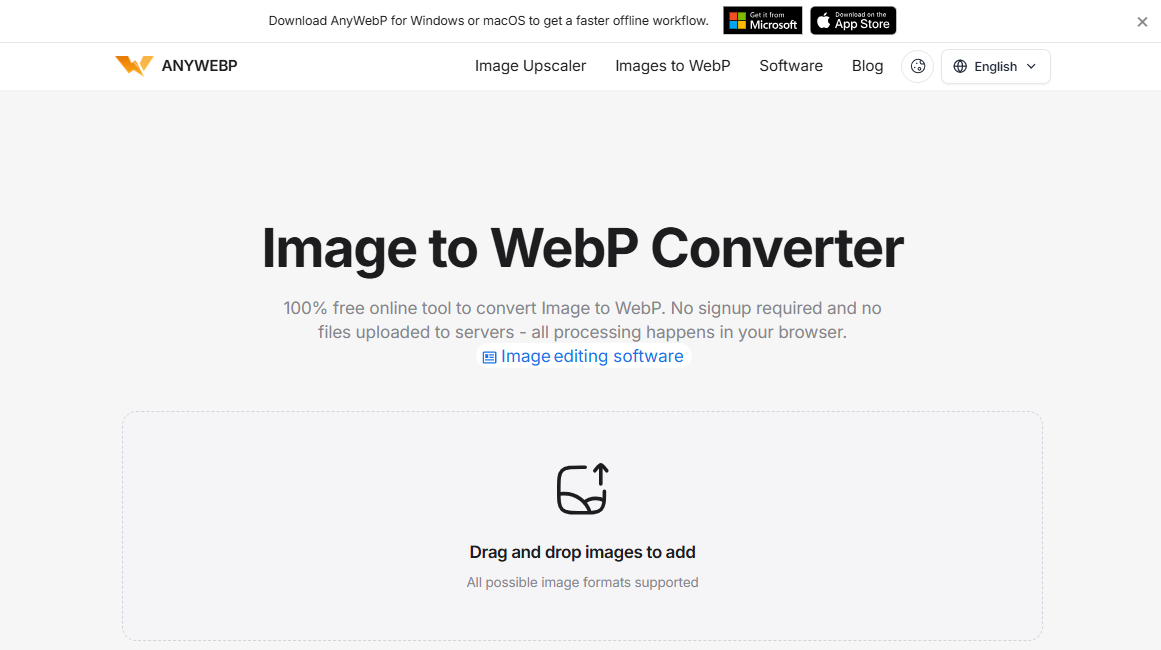
Conoce AnyWebP: un conversor de WebP rápido y respetuoso con la privacidad
Una de las mayores preocupaciones de los conversores en línea es la privacidad. Muchos servicios requieren subir imágenes personales a servidores remotos, lo que deja a los usuarios preguntándose dónde se almacenan sus archivos y quién puede acceder a ellos. AnyWebP adopta un enfoque completamente diferente.
Cada conversión se realiza directamente dentro de tu navegador, lo que significa que tus imágenes nunca salen de tu ordenador. No se requiere registro, no hay colas de carga e incluso las conversiones por lotes se realizan localmente.
A pesar de su diseño basado en navegador, AnyWebP admite conversiones por lotes rápidas y ofrece un conjunto completo de funciones, incluida la conversión de WebP a JPG, PNG, BMP y GIF, así como la conversión de JPG, PNG, HEIC, TIFF, SVG y muchos otros formatos a WebP. Lo mejor de todo es que es completamente gratuito y funciona sin problemas en navegadores modernos de Windows, macOS, Linux, Android e iOS.
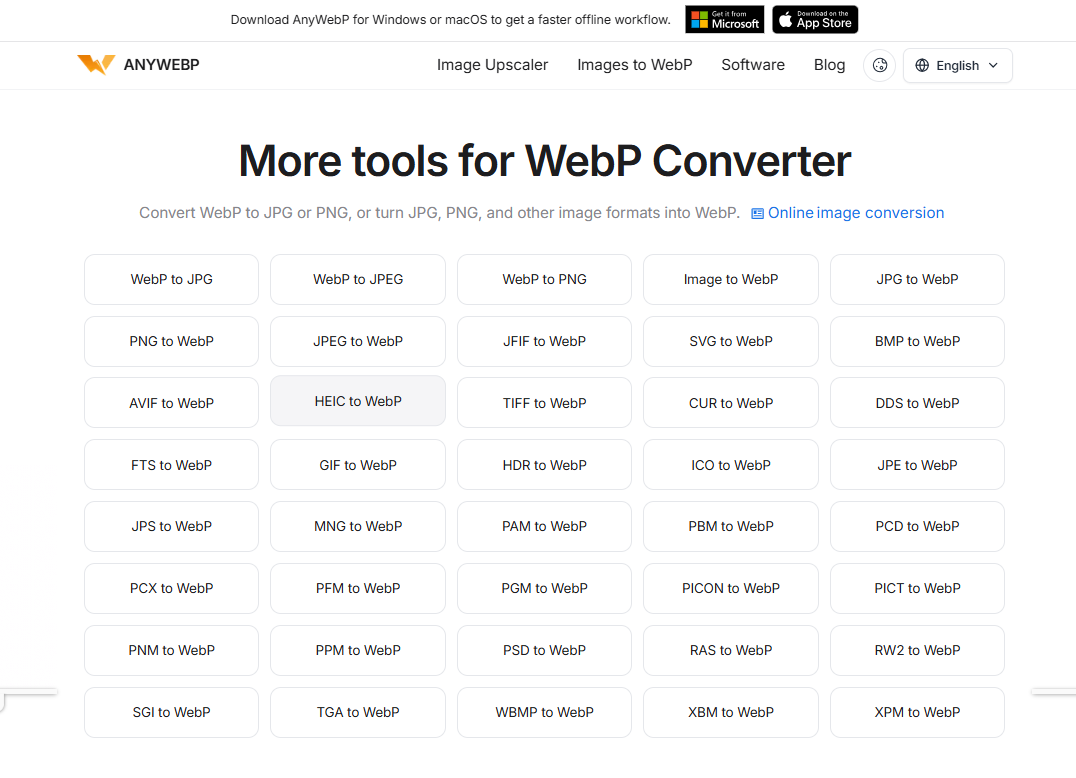
Cómo convertir imágenes WebP con AnyWebP
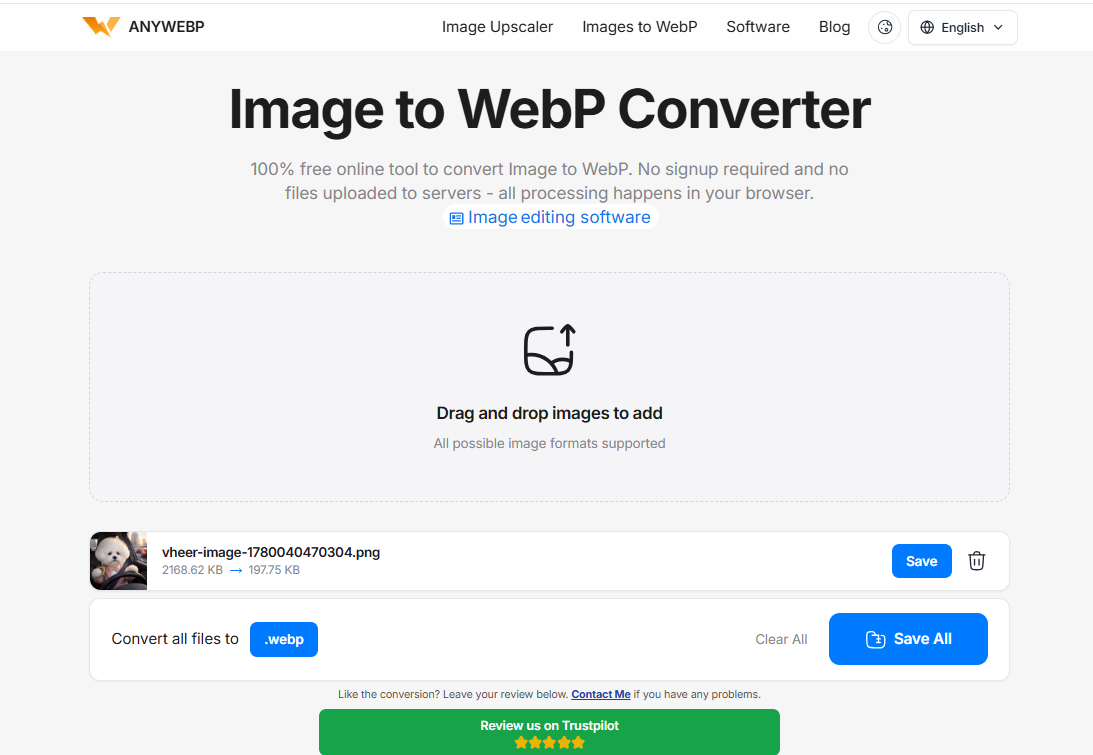
- Paso 1: Una vez que estés en la página de Anywebp, sube la imagen que quieres convertir en el centro de la página.
- Paso 2: A continuación, haz clic en el botón azul «.webp» que está debajo de la imagen subida para seleccionar el formato de salida.
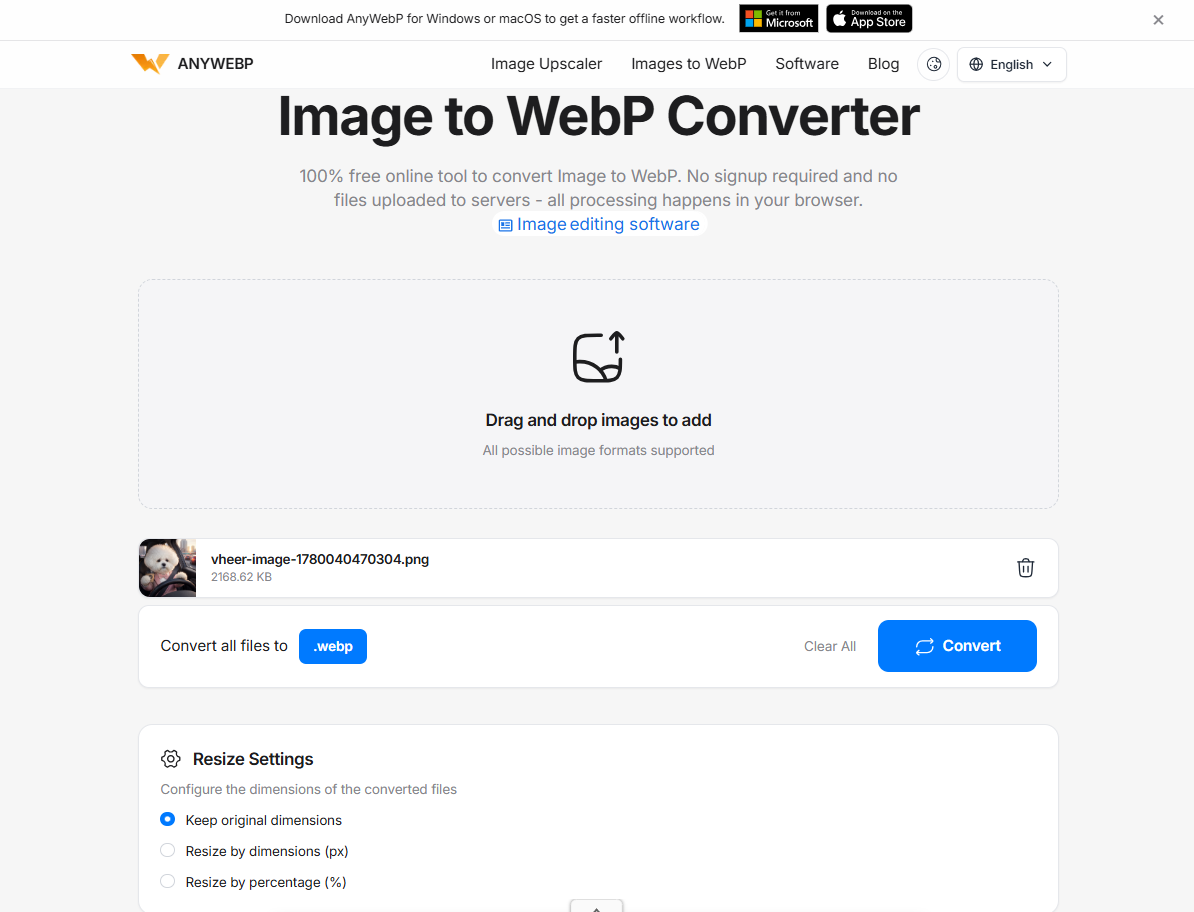
- Paso 3: Ajusta la «Configuración de redimensionamiento» y, cuando hayas terminado, haz clic en «Convertir» para iniciar el proceso.
- Paso 4: Cuando finalice el procesamiento, haz clic en «Guardar» para guardar el archivo en tu dispositivo.
Por qué el escalado de imágenes es diferente del redimensionamiento de imágenes
Muchas personas creen erróneamente que aumentar el tamaño de una imagen mejora automáticamente su calidad. Lamentablemente, el software tradicional de escalado de imágenes duplica los píxeles existentes.
Imagina estirar una pintura en miniatura hasta el tamaño de una valla publicitaria. Aunque los colores siguen siendo los mismos, cada pincelada se vuelve borrosa. El escalado de imágenes con IA funciona de una manera completamente diferente.
En lugar de simplemente duplicar píxeles, se basa en modelos de aprendizaje automático que han sido entrenados exhaustivamente con millones de patrones de imagen para predecir texturas faltantes, afinar los bordes, reducir el ruido y reconstruir detalles. Los resultados suelen ser mucho más nítidos que los obtenidos con el escalado de imágenes tradicional.
Upscal: mejora de imágenes con IA hecha sencilla
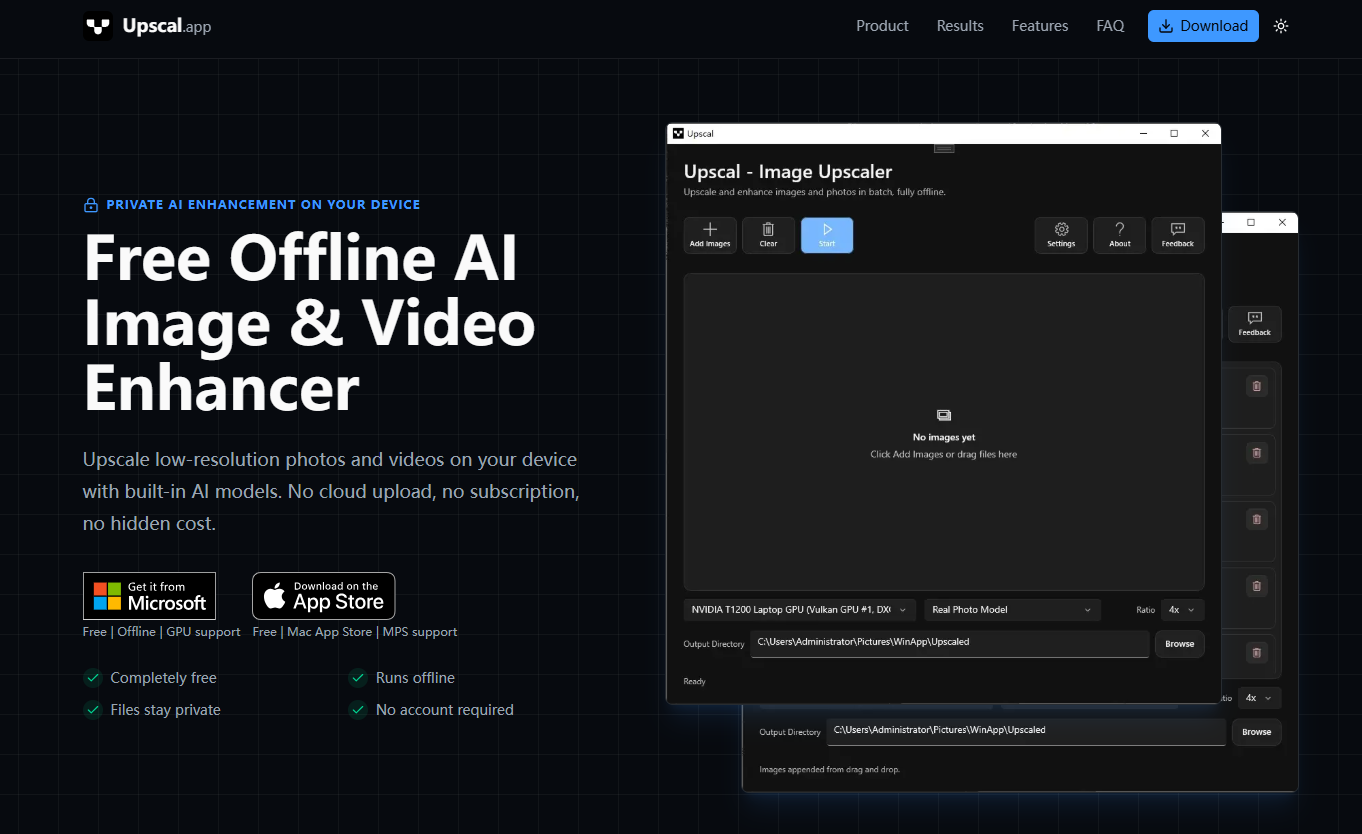
Una vez que tus imágenes están en el formato deseado, el siguiente paso es restaurar la calidad. Upscal es una herramienta gratuita de mejora de imágenes con IA sin conexión que realiza todo el procesamiento en tu dispositivo local.
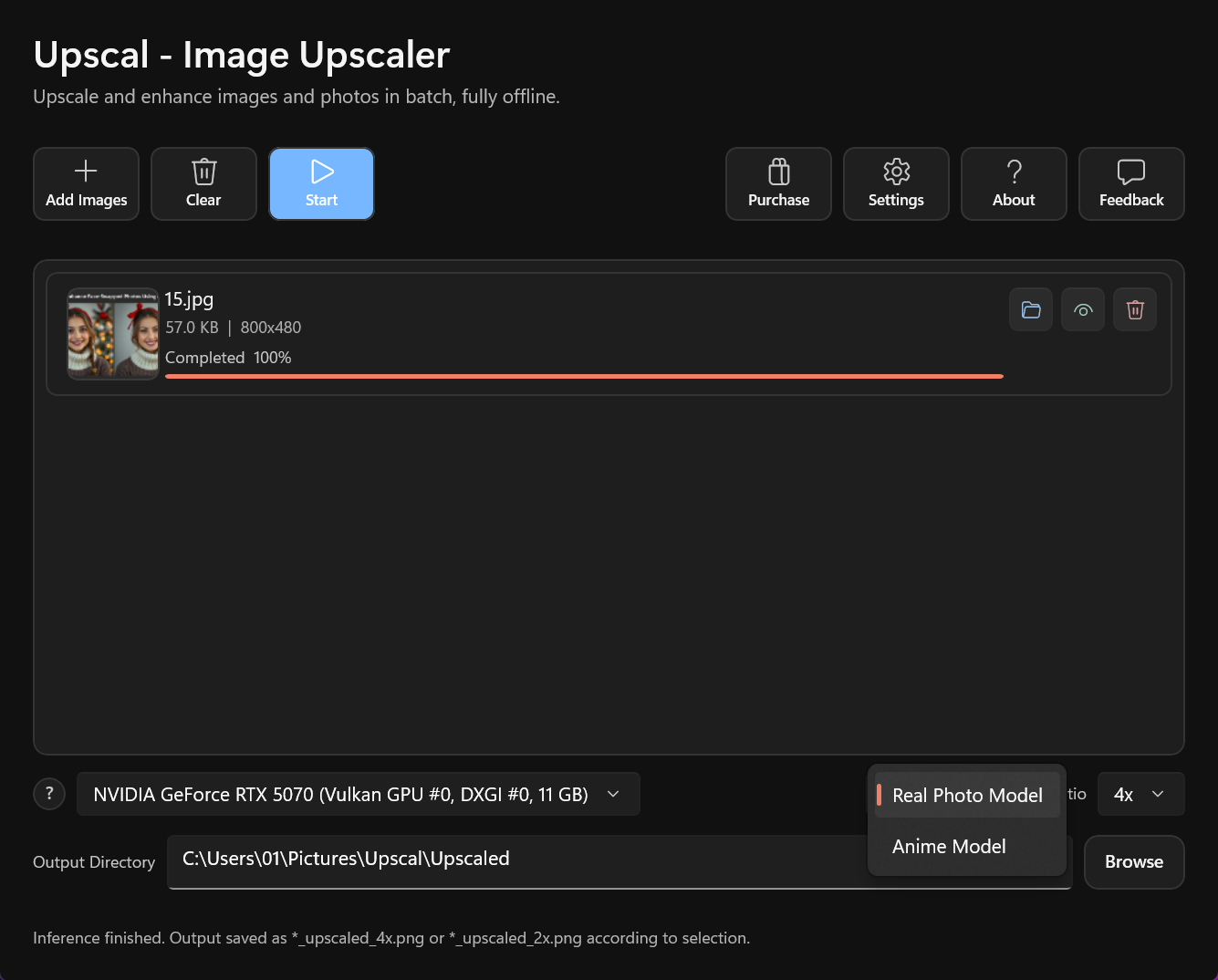
A diferencia de los editores basados en la nube, no requiere registro de cuenta, ni suscripción, ni subir archivos confidenciales a servidores remotos. Upscal ofrece dos modelos adaptados a diferentes tipos de imágenes: el «Modelo para fotos reales» y el «Modelo para anime», y cada uno ofrece resultados óptimos para su tipo de imagen correspondiente.
Utiliza aceleración por GPU para lograr velocidades de procesamiento significativamente más rápidas en hardware compatible, mientras que todas las operaciones de mejora se realizan completamente sin conexión. Como no se suben imágenes a la nube, los usuarios mantienen el control total sobre sus archivos, lo que convierte a Upscal en una excelente opción para usuarios que valoran la velocidad, la privacidad y el procesamiento local con IA.
Flujo de trabajo completo: convierte primero, mejora después
Podemos usar y combinar estas dos herramientas de forma flexible según nuestras necesidades. Cuando necesitamos convertir archivos WebP incompatibles a un formato requerido para nuestro flujo de trabajo de edición, podemos hacerlo. Una vez completada la conversión, importa estos archivos en Upscal para mejorarlos con IA.
- Paso 1: Descarga las imágenes WebP y usa AnyWebP para convertirlas al formato deseado. Guárdalas como archivos JPG o PNG.
- Paso 2: Descarga e instala Upscal desde el sitio web oficial y, a continuación, inicia la aplicación.
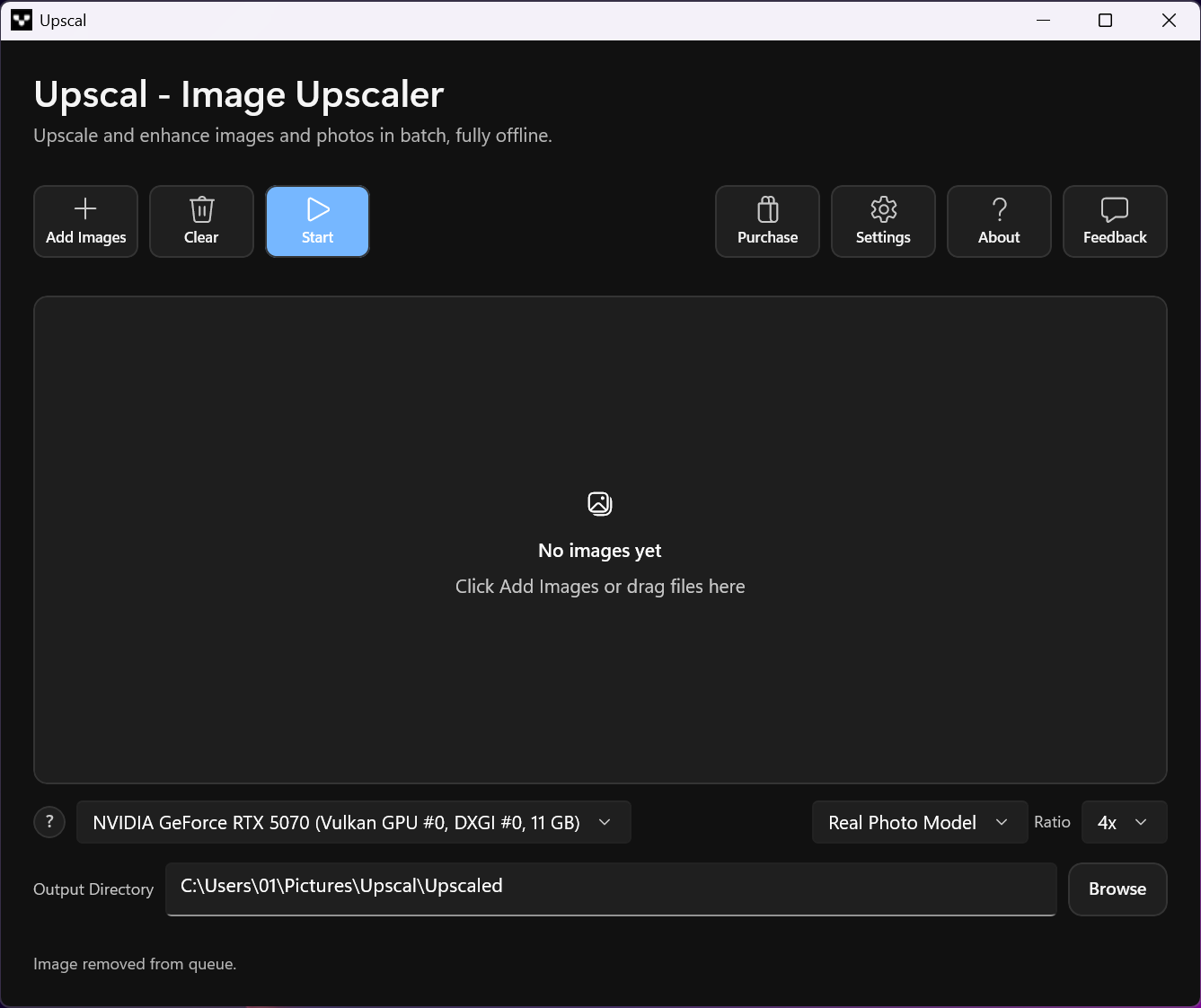
- Paso 3: Ve a la interfaz principal, sube tu imagen y selecciona el modelo de imagen adecuado: «Modelo para fotos reales» o «Modelo para anime».
- Paso 4: Selecciona el «Directorio de salida» donde se guardarán los archivos y establece la «Proporción» para el escalado. Luego haz clic en el botón azul «Iniciar» para comenzar el procesamiento.
- Paso 5: Cuando finalice el procesamiento, haz clic en el icono del ojo que está junto a la imagen para ver una comparación detallada del antes y el después. Haz clic en el icono de la carpeta para guardar el archivo en tu ordenador.
Este sencillo proceso convierte imágenes web comprimidas en imágenes más claras y nítidas, lo que las hace adecuadas para presentaciones, impresión, sitios web o redes sociales.
Mejores prácticas para lograr una calidad de imagen óptima
Si la imagen de origen está gravemente dañada, ni siquiera una IA potente puede hacer milagros. Si planeas editar la imagen más adelante, opta por formatos sin pérdida como PNG. Evita guardar repetidamente archivos JPEG, ya que cada compresión provoca una pérdida adicional de datos de imagen, lo que conduce a una disminución de la calidad. Siempre que sea posible, amplía la imagen solo una vez, en lugar de ampliar la misma imagen varias veces.
Para las fotografías, una mejora moderada suele verse más natural que un exceso de nitidez. Por último, conserva el archivo original como copia de seguridad para poder comparar los resultados o reiniciar el proceso de edición si es necesario.
Conclusión
AnyWebP elimina la molestia de la incompatibilidad de formatos de imagen y, al mismo tiempo, garantiza que cada archivo se almacene de forma segura en tu dispositivo. Después, Upscal utiliza IA para procesar estas imágenes convertidas, dándoles nueva vida al restaurar su claridad de forma inteligente.
Ya sea que estés conservando recuerdos valiosos, preparando imágenes para un sitio web o mejorando el atractivo visual de proyectos profesionales, combinar AnyWebP y Upscal cuando sea necesario crea un flujo de trabajo más sencillo y eficiente.