Anywebp vs Photoshop : quel est le meilleur convertisseur WebP en JPG ?

WebP et JPG
JPG est l'acronyme de Joint Photographic Experts Group, désignant la compression avec perte pour les images numériques. Il est particulièrement courant pour les images issues de la photographie numérique.
WebP, en revanche, désigne le format de fichier image moderne qui offre une compression supérieure, sans perte et avec perte pour les images sur le Web. Il a été développé pour remplacer les formats de fichiers PNG, JPEG et GIF.
La différence entre les formats JPG et WebP est que les formats WebP sont 25 % à 35 % plus petits que les formats JPG. WebP offre également un meilleur ensemble global que JPG en tant que format d'image. Cependant, les deux formats offrent une compression avec perte. WebP possède également la plupart des fonctionnalités du format JPG
Si vous voulez en savoir plus sur ce qu'est WebP et comment WebP fonctionne, lisez la réponse donnée par Google sur cette page.
Pourquoi convertir un fichier WebP au format JPG ?
WebP présente plusieurs inconvénients qui nuisent à la qualité et à la compatibilité des images. Par exemple, les formats WebP bénéficient d'une faible prise en charge par les navigateurs, avec une compatibilité limitée avec Chrome, Edge, Firefox et Opera. Lors de l'utilisation de WebP, des artefacts peuvent également donner un aspect plastique.
Il dispose également d'une interface d'exportation médiocre, ce qui pousse de nombreux développeurs web à convertir WebP en JPG lors du téléversement d'images. Comme WebP n'est pas pris en charge par tous les navigateurs, il est nécessaire de le convertir dans un format compatible avec tous les navigateurs. Il faudra utiliser deux ensembles d'images - l'un au format WebP et l'autre au format PNG/JPG - pour garantir la prise en charge de tous les navigateurs. Pour ces raisons, la nécessité de les convertir en JPG est évidente.
Comment convertir WebP en JPG
Vous pouvez utiliser plusieurs méthodes pour convertir vos images WebP en JPG absolument gratuitement ! Certaines d'entre elles sont présentées ci-dessous :
1. Convertir WebP en JPG, puis en WebP, avec Photoshop
1.1 Qu'est-ce que Photoshop ?
Photoshop est un éditeur d'images développé par Adobe Inc. pour l'édition de graphiques raster et, plus généralement, l'art numérique. Le logiciel utilise une gamme de techniques d'édition complètes pour créer des dessins puissants ainsi que des peintures et dessins numériques qui imitent ceux réalisés à la main.
1.2 Comment ouvrir un fichier WebP dans Photoshop
La procédure d'ouverture d'un fichier dans Photoshop est assez simple, comme le montrent les étapes ci-dessous :
- Téléchargez le plug-in WebPShop pour votre système d'exploitation.
- Installez le plug-in depuis l'emplacement partagé de Creative Cloud.
- Décompressez l'archive. Copiez WebPShop.plugin et placez-le dans le dossier Plug-ins de Photoshop.
- Lancez Photoshop. Vous pouvez maintenant ouvrir et afficher le fichier WebP dans Photoshop.
1.3 Comment convertir WebP en JPG avec Photoshop
Photoshop offre une méthode simplifiée pour convertir des images WebP en JPG. Tout ce que vous avez à faire est :
- Étape 1 : Commencez par télécharger le binaire (WebPShop.8bi) depuis GitHub.
- Étape 2 : Transférez ensuite le fichier vers votre répertoire de plug-ins Photoshop (par défaut : C:\Program Files\Adobe\Adobe Photoshop 2023\Plug-ins\).
- Étape 3 : Cliquez sur « Continuer » lorsque l'autorisation administrative vous est demandée.
- Étape 4 : Si Photoshop est ouvert, vous devrez le redémarrer.
- Étape 5 : Ouvrez le fichier WebP que vous souhaitez convertir.
- Étape 6 : Allez dans « Fichier puis Enregistrer pour le Web (ou Enregistrer sous) », puis sélectionnez finalement le format JPG.
Aussi simplement que cela, vous convertissez une image WebP en JPG en un rien de temps depuis Photoshop !
Si vous ne savez toujours pas comment ouvrir ou enregistrer un fichier WebP avec Photoshop, voici la vidéo tutorielle.
1.4 Avantages et inconvénients
La conversion d'images WebP en JPG avec Photoshop présente des avantages et des inconvénients. Les voici :
Avantages
- Le plug-in Photoshop offre aux utilisateurs un peu plus de flexibilité par rapport aux autres méthodes.
- Le plug-in est généralement de taille plus petite.
- La qualité d'image est meilleure qu'avec d'autres méthodes.
Inconvénients
- Vous avez besoin d'un plug-in pour la conversion.
- Certains plug-ins ne peuvent pas afficher un aperçu de l'image avant l'enregistrement.
2. Convertir WebP en JPG avec AnyWebP
Vous pouvez également utiliser des convertisseurs en ligne disponibles sur Google pour convertir WEBP en JPG gratuitement. L'un de ces sites est AnyWebP. C'est une alternative à la première option, en particulier pour les utilisateurs qui ne connaissent pas Photoshop.
2.1 Qu'est-ce qu'AnyWebP ?
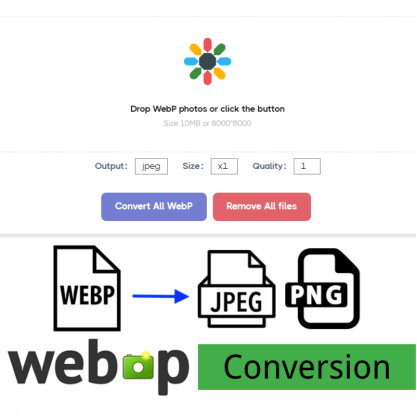
AnyWebP est un convertisseur en ligne convivial de WebP vers JPG qui vous permet de convertir des centaines d'images WebP en JPG/JPEG/PNG/ICO. Contrairement à Photoshop, vous n'avez besoin d'installer aucun plug-in pour exécuter le programme. Ce site web peut directement réaliser la conversion des formats d'image sans aucun outil tiers.
Il utilise une technologie avancée pour faciliter le processus de conversion sans aucune opération manuelle. Tout ce que vous avez à faire est de déposer les images et de lancer la conversion. Une fois la conversion effectuée, vous pouvez choisir de supprimer les fichiers que vous avez téléversés afin d'éviter qu'ils soient utilisés par d'autres organismes.
2.2 Comment convertir WebP en JPG avec AnyWebP
Le processus de conversion d'images à l'aide de cet outil en ligne est présenté ci-dessous :
- Étape 1 : Ouvrez le site web dans votre navigateur en cliquant ici.
- Étape 2 : Faites glisser et déposez votre image sur cette plateforme de conversion WebP en JPG en ligne.
- Étape 3 : Sélectionnez le format de sortie, la taille et la qualité souhaités.
- Étape 4 : Cliquez sur « Convertir tous les WebP » pour commencer immédiatement à convertir vos images en JPG.
L'ensemble du processus est fiable, rapide et professionnel.
2.3 Convertir WebP en JPG en masse avec AnyWebP
Si vous avez des milliers d'images WebP en attente de conversion en JPG, ce site sera le choix idéal pour vous. Au lieu de les convertir une par une, utilisez AnyWebP pour gagner du temps. Faites glisser et déposez toutes ces images. Vous n'aurez qu'à faire glisser toutes les images en une seule fois et à cliquer sur « Tout démarrer » pour les convertir immédiatement en JPG.
2.4 Avantages et inconvénients
Avantages :
- Conversion facile de WebP en JPG sous Windows et Mac.
- Aucun plug-in à installer pour commencer.
- Le traitement par lots permet de gagner beaucoup de temps.
- Aucune compétence en retouche photo n'est nécessaire.
Télécharger AnyWebP pour Windows
Télécharger AnyWebP pour Mac
Inconvénients :
- La vitesse de conversion dépend de l'état de la connexion Internet.
Conclusion
AnyWebP est un meilleur convertisseur WebP en JPG en raison de sa commodité et de sa facilité d'utilisation. Contrairement à d'autres convertisseurs, celui-ci permet des conversions par lots, ce qui fait gagner du temps et augmente l'efficacité.
Cependant, d'un autre côté, PS est pratique car il est disponible pour une utilisation hors ligne. Une fois le plug-in installé, vous pouvez facilement convertir WebP en JPG. Si vous recherchez un convertisseur qui offrira les meilleurs résultats tout en vous permettant d'en faire plus, choisissez AnyWebP.
Après avoir examiné les deux options pour convertir WebP en JPG, vous pouvez maintenant déterminer laquelle correspondrait à vos besoins et préférences en tant que designer de sites web ou artiste. Le choix que vous ferez devrait vous offrir une meilleure qualité pour votre projet de design, minutieusement réalisé. Amusez-vous bien !