Comment convertir des images WebP et agrandir des photos à basse résolution comme un pro

Vous est-il déjà arrivé de télécharger une image parfaite depuis un site web, pour découvrir qu'elle est au format WebP et que votre logiciel habituel ne peut pas l'ouvrir ? Ou d'être tombé sur une ancienne photo de famille, pour constater qu'elle est trop petite et floue pour être imprimée ? Ces situations frustrent des millions d'utilisateurs chaque jour.
Heureusement, les outils alimentés par l'IA ont désormais transformé ce qui était autrefois des tâches d'édition complexes en flux de travail que n'importe qui peut réaliser en quelques minutes. L'optimisation moderne des images ne consiste plus simplement à réduire la taille des fichiers ; il s'agit de préserver des souvenirs, d'améliorer les performances des sites web et de créer des visuels de qualité professionnelle sans logiciel coûteux. Certains outils rendent tout cela étonnamment simple : explorons-les ensemble !

Qu'est-ce que le format d'image WebP ?
WebP est un format d'image moderne conçu par Google spécifiquement pour le web. Son objectif principal est simple : produire des fichiers d'image plus petits sans sacrifier de manière significative la qualité visuelle. Par conséquent, de nombreux sites web servent automatiquement des images WebP aux visiteurs.
Le format prend en charge la compression avec perte et sans perte, la transparence et même l'animation. Grâce à ces capacités, WebP remplace de plus en plus les anciens formats comme JPG, PNG et GIF sur les sites web modernes.

Quand faut-il convertir WebP
Malgré ses nombreux avantages, WebP ne convient pas à tous les flux de travail. De nombreuses applications de bureau, logiciels plus anciens, imprimantes et outils d'édition fonctionnent encore mieux avec les formats JPG ou PNG.
Si vous devez partager des images avec des clients, les téléverser sur des plateformes offrant une prise en charge limitée de WebP ou les modifier dans des programmes plus anciens, convertir d'abord les images au format JPG ou PNG facilitera grandement le processus.
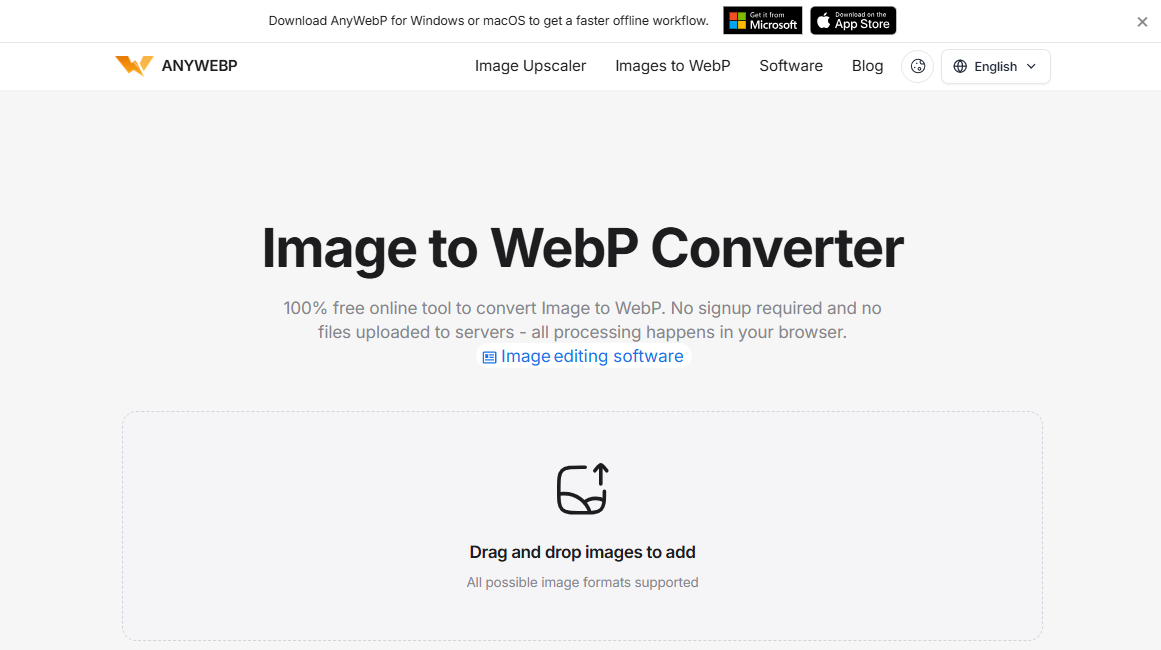
Découvrez AnyWebP : un convertisseur WebP rapide et respectueux de la vie privée
L'une des principales préoccupations liées aux convertisseurs en ligne est la confidentialité. De nombreux services exigent de téléverser des images personnelles sur des serveurs distants, ce qui laisse les utilisateurs se demander où leurs fichiers sont stockés et qui peut y accéder. AnyWebP adopte une approche complètement différente.
Chaque conversion s'effectue directement dans votre navigateur, ce qui signifie que vos images ne quittent jamais votre ordinateur. Aucune inscription n'est requise, il n'y a pas de files d'attente de téléversement, et même les conversions par lots se font localement.
Malgré sa conception basée sur le navigateur, AnyWebP prend en charge les conversions par lots rapides et offre un ensemble complet de fonctionnalités, notamment convertir des fichiers WebP vers JPG, PNG, BMP et GIF, ainsi que la transformation de JPG, PNG, HEIC, TIFF, SVG et de nombreux autres formats en WebP. Mieux encore, il est entièrement gratuit et fonctionne parfaitement dans les navigateurs modernes sous Windows, macOS, Linux, Android et iOS.
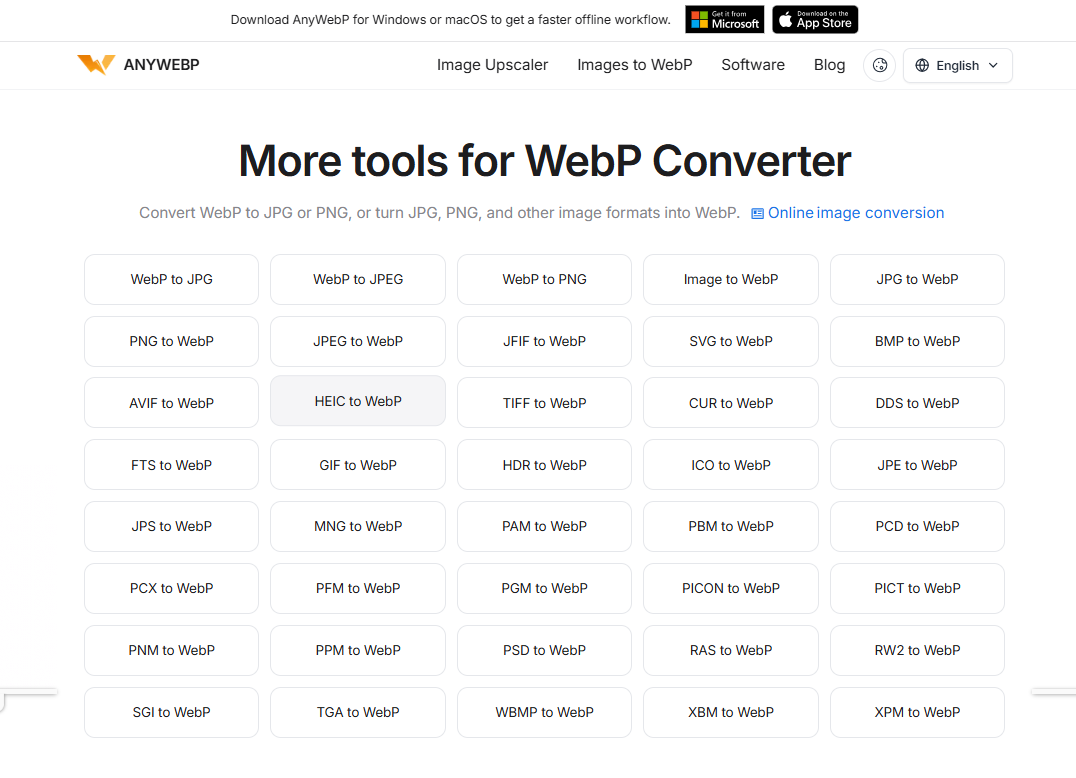
Comment convertir des images WebP avec AnyWebP
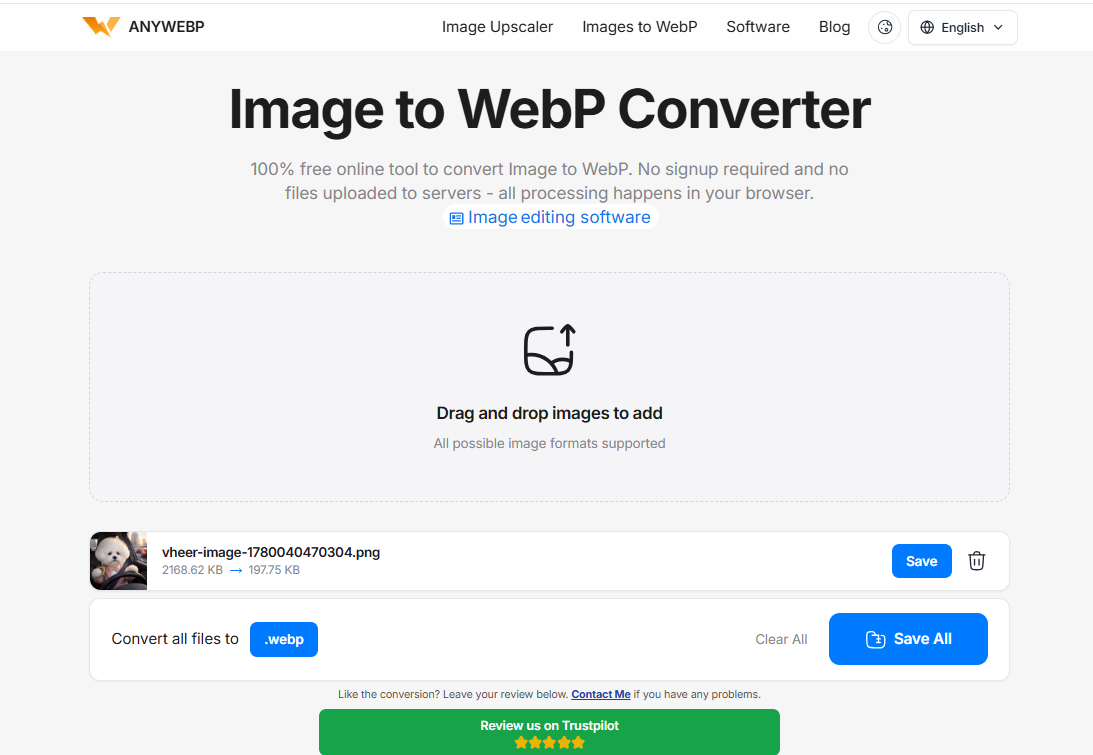
- Étape 1 : Une fois sur la page Anywebp, téléversez au centre de la page l'image que vous souhaitez convertir.
- Étape 2 : Ensuite, cliquez sur le bouton bleu « .webp » situé sous l'image téléversée pour sélectionner le format de sortie.
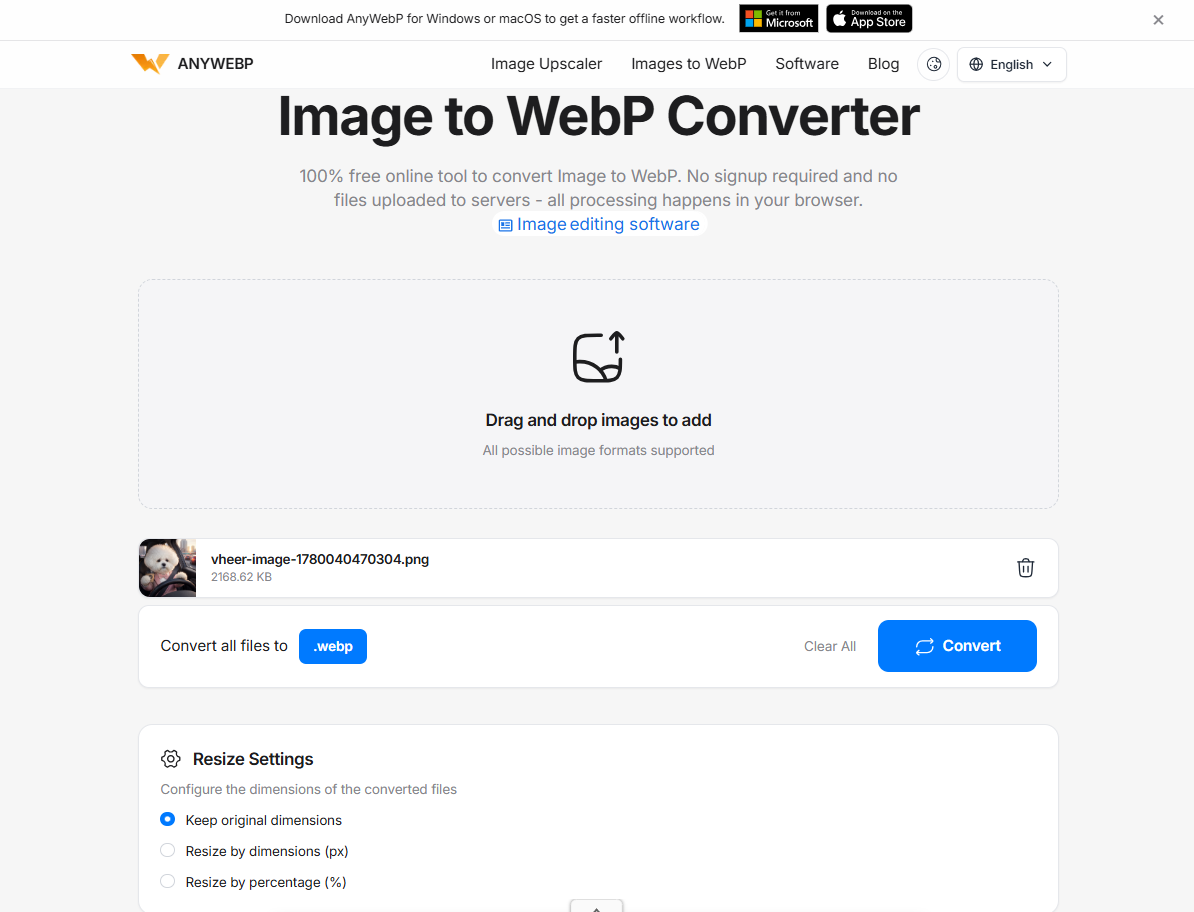
- Étape 3 : Ajustez les « Paramètres de redimensionnement », puis, une fois terminé, cliquez sur « Convertir » pour lancer le processus.
- Étape 4 : Une fois le traitement terminé, cliquez sur « Enregistrer » pour sauvegarder le fichier sur votre appareil.
Pourquoi l'amélioration de la résolution d'une image diffère du redimensionnement
Beaucoup de personnes pensent à tort qu'augmenter la taille d'une image améliore automatiquement sa qualité. Malheureusement, les logiciels traditionnels de mise à l'échelle d'image dupliquent les pixels existants.
Imaginez étirer une miniature de peinture aux dimensions d'un panneau publicitaire. Les couleurs restent les mêmes, mais chaque coup de pinceau devient flou. L'amélioration de la résolution d'image par IA fonctionne de manière complètement différente.
Au lieu de simplement dupliquer les pixels, elle s'appuie sur des modèles d'apprentissage automatique entraînés de manière extensive sur des millions de motifs d'images pour prédire les textures manquantes, affiner les bords, réduire le bruit et reconstruire les détails. Les résultats sont généralement bien plus nets que ceux obtenus avec une mise à l'échelle d'image traditionnelle.
Upscal : l'amélioration d'image par IA en toute simplicité
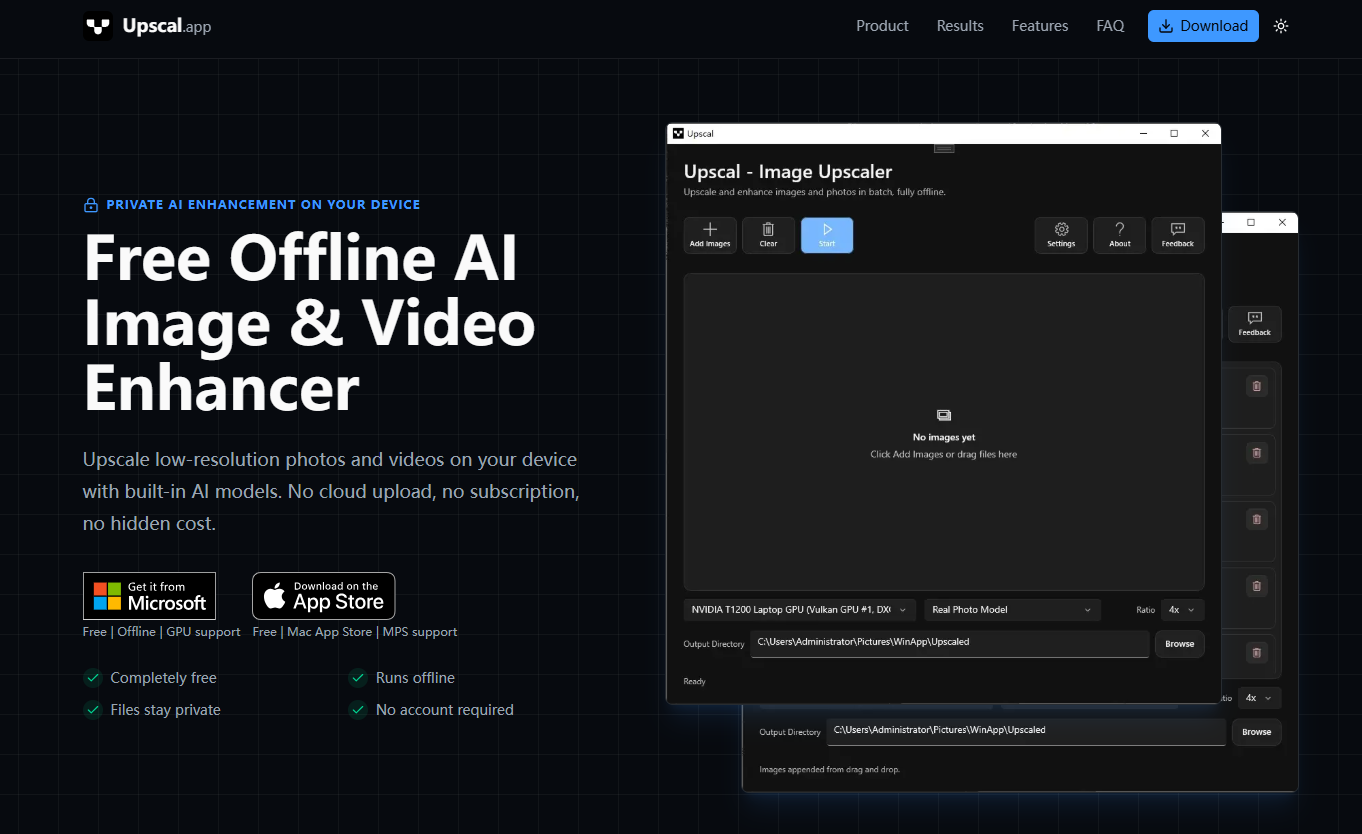
Une fois vos images au format souhaité, l'étape suivante consiste à restaurer leur qualité. Upscal est un outil d'amélioration d'image par IA hors ligne gratuit qui effectue tout le traitement sur votre appareil local.
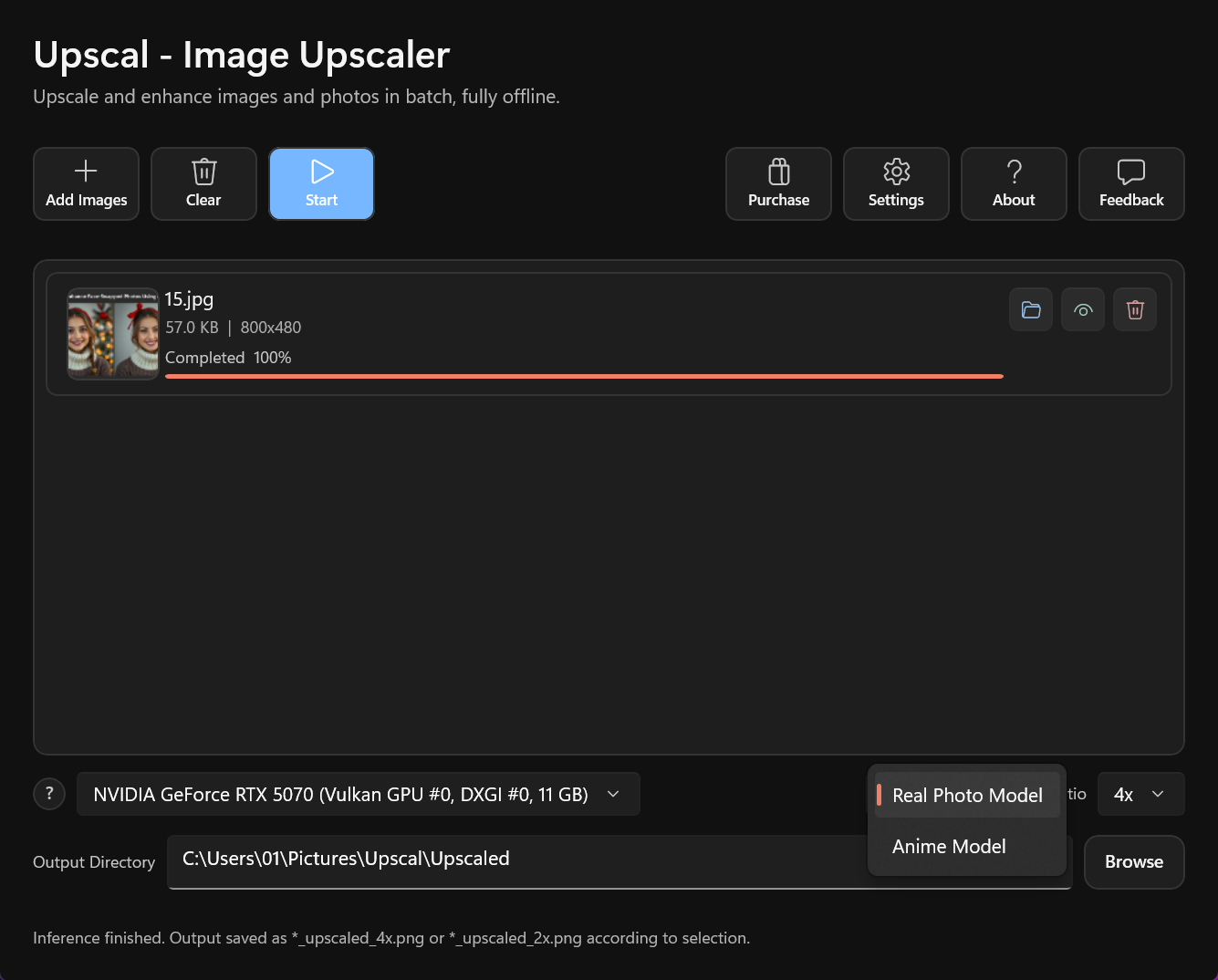
Contrairement aux éditeurs basés sur le cloud, il ne nécessite ni création de compte, ni abonnement, ni téléversement de fichiers sensibles vers des serveurs distants. Upscal propose deux modèles adaptés à différents types d'images : le « Modèle Photo Réel » et le « Modèle Anime », chacun offrant des résultats optimaux pour son type d'image respectif.
Il utilise l'accélération GPU pour obtenir des vitesses de traitement nettement plus rapides sur le matériel compatible, tandis que toutes les opérations d'amélioration sont effectuées entièrement hors ligne. Comme aucune image n'est téléversée dans le cloud, les utilisateurs conservent le contrôle total de leurs fichiers, ce qui fait d'Upscal un excellent choix pour les utilisateurs qui accordent de l'importance à la rapidité, à la confidentialité et au traitement IA local.
Flux de travail complet : convertir d'abord, améliorer ensuite
Nous pouvons utiliser et combiner ces deux outils de manière flexible selon nos besoins. Lorsque nous devons convertir des fichiers WebP incompatibles dans un format requis pour notre flux de travail d'édition, nous pouvons le faire. Une fois la conversion terminée, importez ces fichiers dans Upscal pour l'amélioration par IA.
- Étape 1 : Téléchargez les images WebP et utilisez AnyWebP pour les convertir au format souhaité. Enregistrez-les en fichiers JPG ou PNG.
- Étape 2 : Téléchargez et installez Upscal depuis le site officiel, puis lancez l'application.
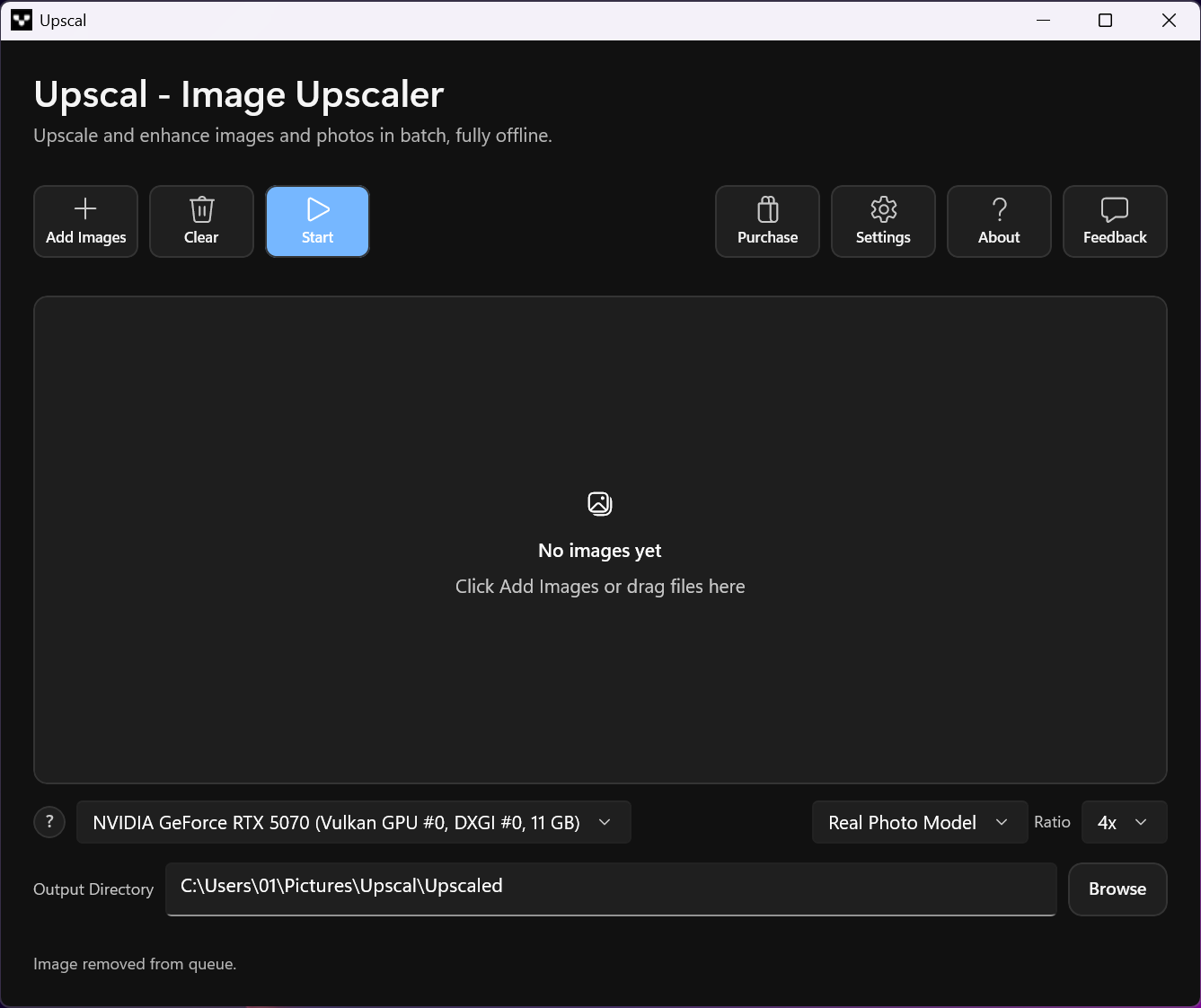
- Étape 3 : Accédez à l'interface principale, téléversez votre image et sélectionnez le modèle d'image approprié : « Modèle Photo Réel » ou « Modèle Anime ».
- Étape 4 : Sélectionnez le « Répertoire de sortie » où les fichiers seront enregistrés et définissez le « Ratio » pour l'amélioration de la résolution. Cliquez ensuite sur le bouton bleu « Démarrer » pour lancer le traitement.
- Étape 5 : Une fois le traitement terminé, cliquez sur l'icône en forme d'œil à côté de l'image pour afficher une comparaison détaillée avant/après. Cliquez sur l'icône de dossier pour enregistrer le fichier sur votre ordinateur.
Ce processus simple convertit des images web compressées en images plus claires et plus nettes, les rendant adaptées aux présentations, à l'impression, aux sites web ou aux réseaux sociaux.
Bonnes pratiques pour obtenir une qualité d'image optimale
Si l'image source est gravement endommagée, même une IA puissante ne peut pas faire de miracles. Si vous prévoyez de modifier davantage l'image, optez pour des formats sans perte tels que PNG. Évitez d'enregistrer plusieurs fois un fichier JPEG, car chaque compression entraîne une perte supplémentaire de données d'image, ce qui dégrade la qualité. Dans la mesure du possible, agrandissez l'image une seule fois, plutôt que d'agrandir plusieurs fois la même image.
Pour les photographies, une amélioration modérée semble généralement plus naturelle qu'une accentuation excessive. Enfin, conservez le fichier d'origine comme sauvegarde afin de pouvoir comparer les résultats ou recommencer le processus d'édition si nécessaire.
Conclusion
AnyWebP élimine les tracas liés à l'incompatibilité des formats d'image tout en garantissant que chaque fichier est stocké en toute sécurité sur votre appareil. Upscal utilise ensuite l'IA pour traiter ces images converties, leur donnant une nouvelle vie en restaurant intelligemment leur clarté.
Que vous préserviez des souvenirs précieux, prépariez des images pour un site web ou amélioriez l'attrait visuel de projets professionnels, combiner AnyWebP et Upscal lorsque nécessaire crée un flux de travail plus simple et plus efficace.