Anywebp vs. Photoshop: qual è il miglior convertitore da WebP a JPG?

Webp e JPG
JPG è l'acronimo di Joint Photographic Experts Group e indica la compressione con perdita per le immagini digitali. È particolarmente comune per le immagini prodotte dalla fotografia digitale.
Webp, d'altra parte, descrive il moderno formato di file immagine che offre una compressione superiore, senza perdita e con perdita per le immagini sul web. È stato sviluppato per sostituire i formati di file PNG, JPEG e GIF.
La differenza tra i formati JPG e Webp è che i formati Webp sono più piccoli del 25%-35% rispetto ai formati JPG. Webp offre anche un pacchetto complessivo migliore rispetto a JPG come formato immagine. Tuttavia, entrambi i formati offrono compressione con perdita. Webp possiede anche la maggior parte delle funzionalità del formato JPG.
Se vuoi saperne di più su cos'è Webp e su come funziona Webp, leggi la risposta data da Google in questa pagina.
Perché convertire un file Webp nel formato JPG?
Webp presenta diversi svantaggi che interferiscono con la qualità e la compatibilità delle immagini. Ad esempio, i formati Webp hanno un supporto limitato nei browser con compatibilità con Chrome, Edge, Firefox e Opera. Quando si usa Webp, gli artefatti causeranno anche un aspetto plastico.
Ha anche un'interfaccia di esportazione scadente che porta molti sviluppatori web a convertire Webp in JPG quando caricano immagini. Poiché Webp non supporta tutti i browser, è necessario convertirlo in un formato compatibile con tutti i browser. Si dovranno usare due set di immagini - uno in formato Webp e l'altro in formato PNG/JPG - per garantire il supporto di tutti i browser. Per questi motivi, la necessità di convertirle in JPG è evidente.
Come convertire Webp in JPG
Puoi usare diversi modi per convertire le tue immagini Webp in JPG assolutamente gratis! Alcuni di essi sono discussi di seguito:
1. Convertire Webp in JPG e in Webp tramite Photoshop
1.1 Che cos'è Photoshop?
Photoshop è un editor di immagini sviluppato da Adobe Inc. per la modifica di grafica raster e l'arte digitale nel suo complesso. Il software utilizza una serie di tecniche di modifica complete per creare disegni potenti e dipinti e disegni digitali che imitano quelli fatti a mano.
1.2 Come aprire un file Webp in Photoshop
La procedura per aprire un file in Photoshop è piuttosto semplice, come evidente nei passaggi seguenti:
- Scarica il plug-in WebPShop per il tuo sistema operativo specifico.
- Installa il plug-in dalla posizione Shared Creative Cloud Location.
- Decomprimi il pacchetto. Copia WebPShop.plugin e inseriscilo nella cartella Plug-ins di Photoshop.
- Avvia Photoshop, ora puoi aprire e visualizzare il file Webp in Photoshop.
1.3 Come convertire Webp in JPG tramite Photoshop
Photoshop offre un modo semplificato per convertire le immagini Webp in JPG. Tutto quello che devi fare è:
- Passaggio 1: inizia a scaricare il file binario (WebPShop.8bi) da Github.
- Passaggio 2: procedi a trasferire il file nella directory dei plug-in di Photoshop (predefinita: C:\Program Files\Adobe\Adobe Photoshop 2023\Plug-ins\).
- Passaggio 3: fai clic su "Continua" quando ti viene chiesto di fornire l'autorizzazione amministrativa.
- Passaggio 4: se Photoshop è aperto, dovrai riavviarlo.
- Passaggio 5: apri il file Webp che desideri convertire.
- Passaggio 6: vai su "File" e poi "Salva per Web" (o "Salva con nome"), e infine seleziona il formato JPG.
Così semplice, converti l'immagine Webp in JPG in pochissimo tempo da Photoshop!
Se non hai ancora chiaro come aprire o salvare un file Webp con Photoshop, ecco il video tutorial.
1.4 Pro e contro
Ci sono vantaggi e svantaggi nel convertire immagini Webp in JPG usando Photoshop. Sono i seguenti:
Pro
- Il plug-in di Photoshop offre agli utenti un po' più di flessibilità rispetto ad altri metodi.
- Il plug-in è solitamente di dimensioni inferiori.
- La qualità dell'immagine è migliore rispetto all'uso di altri metodi.
Contro
- È necessario un plug-in per la conversione.
- Alcuni plug-in non possono mostrare un'anteprima dell'immagine prima del salvataggio.
2. Convertire Webp in JPG tramite Anywebp
Puoi anche usare i convertitori online disponibili su Google per convertire WEBP in JPG gratuitamente. Uno di questi siti è Anywebp. È un'alternativa all'uso della prima opzione, soprattutto per gli utenti che non hanno familiarità con Photoshop.
2.1 Che cos'è Anywebp
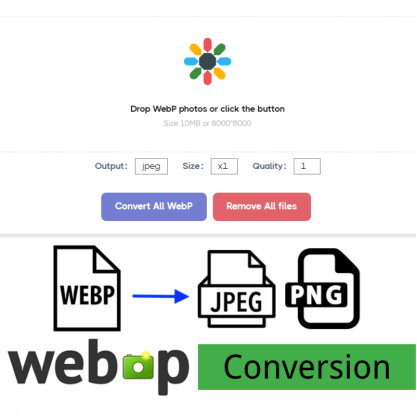
AnyWebP è un convertitore online semplice e intuitivo da Webp a JPG che ti consente di convertire centinaia di immagini WebP in JPG/JPEG/PNG/ICO. A differenza di Photoshop, non devi installare alcun plug-in per eseguire il programma. Questo sito web può completare direttamente la conversione dei formati di immagine senza alcuno strumento di terze parti.
Utilizza una tecnologia avanzata per supportare il processo di conversione senza alcuna operazione manuale. Tutto quello che devi fare è trascinare le immagini e avviare la conversione. Una volta convertite, puoi scegliere di rimuovere i file caricati per evitare che vengano utilizzati da altre agenzie.
2.2 Come convertire Webp in JPG tramite Anywebp
Il processo di conversione delle immagini utilizzando questo strumento online è elencato di seguito:
- Passaggio 1: apri il sito web nel tuo browser facendo clic qui.
- Passaggio 2: trascina e rilascia la tua immagine su questa piattaforma online di conversione da Webp a JPG.
- Passaggio 3: seleziona l'output, le dimensioni e la qualità preferiti.
- Passaggio 4: fai clic su "Converti tutti i WebP" per iniziare subito a convertire le tue immagini in JPG.
L'intero processo è affidabile, veloce e professionale.
2.3 Conversione in blocco da Webp a JPG tramite AnyWebP
Se hai migliaia di immagini Webp in attesa di conversione in JPG, questo sito sarebbe la scelta perfetta per te. Invece di convertirle una per una, usa AnyWebP per risparmiare tempo. Trascina e rilascia tutte queste immagini. Dovrai solo trascinare tutte le immagini contemporaneamente e fare clic su "Avvia tutto" per convertirle immediatamente in JPG.
2.4 Pro e contro
Pro:
- Facile convertire Webp in JPG su Windows e Mac.
- Non è necessario installare alcun plug-in per iniziare il lavoro.
- L'elaborazione in blocco aiuta a risparmiare molto tempo.
- Non è richiesta alcuna competenza di fotoritocco.
Scarica Anywebp per Windows
Scarica Anywebp per Mac
Contro:
- La velocità di conversione dipende dallo stato della connessione Internet.
Conclusione
AnyWebP è un convertitore da Webp a JPG migliore grazie alla sua comodità e facilità d'uso. A differenza di altri convertitori, questo consente conversioni in blocco, risparmiando tempo e aumentando l'efficienza.
Tuttavia, d'altra parte, PS è comodo perché è disponibile per l'uso offline. Una volta installato il plug-in, puoi convertire facilmente Webp in JPG. Se stai cercando un convertitore che offra i migliori risultati consentendoti di fare di più, scegli AnyWebP.
Dopo aver esaminato le due opzioni per convertire WebP in JPG, ora puoi stabilire quale si adatterebbe alle tue esigenze e preferenze come web designer o artista. La scelta che fai dovrebbe darti una qualità migliore per il tuo progetto di design realizzato con cura. Divertiti!