Come convertire le immagini WebP e aumentare la risoluzione delle foto a bassa risoluzione come un professionista

Ti è mai capitato di scaricare un'immagine perfetta da un sito web e scoprire che è in formato WebP e che il tuo software preferito non riesce ad aprirla? Oppure di imbatterti in una vecchia foto di famiglia e accorgerti che è troppo piccola e sfocata per essere stampata? Situazioni come queste frustrano milioni di utenti ogni giorno.
Per fortuna, gli strumenti basati sull'AI hanno trasformato quelle che un tempo erano attività di editing complesse in flussi di lavoro che chiunque può completare in pochi minuti. L'ottimizzazione moderna delle immagini non riguarda più solo la riduzione delle dimensioni del file; si tratta di preservare ricordi, migliorare le prestazioni di un sito web e creare immagini di qualità professionale senza software costosi. Alcuni strumenti rendono tutto questo sorprendentemente semplice: scopriamoli insieme!

Che cos'è il formato immagine WebP?
WebP è un formato immagine moderno progettato da Google specificamente per il web. Il suo obiettivo principale è semplice: produrre file immagine più piccoli senza sacrificare in modo significativo la qualità visiva. Di conseguenza, molti siti web servono automaticamente immagini WebP ai visitatori.
Il formato supporta sia la compressione con perdita che quella senza perdita, la trasparenza e persino l'animazione. Grazie a queste capacità, WebP sta sostituendo sempre più formati più datati come JPG, PNG e GIF sui siti web moderni.

Quando dovresti convertire WebP
Nonostante i suoi numerosi vantaggi, WebP non è adatto a ogni flusso di lavoro. Molte applicazioni desktop, software più datati, stampanti e strumenti di editing funzionano ancora meglio con i formati JPG o PNG.
Se devi condividere immagini con clienti, caricarle su piattaforme con supporto limitato a WebP o modificarle in programmi più vecchi, convertire prima le immagini in JPG o PNG renderà il processo molto più semplice.
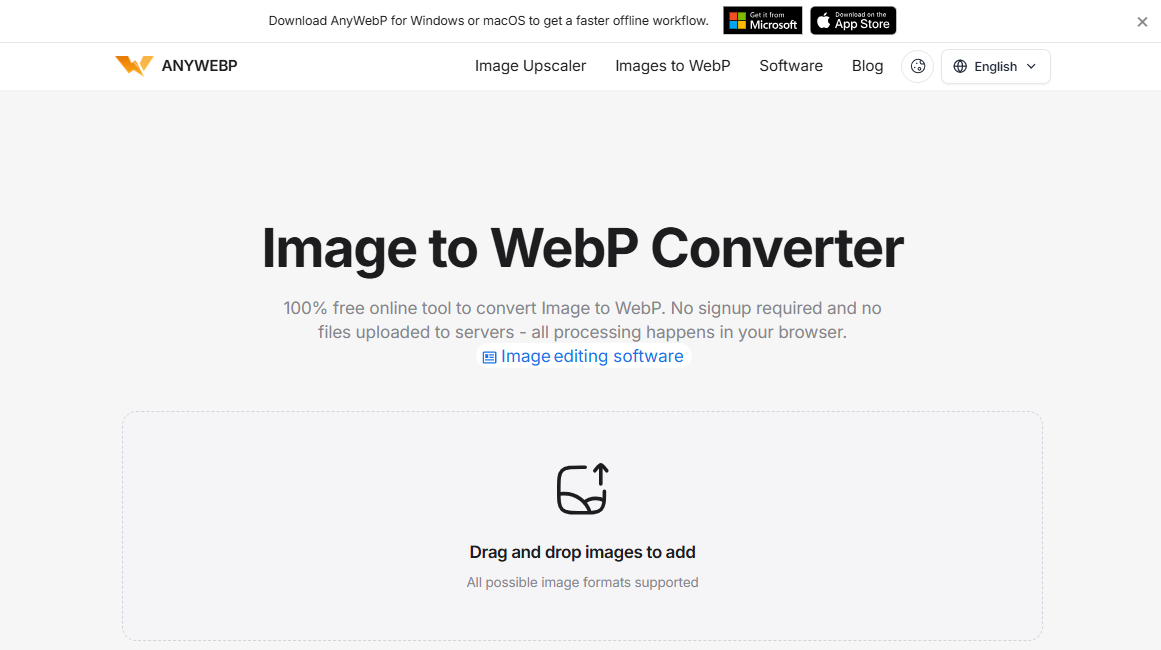
Conosci AnyWebP: un convertitore WebP veloce e rispettoso della privacy
Una delle maggiori preoccupazioni con i convertitori online è la privacy. Molti servizi richiedono di caricare immagini personali su server remoti, lasciando gli utenti a chiedersi dove siano conservati i loro file e chi possa accedervi. AnyWebP adotta un approccio completamente diverso.
Ogni conversione avviene direttamente all'interno del tuo browser, il che significa che le tue immagini non lasciano mai il tuo computer. Non è richiesta alcuna registrazione, non ci sono code di caricamento e persino le conversioni in batch avvengono localmente.
Nonostante il design basato sul browser, AnyWebP supporta conversioni batch veloci e offre un set completo di funzionalità, tra cui la conversione di WebP in JPG, PNG, BMP e GIF, nonché la trasformazione di JPG, PNG, HEIC, TIFF, SVG e molti altri formati in WebP. Meglio di tutto, è completamente gratuito e funziona senza problemi sui browser moderni di Windows, macOS, Linux, Android e iOS.
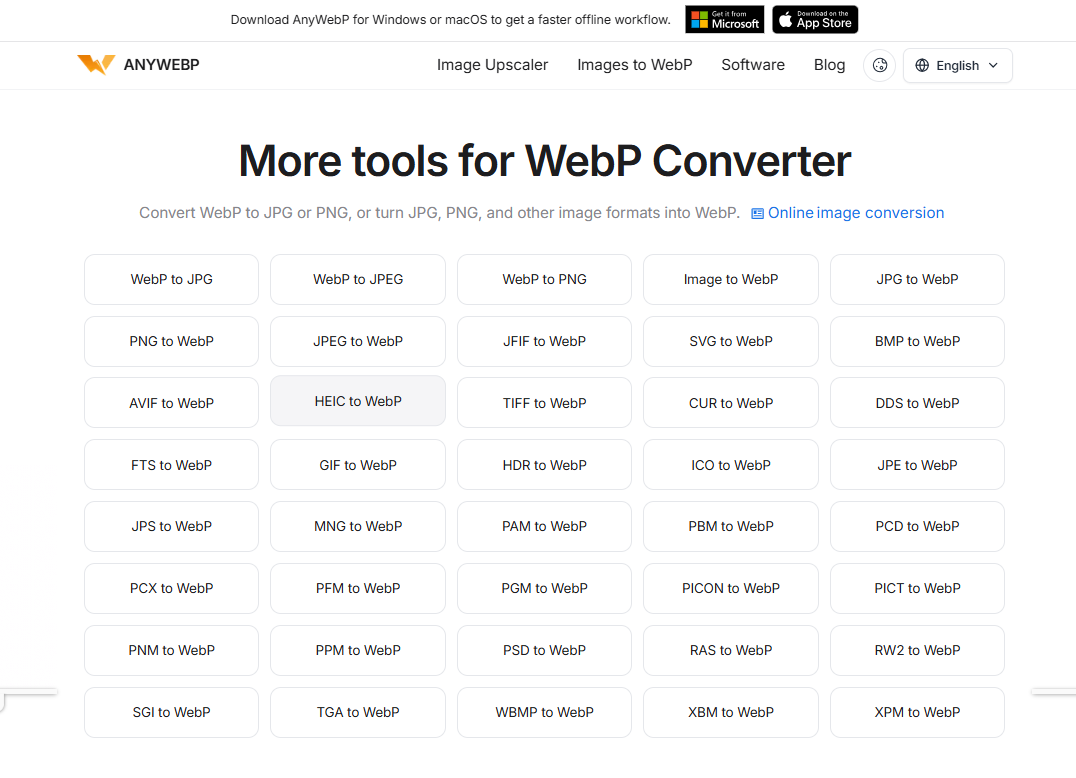
Come convertire le immagini WebP con AnyWebP
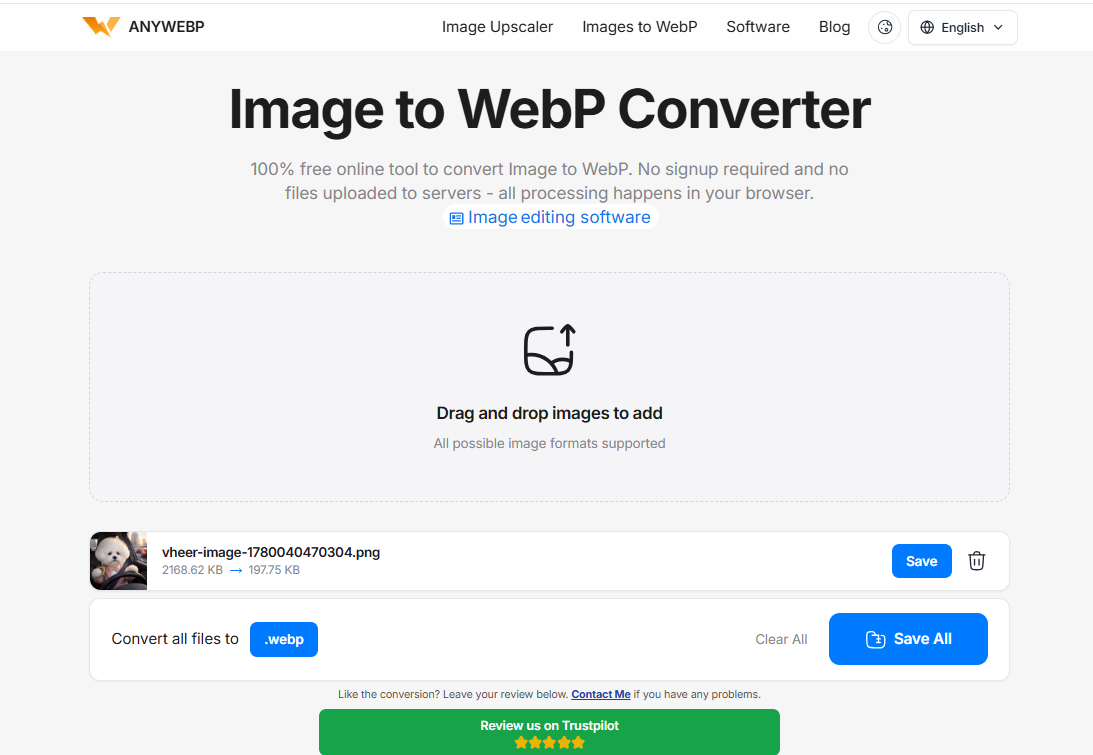
- Passaggio 1: Una volta arrivato alla pagina di AnyWebP, carica l'immagine che vuoi convertire al centro della pagina.
- Passaggio 2: Successivamente, fai clic sul pulsante blu ".webp" sotto l'immagine caricata per selezionare il formato di output.
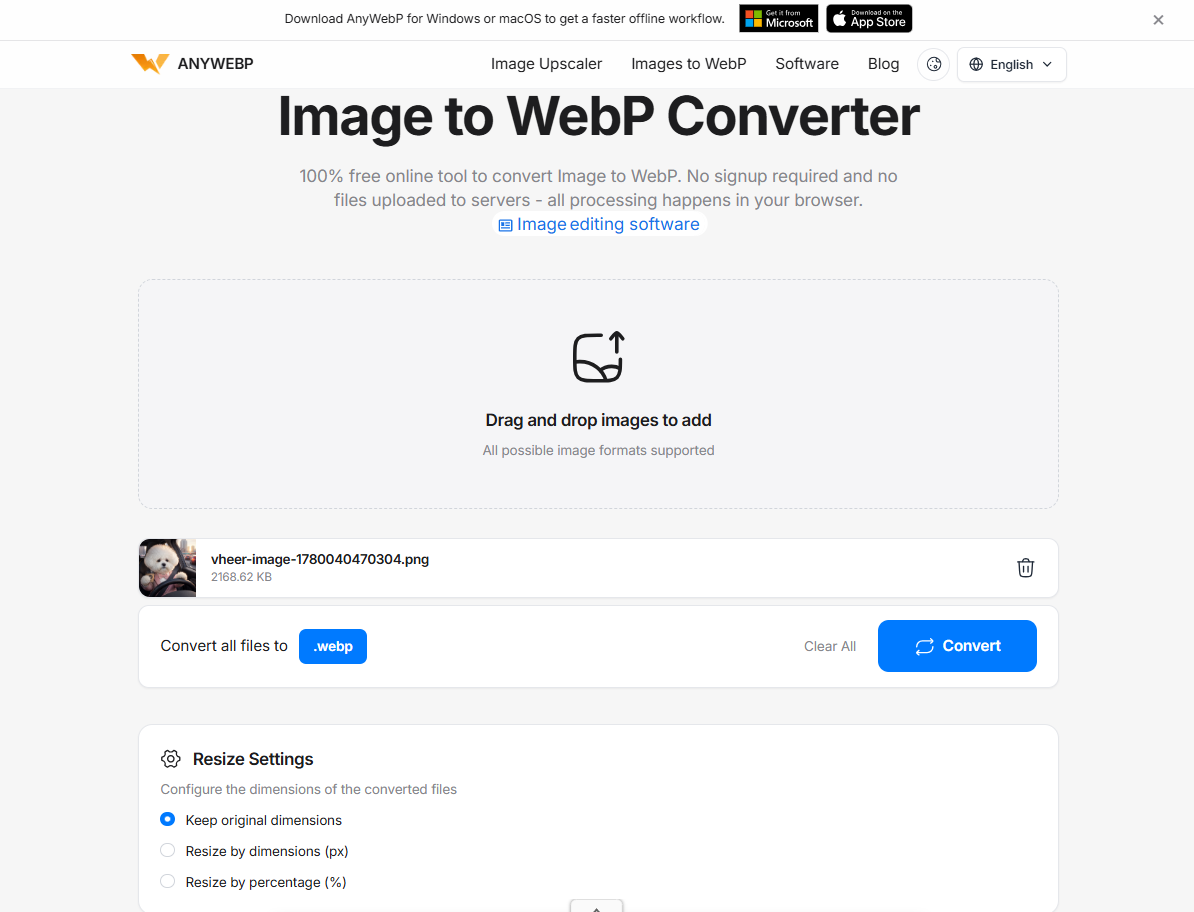
- Passaggio 3: Regola le "Resize Settings" (impostazioni di ridimensionamento) e, una volta terminato, fai clic su "Convert" (Converti) per avviare il processo.
- Passaggio 4: Una volta completata l'elaborazione, fai clic su "Save" (Salva) per salvare il file sul tuo dispositivo.
Perché l'upscaling delle immagini è diverso dal ridimensionamento
Molte persone credono erroneamente che aumentare le dimensioni di un'immagine ne migliori automaticamente la qualità. Purtroppo, i tradizionali software di ridimensionamento delle immagini duplicano i pixel esistenti.
Immagina di ingrandire un dipinto in miniatura fino alle dimensioni di un cartellone pubblicitario. Sebbene i colori rimangano gli stessi, ogni pennellata diventa sfocata. L'upscaling delle immagini tramite AI funziona in modo completamente diverso.
Invece di limitarsi a duplicare i pixel, si basa su modelli di machine learning addestrati a lungo su milioni di pattern di immagini per prevedere texture mancanti, nitidizzare i bordi, ridurre il rumore e ricostruire i dettagli. I risultati sono in genere molto più nitidi di quelli ottenuti con l'upscaling tradizionale delle immagini.
Upscal: il miglioramento delle immagini con l'AI reso semplice
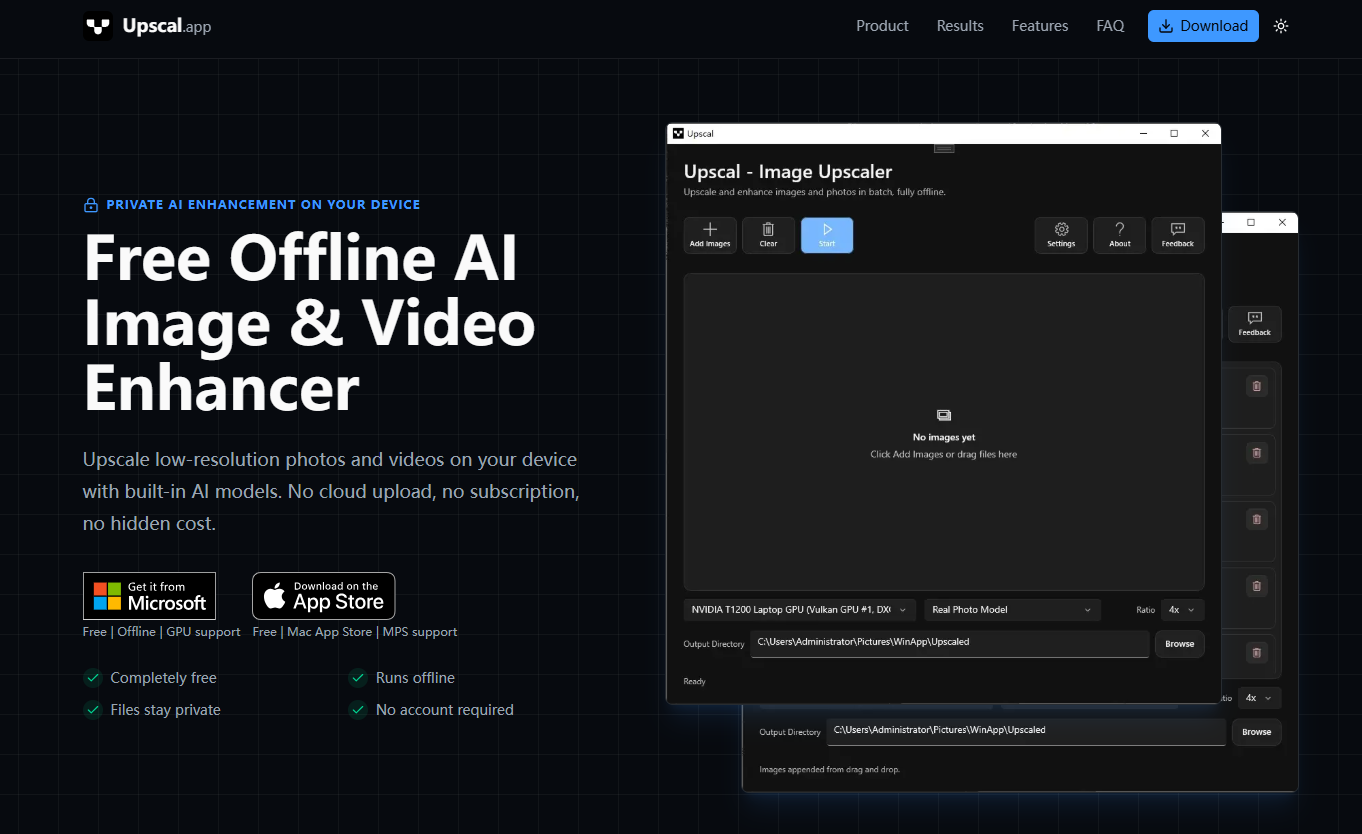
Una volta che le tue immagini sono nel formato desiderato, il passo successivo è ripristinarne la qualità. Upscal è uno strumento gratuito di miglioramento delle immagini tramite AI offline che esegue tutta l'elaborazione sul tuo dispositivo locale.
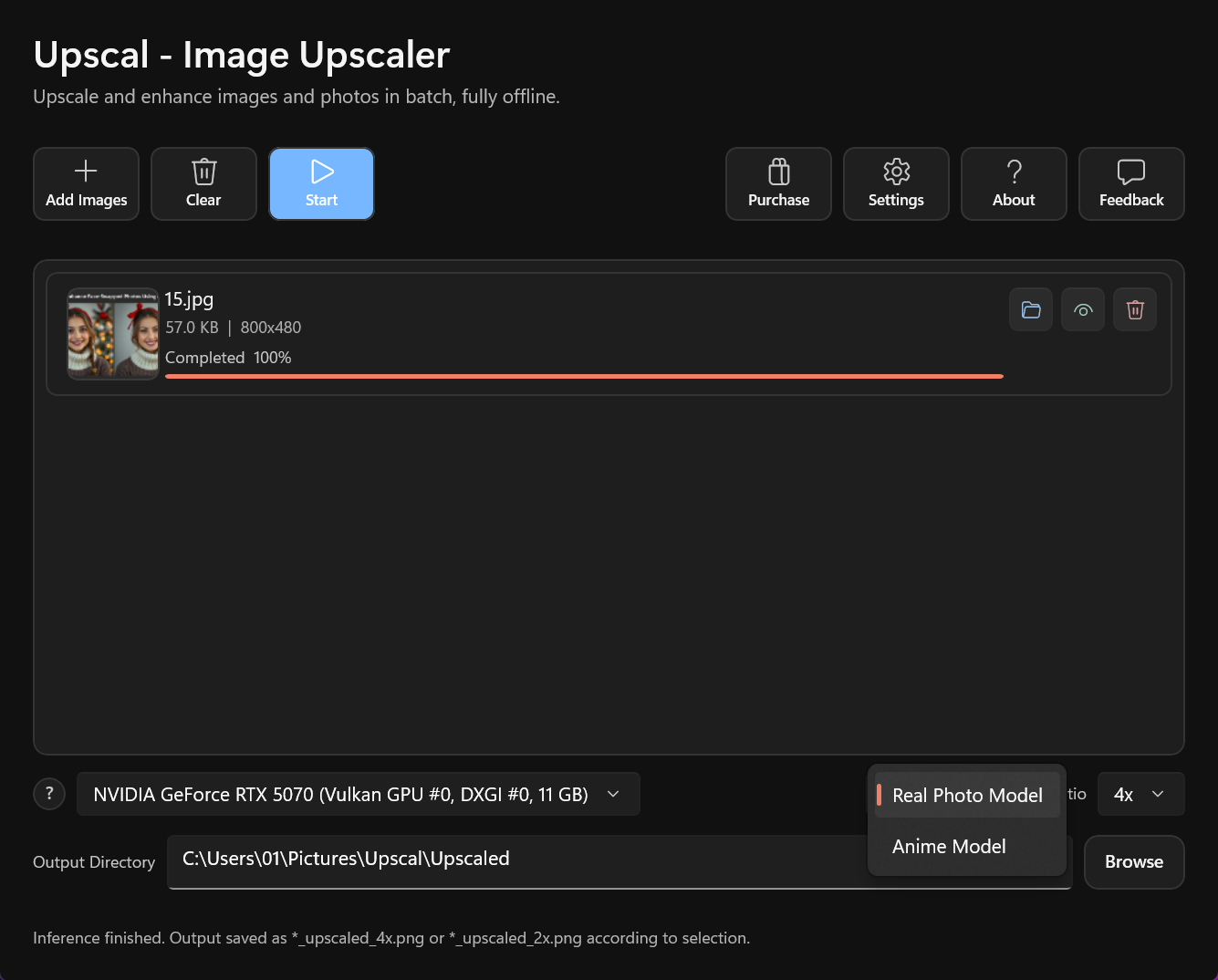
A differenza degli editor basati sul cloud, non richiede la registrazione di un account, né un abbonamento, né il caricamento di file sensibili su server remoti. Upscal offre due modelli pensati per diversi tipi di immagine: il "Real Photo Model" e l'"Anime Model", ciascuno in grado di offrire risultati ottimali per il rispettivo tipo di immagine.
Utilizza l'accelerazione GPU per ottenere velocità di elaborazione notevolmente superiori su hardware compatibile, mentre tutte le operazioni di miglioramento vengono eseguite completamente offline. Poiché nessuna immagine viene caricata sul cloud, gli utenti mantengono il pieno controllo sui propri file, rendendo Upscal una scelta eccellente per chi apprezza velocità, privacy ed elaborazione AI locale.
Flusso di lavoro completo: prima converti, poi migliora
Possiamo usare e combinare questi due strumenti in modo flessibile in base alle nostre esigenze. Quando dobbiamo convertire file WebP incompatibili in un formato richiesto dal nostro flusso di lavoro di editing, possiamo farlo. Una volta completata la conversione, importa questi file in Upscal per il miglioramento tramite AI.
- Passaggio 1: Scarica le immagini WebP e usa AnyWebP per convertirle nel formato desiderato. Salvale come file JPG o PNG.
- Passaggio 2: Scarica e installa Upscal dal sito ufficiale, quindi avvia l'applicazione.
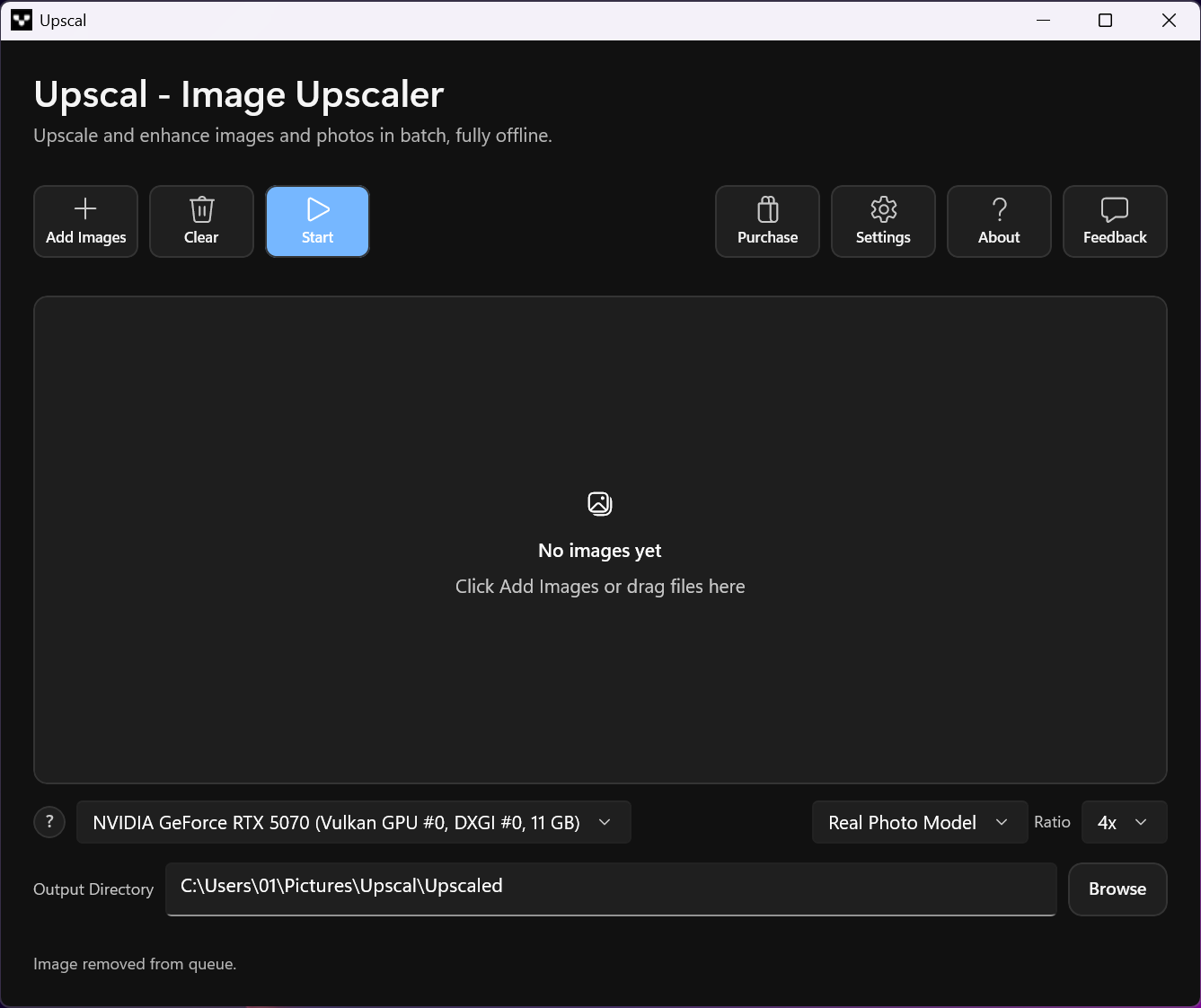
- Passaggio 3: Vai all'interfaccia principale, carica la tua immagine e seleziona il modello di immagine adatto: "Real Photo Model" o "Anime Model".
- Passaggio 4: Seleziona la "Output Directory" (cartella di output) in cui verranno salvati i file e imposta il "Ratio" (rapporto) per l'upscaling. Poi fai clic sul pulsante blu "Start" (Avvia) per iniziare l'elaborazione.
- Passaggio 5: Una volta completata l'elaborazione, fai clic sull'icona a forma di occhio accanto all'immagine per visualizzare un confronto dettagliato prima e dopo. Fai clic sull'icona a forma di cartella per salvare il file sul tuo computer.
Questo semplice processo converte immagini web compresse in immagini più chiare e nitide, rendendole adatte a presentazioni, stampe, siti web o social media.
Buone pratiche per ottenere una qualità ottimale delle immagini
Se l'immagine di partenza è gravemente danneggiata, nemmeno una potente AI può fare miracoli. Se prevedi di modificare ulteriormente l'immagine, opta per formati senza perdita come il PNG. Evita di salvare ripetutamente i file JPEG, poiché ogni compressione comporta un'ulteriore perdita di dati dell'immagine, causando un calo di qualità. Quando possibile, ingrandisci l'immagine una sola volta, invece di ingrandire più volte la stessa immagine.
Per le fotografie, un miglioramento moderato di solito appare più naturale di una nitidezza eccessiva. Infine, conserva il file originale come backup, così puoi confrontare i risultati o ricominciare il processo di editing se necessario.
Conclusione
AnyWebP elimina il fastidio dell'incompatibilità dei formati immagine, garantendo al contempo che ogni file sia conservato in modo sicuro sul tuo dispositivo. Upscal poi usa l'AI per elaborare queste immagini convertite, ridando loro nuova vita grazie a un ripristino intelligente della nitidezza.
Che tu stia preservando ricordi preziosi, preparando immagini per un sito web o migliorando l'attrattiva visiva di progetti professionali, combinare AnyWebP e Upscal quando necessario crea un flusso di lavoro più semplice ed efficiente.