Anywebp vs. Photoshop:WebPからJPGへのコンバーターはどちらが優れている?

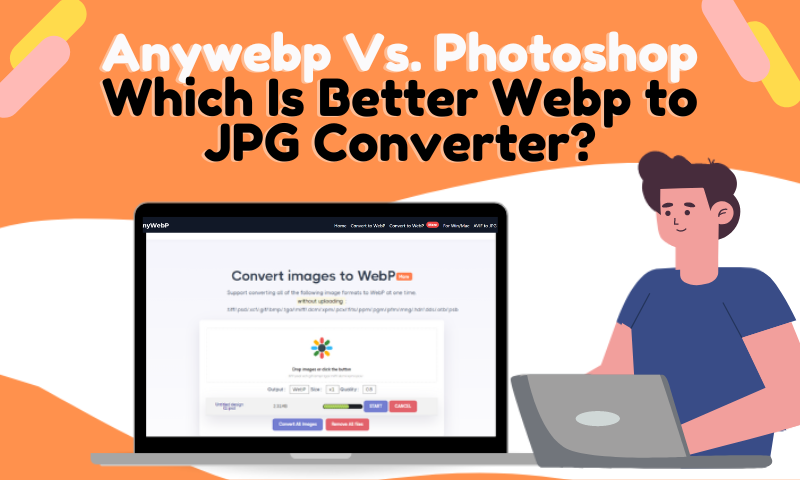
Webp と JPG
JPG は Joint Photographic Experts Group の頭字語で、デジタル画像の非可逆圧縮を指します。特にデジタル写真で生成される画像によく使われます。
一方、Webp は、Web 上の画像に対して優れた可逆圧縮と非可逆圧縮を提供する現代的な画像ファイル形式を表します。PNG、JPEG、GIF ファイル形式を置き換えるために開発されました。
JPG と Webp 形式の違いは、Webp 形式が JPG 形式より 25%~35% 小さいことです。また、Webp は画像形式として全体的に JPG より優れたパッケージを提供します。ただし、どちらの形式も非可逆圧縮を提供します。Webp は JPG 形式の機能のほとんども備えています。
Webp とは何か、Webp がどのように機能するかについてさらに知りたい場合は、Google がこのページで示している回答をお読みください。
なぜ Webp ファイルを JPG 形式に変換するのか?
Webp には、画質や互換性に影響するいくつかの欠点があります。たとえば、Webp 形式は Chrome、Edge、Firefox、Opera との互換性においてブラウザサポートが弱いです。Webp を使用すると、アーティファクトによってプラスチックのような見た目になることもあります。
また、エクスポート用インターフェースが貧弱であるため、多くの Web 開発者は画像をアップロードするときに Webp を JPG に変換します。Webp はすべてのブラウザをサポートしているわけではないため、すべてのブラウザと互換性のある形式に変換する必要があります。すべてのブラウザのサポートを確保するには、Webp 形式の画像と PNG/JPG 形式の画像という 2 セットの画像を使用しなければなりません。これらの理由から、JPG に変換する必要性は明らかです。
Webp を JPG に変換する方法
Webp 画像を完全に無料で JPG に変換する方法はいくつかあります。その一部を以下で説明します。
1. Photoshop で Webp を JPG に、そして Webp に変換
1.1 Photoshop とは?
Photoshop は、Adobe Inc. がラスターグラフィックスの編集やデジタルアート全般のために開発した画像エディターです。このソフトウェアは、多彩なフル機能の編集テクニックを使用して、強力な描画や、手描きを模したデジタルペイントやドローイングを作成します。
1.2 Photoshop で Webp ファイルを開く方法
Photoshop でファイルを開く手順は、以下の手順からわかるように非常に簡単です。
- お使いのオペレーティングシステム用の WebPShop プラグインをダウンロードします。
- Shared Creative Cloud Location からプラグインをインストールします。
- パッケージを解凍します。WebPShop.plugin をコピーし、Photoshop の Plug-ins フォルダーに置きます。
- Photoshop を起動します。これで Webp ファイルを Photoshop で開いて表示できます。
1.3 Photoshop で Webp を JPG に変換する方法
Photoshop は Webp 画像を JPG に変換する簡略化された方法を提供します。必要なのは次のことだけです。
- ステップ 1: Github からバイナリ (WebPShop.8bi) のダウンロードを開始します。
- ステップ 2: ファイルを Photoshop のプラグインディレクトリ (デフォルト: C:\Program Files\Adobe\Adobe Photoshop 2023\Plug-ins\) に移動します。
- ステップ 3: 管理者権限の提供を求められたら、「続行」をクリックします。
- ステップ 4: Photoshop が開いている場合は、再起動する必要があります。
- ステップ 5: 変換したい Webp ファイルを開きます。
- ステップ 6: 「ファイル、次に Web 用に保存 (または名前を付けて保存)」に進み、最後に JPG 形式を選択します。
これだけです。Photoshop からあっという間に Webp を JPG 画像に変換できます。
Photoshop で Webp ファイルを開く方法や保存する方法がまだよくわからない場合は、次のチュートリアル動画をご覧ください。
1.4 長所と短所
Photoshop を使用して Webp 画像を JPG に変換することには、利点と欠点があります。それらは次のとおりです。
長所
- Photoshop プラグインは、他の方法と比べてユーザーに少し柔軟性を与えます。
- プラグインは通常、サイズがより小さいです。
- 画質は他の方法を使用する場合よりも優れています。
短所
- 変換にはプラグインが必要です。
- 一部のプラグインでは、保存前に画像のプレビューを表示できません。
2. Anywebp で Webp を JPG に変換
Google で利用できるオンラインコンバーターを使用して、WEBP を JPG に無料で変換することもできます。そのようなサイトの 1 つが Anywebp です。特に Photoshop に慣れていないユーザーにとって、最初の選択肢を使う代わりになります。
2.1 Anywebp とは
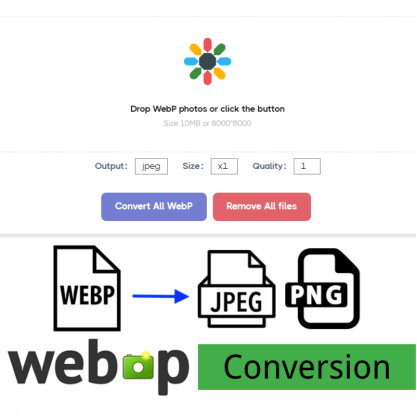
AnyWebP は、何百もの WebP 画像を JPG/JPEG/PNG/ICO に変換できる、使いやすいオンラインの Webp から JPG へのコンバーターです。Photoshop とは異なり、プログラムを実行するためにプラグインをインストールする必要はありません。この Web サイトは、サードパーティ製ツールなしで画像形式の変換を直接完了できます。
手動操作なしで変換プロセスを支援する高度な技術を使用しています。必要なのは画像をドロップして変換を開始することだけです。変換後は、アップロードしたファイルを削除して、他の機関に使用されないようにすることを選択できます。
2.2 Anywebp で Webp を JPG に変換する方法
このオンラインツールを使用して画像を変換するプロセスは、以下のとおりです。
- ステップ 1: ここをクリックして、ブラウザーで Web サイトを開きます。
- ステップ 2: 画像をこのオンライン Webp から JPG への変換プラットフォームにドラッグ アンド ドロップします。
- ステップ 3: 希望する出力、サイズ、品質を選択します。
- ステップ 4: 「Convert All WebP」をクリックして、画像をすぐに JPG に変換し始めます。
プロセス全体は信頼でき、迅速で、プロフェッショナルです。
2.3 AnyWebP で Webp を JPG に一括変換
JPG への変換を待っている Webp 画像が数千枚ある場合、このサイトは最適な選択肢です。1 枚ずつ変換する代わりに、AnyWebP を使って時間を節約しましょう。これらの画像をすべてドラッグ アンド ドロップします。すべての画像を一度にドラッグし、「Start All」をクリックするだけで、すぐに JPG に変換できます。
2.4 長所と短所
長所:
- Windows と Mac で Webp を JPG に簡単に変換できます。
- 作業を開始するためにプラグインをインストールする必要はありません。
- 一括処理により多くの時間を節約できます。
- 写真編集のスキルは一切必要ありません。
Windows 版 Anywebp をダウンロード
Mac 版 Anywebp をダウンロード
短所:
- 変換速度はインターネット接続の状態に依存します。
結論
AnyWebP は、その利便性と使いやすさから、より優れた Webp から JPG へのコンバーターです。他のコンバーターとは異なり、一括変換が可能で、時間を節約し効率を高めます。
一方で、PS はオフラインで使用できるため便利です。プラグインをインストールすれば、Webp を JPG に簡単に変換できます。より多くのことを行いながら最高の結果を提供するコンバーターをお探しなら、AnyWebP を選んでください。
WebP を JPG に変換する 2 つの方法を見てきたので、Web デザイナーやアーティストとして、どちらが自分のニーズや好みに合うかを判断できるようになりました。あなたが選ぶ選択肢は、苦心して取り組んだデザインプロジェクトにより良い品質をもたらすはずです。楽しんでください!