プロのようにWebP画像を変換し、低解像度の写真をアップスケールする方法

ウェブサイトから完璧な画像をダウンロードしたのに、それがWebP形式で、いつも使っているソフトでは開けない——そんな経験はありませんか? あるいは、古い家族写真を見つけたものの、小さすぎてぼやけており、印刷に適さない——そんなことはありませんか? こうした状況は、毎日何百万人ものユーザーを悩ませています。
幸いなことに、AIを活用したツールは、かつては複雑だった編集作業を、誰でもほんの数分で完了できるワークフローへと変えてきました。現代の画像最適化は、もはやファイルサイズを削減するだけではありません。思い出を保存し、ウェブサイトのパフォーマンスを向上させ、高価なソフトウェアなしでプロ品質のビジュアルを作成することです。こうしたすべてを驚くほど簡単にしてくれるツールもあります。一緒に見ていきましょう!

WebP画像形式とは?
WebPは、Googleがウェブ向けに特別に設計した現代的な画像形式です。主な目的はシンプルです。視覚品質を大幅に犠牲にすることなく、より小さな画像ファイルを生成することです。その結果、多くのウェブサイトが訪問者にWebP画像を自動的に配信しています。
この形式は非可逆圧縮と可逆圧縮の両方、透過、さらにはアニメーションをサポートしています。これらの機能により、WebPは現代のウェブサイトでJPG、PNG、GIFなどの古い形式に取って代わりつつあります。

WebPを変換すべき場合
多くの利点があるものの、WebPはすべてのワークフローに適しているわけではありません。多くのデスクトップアプリケーション、古いソフトウェア、プリンター、編集ツールは依然としてJPGやPNG形式で最もよく動作します。
クライアントと画像を共有する必要がある場合、WebPのサポートが限られているプラットフォームにアップロードする場合、または古いプログラムで編集する場合は、先に画像をJPGやPNGに変換するとプロセスがはるかに簡単になります。
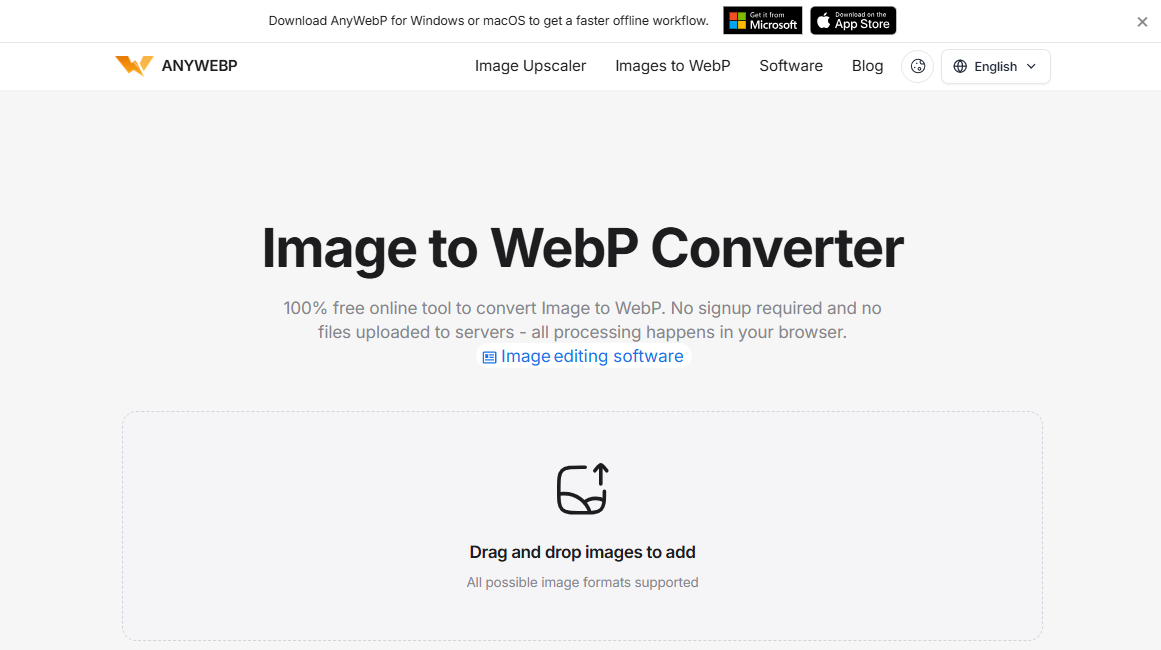
AnyWebPの紹介:高速でプライバシーに配慮したWebPコンバーター
オンラインコンバーターで最も大きな懸念の1つはプライバシーです。多くのサービスでは個人画像をリモートサーバーにアップロードする必要があり、ユーザーはファイルがどこに保存され、誰がアクセスできるのかと不安になります。AnyWebPはまったく異なるアプローチを取っています。
すべての変換はブラウザ内で直接行われるため、画像がお使いのコンピューターから離れることはありません。登録は不要で、アップロードの待ち行列もなく、バッチ変換もローカルで行われます。
そのブラウザベースの設計にもかかわらず、AnyWebPは高速なバッチ変換をサポートし、WebPをJPG、PNG、BMP、GIFに変換することや、JPG、PNG、HEIC、TIFF、SVGなど多くの形式をWebPに変換することを含む包括的な機能セットを提供します。何より、完全に無料で使用でき、Windows、macOS、Linux、Android、iOSの最新ブラウザでシームレスに動作します。
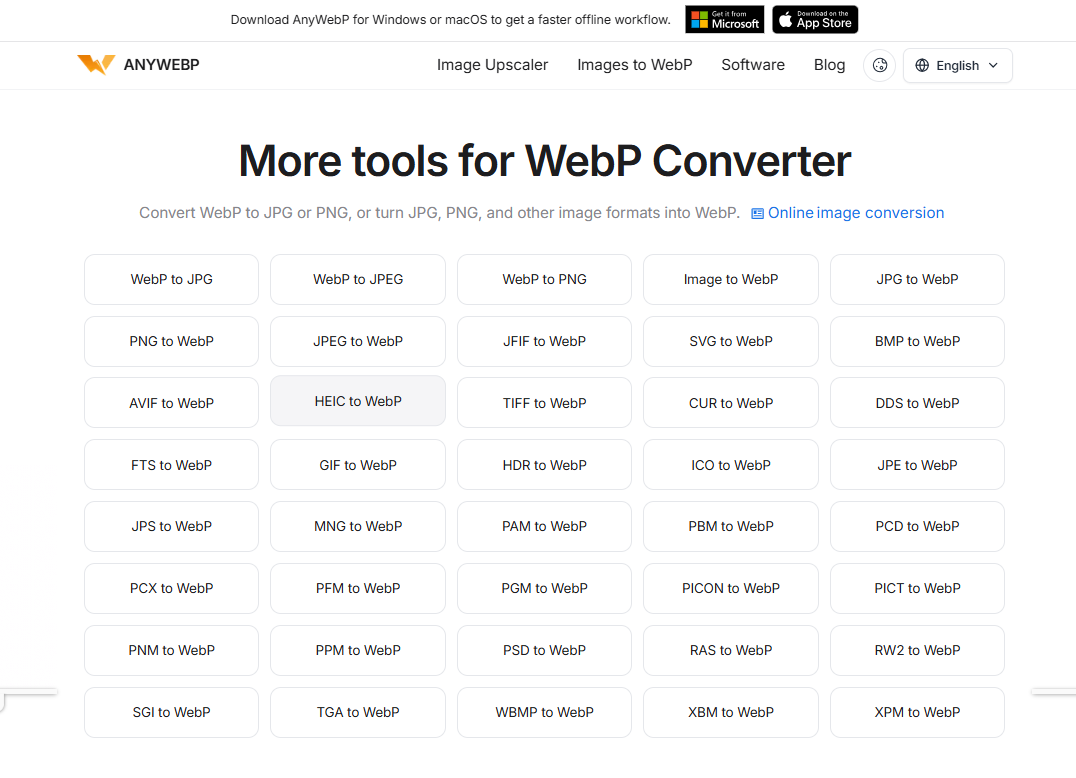
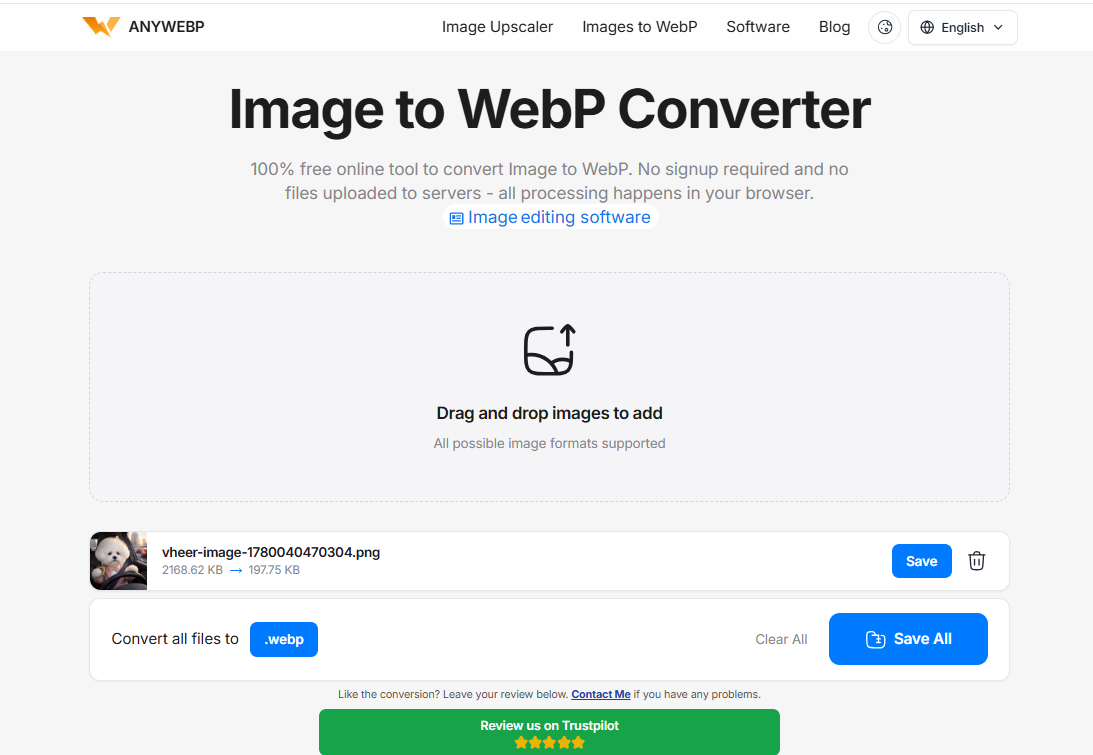
AnyWebPでWebP画像を変換する方法
- ステップ1: AnyWebPのページに移動したら、ページ中央で変換したい画像をアップロードします。
- ステップ2: 次に、アップロードした画像の下にある青い「.webp」ボタンをクリックして、出力形式を選択します。
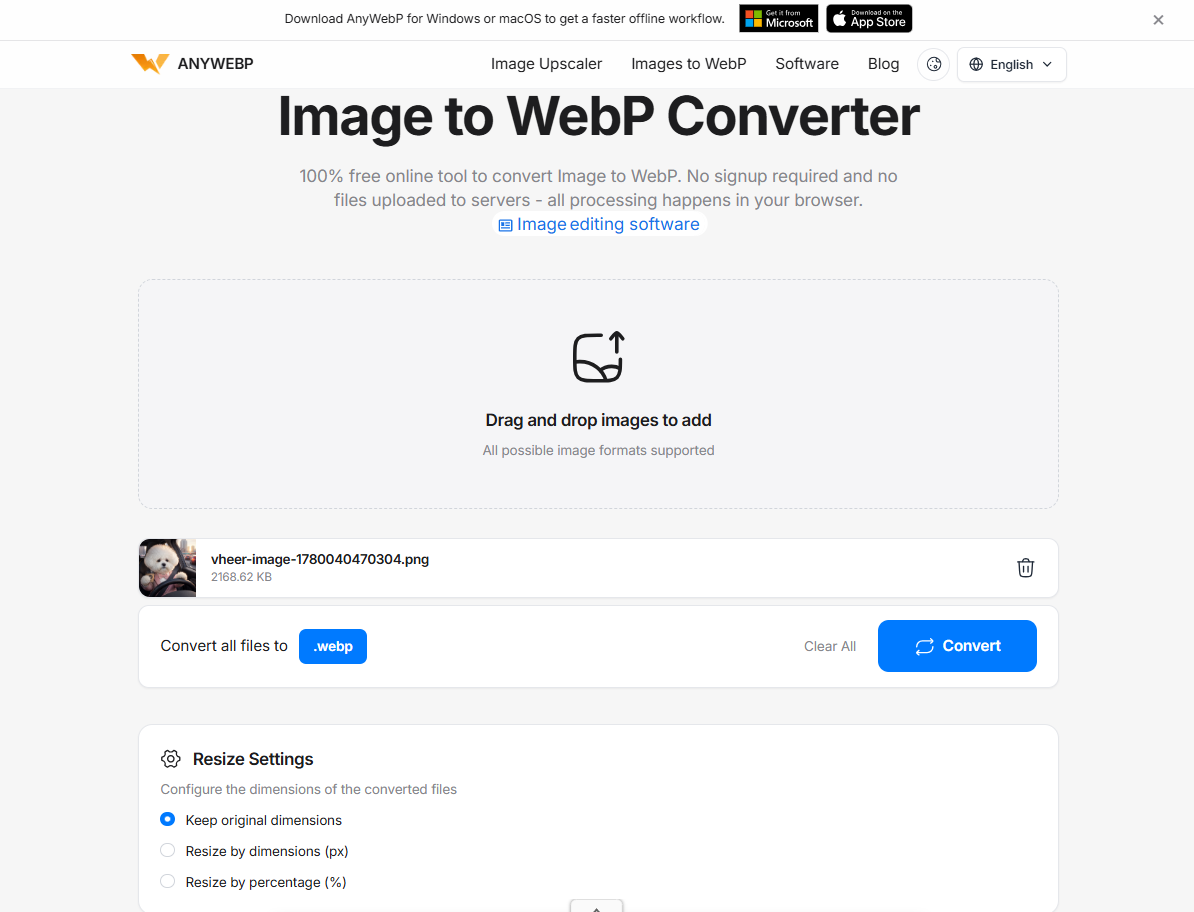
- ステップ3: 「サイズ変更設定」を調整し、完了したら「変換」をクリックして処理を開始します。
- ステップ4: 処理が完了したら、「保存」をクリックしてファイルをデバイスに保存します。
画像のアップスケーリングが画像のリサイズと異なる理由
多くの人は、画像のサイズを大きくすれば自動的に品質が向上すると誤解しています。残念ながら、従来の画像スケーリングソフトウェアは既存のピクセルを複製するだけです。
ミニチュア絵画をビルボードのサイズまで引き伸ばすところを想像してみてください。色は同じままでも、筆致はすべてぼやけてしまいます。AI画像アップスケーリングはまったく異なる仕組みで動作します。
単にピクセルを複製するのではなく、何百万もの画像パターンで大規模に学習した機械学習モデルを利用して、不足しているテクスチャを予測し、エッジを鮮明にし、ノイズを低減し、細部を再構築します。通常、その結果は従来の画像アップスケーリングで得られるものよりはるかにシャープです。
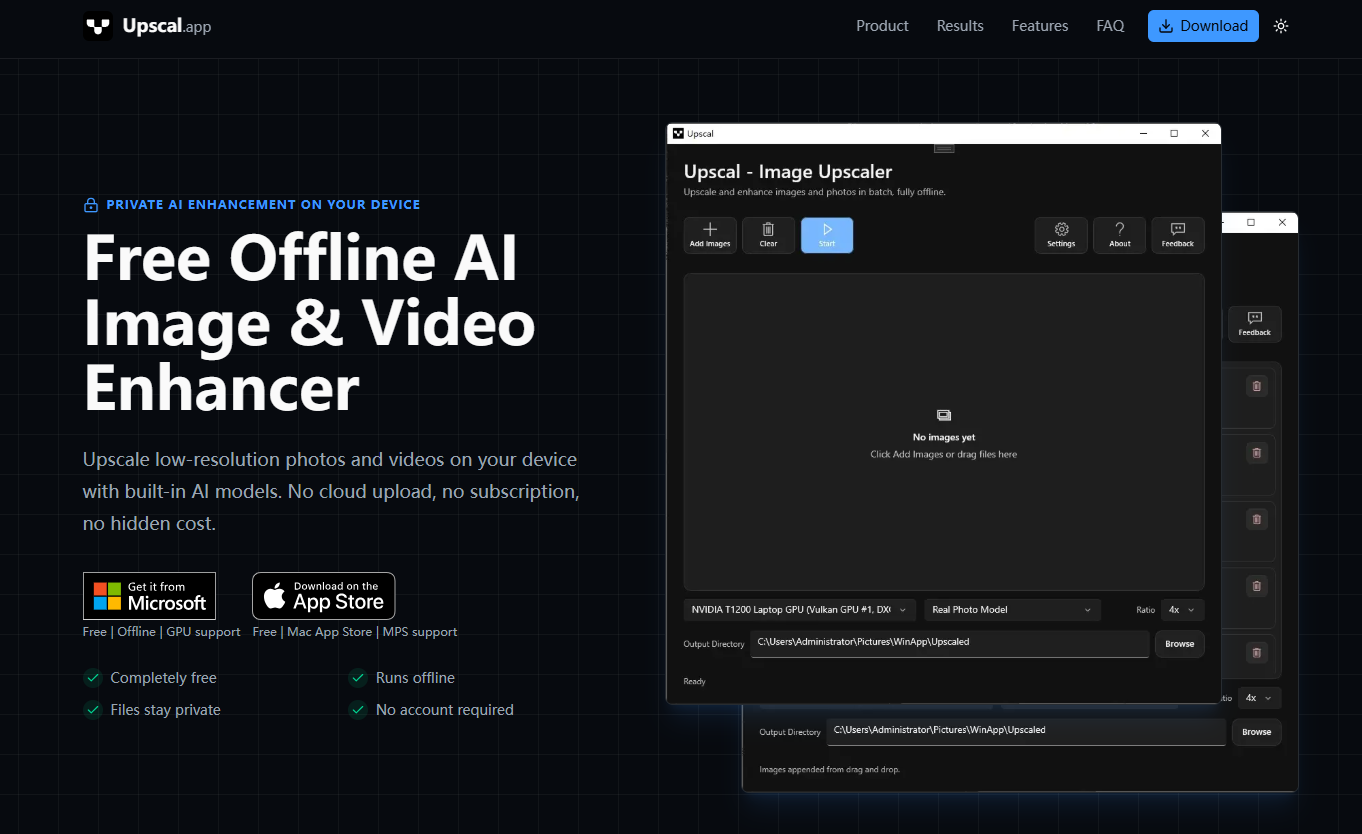
Upscal:AI画像補正をシンプルに
画像が目的の形式になったら、次は品質を復元する番です。Upscalは無料のオフラインAI画像補正ツールで、すべての処理をローカルデバイス上で実行します。
クラウドベースの編集ツールとは異なり、アカウント登録、サブスクリプション、機密ファイルのリモートサーバーへのアップロードは不要です。Upscalは画像タイプに合わせた2つのモデル、「リアルフォトモデル」と「アニメモデル」を提供し、それぞれの画像タイプに最適な結果をもたらします。
互換性のあるハードウェアではGPUアクセラレーションを利用して処理速度を大幅に向上させ、すべての補正操作は完全にオフラインで実行されます。画像がクラウドにアップロードされないため、ユーザーはファイルを完全に管理でき、Upscalは速度、プライバシー、ローカルAI処理を重視するユーザーに最適な選択肢です。
完全なワークフロー:まず変換し、次に補正
私たちは必要に応じてこれら2つのツールを柔軟に使用し、組み合わせることができます。互換性のないWebPファイルを編集ワークフローに必要な形式へ変換する必要があるときは、そうすることができます。変換が完了したら、これらのファイルをUpscalに読み込んでAI補正を行います。
- ステップ1: WebP画像をダウンロードし、AnyWebPを使って目的の形式に変換します。JPGまたはPNGファイルとして保存します。
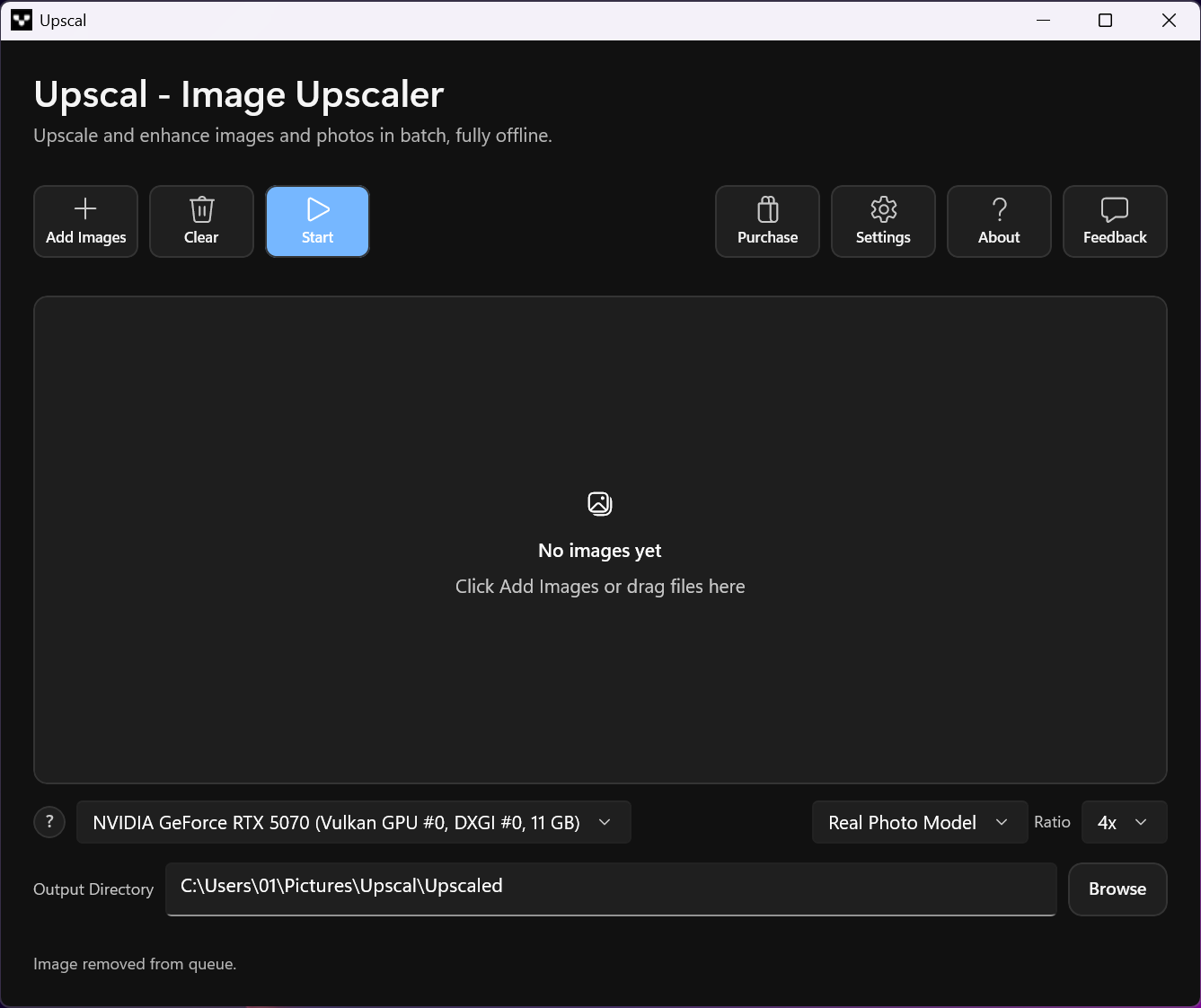
- ステップ2: 公式ウェブサイトからUpscalをダウンロードしてインストールし、アプリケーションを起動します。
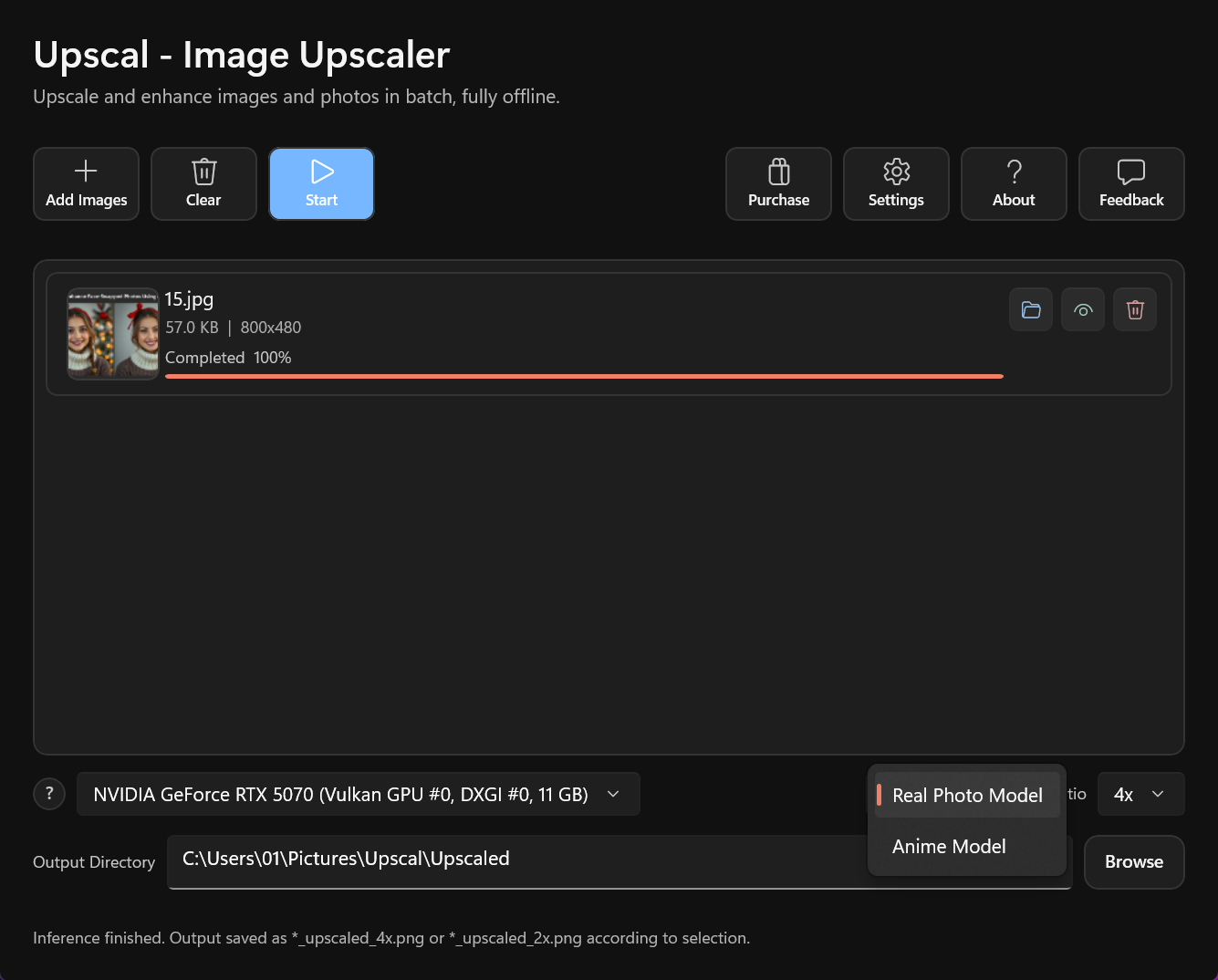
- ステップ3: メイン画面に移動して画像をアップロードし、適切な画像モデル「リアルフォトモデル」または「アニメモデル」を選択します。
- ステップ4: ファイルを保存する「出力ディレクトリ」を選択し、アップスケーリングの「比率」を設定します。その後、青い「開始」ボタンをクリックして処理を開始します。
- ステップ5: 処理が完了したら、画像の横にある目のアイコンをクリックすると、詳細なビフォーアフター比較を表示できます。フォルダーアイコンをクリックしてファイルをコンピューターに保存します。
このシンプルなプロセスで、圧縮されたウェブ画像をよりクリアでシャープな画像に変換でき、プレゼンテーション、印刷、ウェブサイト、ソーシャルメディアに適したものになります。
最適な画像品質を実現するためのベストプラクティス
元の画像がひどく損傷している場合、強力なAIでも奇跡は起こせません。画像をさらに編集する予定がある場合は、PNGなどの可逆形式を選びましょう。JPEGファイルを繰り返し保存するのは避けてください。圧縮のたびに画像データが追加で失われ、品質が低下します。可能な限り、同じ画像を何度も拡大するのではなく、画像を拡大するのは一度だけにしてください。
写真の場合、過度なシャープ化よりも適度な補正のほうが自然に見えるのが一般的です。最後に、結果を比較したり必要に応じて編集プロセスをやり直したりできるよう、元のファイルをバックアップとして保管しておきましょう。
結論
AnyWebPは画像形式の非互換性という面倒を取り除き、すべてのファイルがデバイス上に安全に保存されることを保証します。次にUpscalがAIを使って変換後の画像を処理し、その明瞭さをインテリジェントに復元することで新たな命を吹き込みます。
貴重な思い出を保存する場合でも、ウェブサイト用に画像を準備する場合でも、プロジェクトの視覚的魅力を高める場合でも、必要に応じてAnyWebPとUpscalを組み合わせることで、よりシンプルで効率的なワークフローを実現できます。