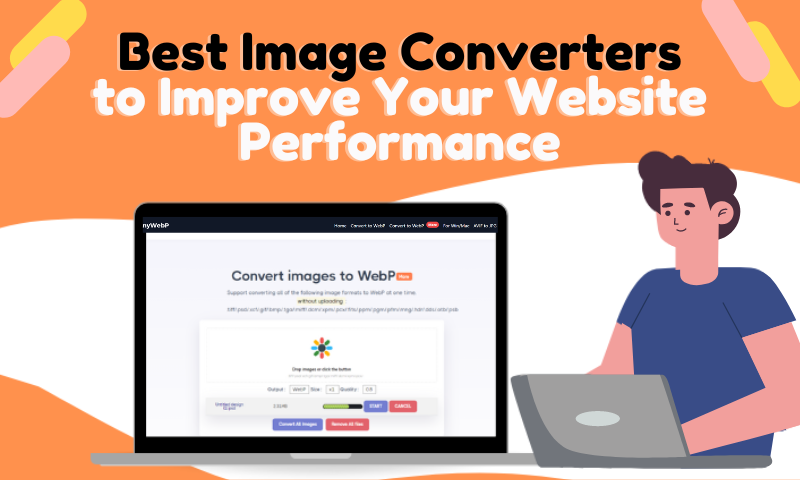
ウェブサイトのパフォーマンスを向上させる最高の画像コンバーター

はじめに
Webページはテキストと画像の2つの部分で構成されています。画像はテキストよりも速く情報を伝えます。テキストを読むとなると時間がかかります。画像を見るだけ、あるいはちらっと見るだけで、すでに画像上の情報全体を把握できます。
画像はWebサイト上で重要な役割を果たします。画像から始めることは、Webサイトのパフォーマンスを向上させたいときの重要な突破口でもあります。画質、サイズ、スタイル属性の最適化は、画像のフォーマットとコンテンツの側面の一部です。画像を最適化する方法はたくさんあり、コードや関連スキルに熟練していない場合、画像コンバーターが役立ちます。
画像コンバーターとは何か?
ブラウザ用画像コンバーターを検索すると、検索結果は多様です。画像形式を変換するものもあれば、画像のスタイルを変換するものもあります。画像スタイルコンバーターは、たとえば実写画像を漫画風に変換します。フィルターを通して画像をスケッチ、絵画、彫刻風に変換するものもあります。
画像コンバーターはどのようにWebサイトのパフォーマンスを向上させるのか?
画像形式
画像の形式、サイズ、品質はすべてWebサイトのパフォーマンスに影響する要因です。異なる形式では圧縮レベルが異なり、画像のサイズと品質も異なる場合があります。
同じ品質の画像であれば合理的な範囲で、画像サイズが小さいほどページの読み込みは速くなります。同じサイズの画像では、視覚的に魅力的な画像ほどユーザーの注意を引きつけます。視覚効果は主に画像のスタイルに依存します。ほとんどの場合、高品質の画像はより鮮明で快適に見えます。特定の形式が常に最適というわけではなく、Webサイトの種類や使用する画像のスタイルに合わせて調整する必要があります。
画像コンテンツ
ユーザーがブラウザで検索結果を見ると、一部の検索結果にサムネイル画像が表示され、好奇心からWebページをクリックします。画像の内容もユーザーを引きつけるため、Webページに合ったクリエイティブな写真を選ぶ必要があります。ユーザーの好奇心を刺激し、それによってWebサイトへ誘導します。画像コンバーターは、Webサイトの画像スタイルを探求する方法でもあります。
Webサイト管理者向けの最高の画像コンバーター
画像コンバーター早見表
| ソフトウェア名 | 対応プラットフォーム | 最適な用途 | 価格 |
|---|---|---|---|
| AnyWebp | Windows, macOS | Webp形式の画像を日常的に頻繁に使用するユーザー | 無料 |
| AVIF2JPG | Windows, macOS | Avif、png、jpgを中心に使うユーザーグループ向け | 無料 |
| Image to Cartoon | Windows, macOS | 漫画スタイルを探求するクリエイティブデザイナーやユーザー | 無料アカウントユーザーは週10回まで |
| Adobe Acrobat PDF Converter | Windows, macOS | PDFの変換と編集に重点を置くユーザー向け | 7日間の無料トライアル、Acrobat Pro: 年額$1,896.00、Acrobat PDF Pack: 年額$928.00 |
| CloudConvert | Windows, macOS | 複数のファイル形式を変換するユーザーに適しています | 月額$8〜月額$3283 |
| ZamZar | Windows, Linux, Mac | Basic: 月額$18、PRO: 月額$30、BUSINESS: 月額$70 |
最高の画像コンバーター徹底レビュー
- 最高のWebp→JPGコンバーター - AnyWebp
AnyWebは現在、人気で便利なWebp画像形式コンバーターです。無料で、登録なしでWeb上から操作できます。ユーザーがコンピューターにダウンロードできる画像変換ソフトウェアも付属しています。Windows版とMac版の両方がサポートされています。
主な機能
- 登録不要のWebベース操作
- 無料で使えて非常にコスト効率が高い
- バッチ処理に対応し、ワークフローを簡素化
- Webpとその他の形式を相互に変換でき、より柔軟
- AnywebpのWebpコンバーターは、WindowsおよびMac向けに設計されたPCソフトウェアをダウンロードできます
使い方
- ステップ1:カラーアイコンを選択し、画像を選びます。
- ステップ2:「Output」の横で出力形式を選択し、画像サイズと品質を調整します。
- ステップ3:「Start」をクリックして開始します。複数ある場合は、「Convert All Webp」または「Convert」をクリックします。
- ステップ4:ステータスが「Completed」と表示されると、変換された写真が自動的にダウンロードされ、ユーザーはフォルダーで確認できます。
2. 最高のAVIFコンバーター - AVIF2JPG
Avif2jpgはユーザーフレンドリーな無料のオンライン画像コンバーターです。Avif形式の画像をJpgおよびPng形式に変換することをサポートしています。操作はワンクリックで簡単です。ユーザーはMac向けの画像変換ソフトウェアをダウンロードして、さらに多くの機能を試すこともできます。
主な機能
- ユーザーのプライバシーを保護
- 完全無料で使用可能
- ワンクリックのバッチ処理で複数の処理を完了
- Macではより多くの機能を備えたアプリをダウンロード可能
使い方
- ステップ1:変換したいAvif形式の画像を操作エリアにドラッグ&ドロップします。
- ステップ2:紫色の「Convert All Avif」または「Start」ボタンを選択して変換を開始します。
- ステップ3:「Start」をクリックして変換を開始します。複数ある場合は、「Convert All Webp」をクリックします。
- ステップ4:処理が終了したら、処理ステータス「Completed」を確認してください。これは変換が成功したことを意味します。
3. 最高の画像→漫画コンバーター - Image to Cartoon
ImagetocartoonはクリエイティブなオンラインAI漫画画像コンバーターです。ユーザーは写真をクリックしてアップロードするだけで、画像内の人物の漫画画像を取得できます。20種類以上の画像から選べ、背景の追加にも対応しています。漫画のキャラクターをより生き生きとさせます。
主な機能
- 人物に背景を追加してより個別化
- 無料アカウントは週に最大10枚までアップロード可能
- ユーザーのプライバシーを保護。画像はアップロード後3時間で自動削除されます
- オンラインツールとモバイルアプリの両方が利用可能。モバイルアプリではさまざまな遊び方ができます
使い方
- ステップ1:画像をボックスにドラッグ&ドロップするか、「Upload an Image」をクリックして画像をアップロードします。
- ステップ2:画像が処理されるまで数秒待ちます。完了後、下に表示されるさまざまな漫画キャラクターから選択できます。
- ステップ3:青い「Download」アイコンをクリックして保存できます。背景を追加したい場合は、緑の鉛筆アイコンをクリックします。完了したら「Download」をクリックします。
4. 最高のPDFコンバーター - Adobe Acrobat PDF Converter
Adobe AcrobatはPDFテーマの優れたコンバーター兼エディターです。Word、Excel、Jpg、PPTをPDFに変換でき、PDFをこれらの形式に変換することもできます。もちろん、PDFエディターでもあります。PDFの編集、結合、分割、切り抜き、回転、削除、抽出、挿入などの操作ができます。
主な機能
- 操作が簡単で、初心者に優しい
- 処理速度が速く、より効率的
- PDFファイルの変換、編集、圧縮、設計、保護をサポート
使い方
- ステップ1:「Select a File」をクリックしてファイルをアップロードします。
- ステップ2:アップロードが成功すると、変換が自動的に行われ、プレビュー画像が表示されます。編集を続けたい場合は、対応する操作をクリックします。
- ステップ3:「Download」をクリックしてダウンロードして保存します。
5. 最高のJPEG→GIFコンバーター - CloudConvert
CloudConvertはオンラインのファイル形式コンバーターであり、ファイル管理プラットフォームでもあります。プレゼンテーション、PDF、音声、電子書籍、画像、動画などをさまざまな形式に変換できます。ユーザーは提供されたAPIを使用して、他のサードパーティアプリケーションと統合できます。
主な機能
- 最大200形式の変換をサポート
- データセキュリティでユーザーのプライバシーを保護
- 高品質な出力変換結果
- アプリケーションとのカスタム統合をサポートするAPI設計
使い方
- ステップ1:「Select File」をクリックして変換するファイルをアップロードします。
- ステップ2:白い矢印のドロップダウンにある黒いボックスの横で「Convert to」を選択し、出力形式を選びます。「Wrench」アイコンをクリックしてパラメーターを調整します。赤い「Convert」ボタンを選択します。
- ステップ3:アップロード後、「Convert To」で出力形式を選択し、「Convert Now」をクリックして変換します。
- ステップ4:変換が成功すると、ページにプレビュー画像がポップアップ表示されます。「Download」を選択して画像を保存および表示します。
5. 最高のPSD→PNGコンバーター - ZamZar
Zamzarは多用途なオンラインファイルコンバーターです。動画、画像、ファイル、音楽をすべて形式変換できます。ユーザーはソフトウェアをダウンロードする必要がなく、Webサイトにアクセスして画像をアップロードするだけで変換を開始できます。各ファイルについて、ユーザーは複数の形式の中から変換したい形式を選択できます。たとえば、PDF→Png、PDF→icoなどです。
主な機能
- 使用に登録は不要
- 高品質なテキスト読み上げサービスを提供
- 最大50MBのファイル処理が無料
- アーカイブ、音声、動画、ドキュメント、画像など、幅広いファイルの変換をサポート
使い方
- ステップ1:リストから変換したいファイルの種類を選択します。
- ステップ2:「Choose File」をクリックして画像をアップロードします。
- ステップ3:アップロード後、「Convert To」で出力形式を選択し、「Convert Now」をクリックして変換します。
- ステップ4:青い「Download」ボタンを選択して画像を保存および表示します。
優れた画像コンバーターの条件
- 機能
画像形式コンバーターの機能設計について、多機能なツール群はさまざまな形式の変換に重点を置いています。たとえば、ZamZarやCloudConvertです。特定の形式テーマに特化したコンバーターは、いくつかの形式に焦点を当てています。これらの形式を相互に変換できれば、コンバーターはより柔軟になります。画像形式コンバーターの利用率が高まり、ユーザーにとってもより好都合になります。たとえば、AnywebpやAvif2jpg、Adobe Acrobat PDF Converterなどです。
編集や圧縮などの機能を画像コンバーターに追加することは、より競争力を高める方法であり、ユーザーが必要とする場合に1つのツールですべてを実行できるようにします。たとえば、Adobe Acrobat PDF Converterです。
- 価格
価格については、一方で製品の視点から、もう一方でユーザーの視点から見ることが重要です。
製品の観点からは、価格は製品の機能、効果、ユーザー体験に合致している必要があります。ユーザーの観点からは、価格は製品の価値に合致するだけでなく、市場の価格帯やユーザーが受け入れられる価格帯にも合致する必要があります。製品が無料利用をサポートすることは、特にツール全体の性能が優れている場合、製品の競争力を大幅に高めることができます。ユーザーはこうした無料ツールをより使いたくなるでしょう。たとえば、AnywebpとAvif2jpgという2つの無料製品です。
無料トライアルをサポートすることは、ユーザーが購入前に対製品を試して納得できる優れたアイデアです。たとえば、Image to CartoonやAdobe Acrobat PDF Converterです。一方は週10回、もう一方は7日間の無料トライアルをサポートしています。
- UI
UIはユーザー体験に直結し、UIはWebサイトのパフォーマンスに影響します。ページはよく設計されており、ユーザーにとって視覚的に快適です。操作面では、ユーザーはページに入ると操作エリアが表示され、段階的なガイダンスに従ってすぐに画像の選択を開始します。各ステップは適切な状態にあり、ユーザーは通常、次にどのステップを実行できるかが明確です。
たとえば、Adobe Acrobat PDF Converter、Image to Cartoon、AVIF2JPG、AnyWebpは、ページデザインに関する上記の側面をカバーする4つのツールです。
ZamZarページのハイライトは、段階的なガイドの表示であり、ユーザーはステップ数と各ステップの主な目的を理解できるでしょう。
CloudConvertの全体的なページデザインは合理的ですが、操作用の赤いボタンはページ全体に自然に溶け込んでいません。
結論
Webサイトのパフォーマンスを向上させるために画像を最適化できます。画像コンバーターを使うと、最適化プロセスがより簡単で便利になります。画像コンバーターがWebサイトのパフォーマンスを向上させるために画像を最適化する理由と、優れたものを選ぶ方法を学びました。この記事では、6つの人気画像コンバーター、変換形式、クリエイティブなアニメーション変換スタイルを紹介しています。さっそく探索を始めましょう!