Anywebp vs. Photoshop: 어떤 WebP→JPG 변환기가 더 좋을까?

Webp와 JPG
JPG는 Joint Photographic Experts Group의 약어로, 디지털 이미지에 대한 손실 압축을 가리킵니다. 특히 디지털 사진으로 생성된 이미지에 일반적입니다.
반면 Webp는 웹상의 이미지에 우수한 무손실 및 손실 압축을 제공하는 현대적인 이미지 파일 형식을 설명합니다. PNG, JPEG, GIF 파일 형식을 대체하기 위해 개발되었습니다.
JPG와 Webp 형식의 차이는 Webp 형식이 JPG 형식보다 25%-35% 더 작다는 것입니다. Webp는 또한 이미지 형식으로서 JPG보다 전반적으로 더 나은 패키지를 제공합니다. 그러나 두 형식 모두 손실 압축을 제공합니다. Webp는 또한 JPG 형식의 대부분 기능을 갖추고 있습니다.
Webp가 무엇인지, Webp가 어떻게 작동하는지 더 알고 싶다면 Google이 이 페이지에서 제공한 답변을 읽어 보세요.
Webp 파일을 JPG 형식으로 변환해야 하는 이유는 무엇인가요?
Webp는 이미지 품질과 호환성을 방해하는 몇 가지 단점이 있습니다. 예를 들어, Webp 형식은 Chrome, Edge, Firefox, Opera 호환성에서 브라우저 지원이 약합니다. Webp를 사용할 때 아티팩트로 인해 플라스틱 같은 모양이 발생하기도 합니다.
또한 내보내기 인터페이스가 좋지 않아 많은 웹 개발자가 이미지를 업로드할 때 Webp를 JPG로 변환합니다. Webp는 모든 브라우저를 지원하지 않기 때문에 모든 브라우저와 호환되는 형식으로 변환할 필요가 있습니다. 모든 브라우저의 지원을 보장하려면 Webp 형식의 이미지 세트와 PNG/JPG 형식의 이미지 세트, 두 세트를 사용해야 합니다. 이러한 이유로 JPG로 변환해야 할 필요성이 두드러집니다.
Webp를 JPG로 변환하는 방법
Webp 이미지를 완전히 무료로 JPG로 변환하는 여러 가지 방법을 사용할 수 있습니다! 그중 일부는 아래에서 설명합니다:
1. Photoshop으로 Webp를 JPG로, 다시 Webp로 변환
1.1 Photoshop이란 무엇인가요?
Photoshop은 Adobe Inc.가 래스터 그래픽 편집 및 전반적인 디지털 아트를 위해 개발한 이미지 편집기입니다. 이 소프트웨어는 다양한 완전한 기능의 편집 기법을 사용하여 강력한 그림과 디지털 페인팅, 그리고 손으로 그린 것과 유사한 그림을 만듭니다.
1.2 Photoshop에서 Webp 파일을 여는 방법
Photoshop에서 파일을 여는 절차는 아래 단계에서 볼 수 있듯이 매우 간단합니다:
- 사용 중인 운영 체제에 맞는 WebPShop 플러그인을 다운로드하세요.
- Shared Creative Cloud Location에서 플러그인을 설치하세요.
- 패키지의 압축을 풉니다. WebPShop.plugin을 복사하여 Photoshop의 Plug-ins 폴더 아래에 넣습니다.
- Photoshop을 실행합니다. 이제 Photoshop에서 Webp 파일을 열고 볼 수 있습니다.
1.3 Photoshop으로 Webp를 JPG로 변환하는 방법
Photoshop은 Webp 이미지를 JPG로 변환하는 간단한 방법을 제공합니다. 해야 할 일은 다음과 같습니다:
- 1단계: Github에서 바이너리(WebPShop.8bi)를 다운로드하기 시작합니다.
- 2단계: 파일을 Photoshop 플러그인 디렉터리(기본값: C:\Program Files\Adobe\Adobe Photoshop 2023\Plug-ins\)로 전송합니다.
- 3단계: 관리자 권한을 제공하라는 메시지가 표시되면 "계속"을 클릭합니다.
- 4단계: Photoshop이 열려 있으면 다시 시작해야 합니다.
- 5단계: 변환하려는 Webp 파일을 엽니다.
- 6단계: "파일 > 웹용으로 저장(또는 다른 이름으로 저장)"으로 이동한 다음 마지막으로 JPG 형식을 선택합니다.
이렇게 간단하게 Photoshop에서 Webp를 JPG 이미지로 순식간에 변환할 수 있습니다!
Photoshop으로 Webp 파일을 열거나 저장하는 방법이 여전히 명확하지 않다면, 여기에 튜토리얼 영상이 있습니다.
1.4 장단점
Photoshop을 사용하여 Webp 이미지를 JPG로 변환하는 데는 장점과 단점이 있습니다. 다음과 같습니다:
장점
- Photoshop 플러그인은 다른 방법에 비해 사용자에게 약간 더 많은 유연성을 제공합니다.
- 플러그인은 일반적으로 크기가 더 작습니다.
- 이미지 품질이 다른 방법을 사용할 때보다 더 좋습니다.
단점
- 변환하려면 플러그인이 필요합니다.
- 일부 플러그인은 저장하기 전에 이미지 미리보기를 표시할 수 없습니다.
2. Anywebp로 Webp를 JPG로 변환
Google에서 제공하는 온라인 변환기를 사용하여 WEBP를 JPG로 무료로 변환할 수도 있습니다. 그러한 사이트 중 하나가 Anywebp입니다. 특히 Photoshop에 익숙하지 않은 사용자에게 첫 번째 옵션을 사용하는 것에 대한 대안입니다.
2.1 Anywebp란 무엇인가요
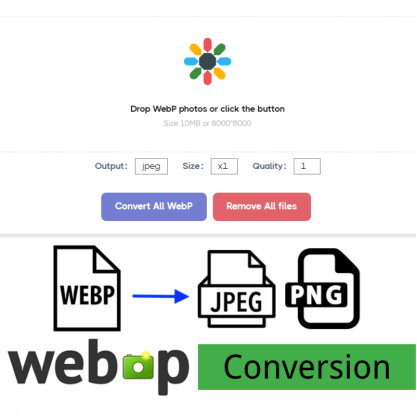
AnyWebP는 수백 개의 WebP 이미지를 JPG/JPEG/PNG/ICO로 변환할 수 있는 사용자 친화적인 온라인 Webp to jpg 변환기입니다. Photoshop과 달리 프로그램을 실행하기 위해 플러그인을 설치할 필요가 없습니다. 이 웹사이트는 타사 도구 없이 이미지 형식 변환을 직접 완료할 수 있습니다.
고급 기술을 사용하여 수동 작업 없이 변환 과정을 지원합니다. 이미지를 끌어다 놓고 변환을 시작하기만 하면 됩니다. 변환 후에는 업로드한 파일을 제거하여 다른 기관에서 사용되지 않도록 선택할 수 있습니다.
2.2 Anywebp로 Webp를 JPG로 변환하는 방법
이 온라인 도구를 사용하여 이미지를 변환하는 과정은 아래와 같습니다:
- 1단계: 여기를 클릭하여 브라우저에서 웹사이트를 엽니다.
- 2단계: 이미지를 이 온라인 Webp to JPG 변환 플랫폼으로 끌어다 놓습니다.
- 3단계: 원하는 출력, 크기, 품질을 선택합니다.
- 4단계: "모든 WebP 변환"을 클릭하여 이미지를 즉시 JPG로 변환하기 시작합니다.
전체 과정은 신뢰할 수 있고 빠르며 전문적입니다.
2.3 AnyWebP로 Webp를 JPG로 일괄 변환
JPG로 변환해야 할 Webp 이미지가 수천 개 있다면 이 사이트가 완벽한 선택입니다. 하나씩 변환하는 대신 AnyWebP를 사용하여 시간을 절약하세요. 이 이미지들을 모두 끌어다 놓으세요. 모든 이미지를 한 번에 끌어다 놓고 "모두 시작"을 클릭하면 즉시 JPG로 변환됩니다.
2.4 장단점
장점:
- Windows 및 Mac에서 Webp를 JPG로 쉽게 변환할 수 있습니다.
- 작업을 시작하기 위해 플러그인을 설치할 필요가 없습니다.
- 일괄 처리를 통해 많은 시간을 절약할 수 있습니다.
- 사진 편집 기술이 전혀 필요하지 않습니다.
Windows용 Anywebp 다운로드
Mac용 Anywebp 다운로드
단점:
- 변환 속도는 인터넷 연결 상태에 따라 달라집니다.
결론
AnyWebP는 편리함과 사용 용이성 덕분에 더 나은 Webp to JPG 변환기입니다. 다른 변환기와 달리 이 변환기는 일괄 변환을 허용하여 시간을 절약하고 효율성을 높입니다.
반면 PS는 오프라인에서 사용할 수 있어 편리합니다. 플러그인을 설치하면 Webp를 JPG로 쉽게 변환할 수 있습니다. 더 많은 작업을 수행하면서 최상의 결과를 제공하는 변환기를 찾고 있다면 AnyWebP를 선택하세요.
WebP를 JPG로 변환하는 두 가지 옵션을 살펴보았으므로 이제 웹사이트 디자이너나 아티스트로서 자신의 요구와 선호에 어떤 것이 맞을지 확인할 수 있습니다. 선택하는 옵션은 공들여 진행하는 디자인 프로젝트에 더 나은 품질을 제공해야 합니다. 즐겁게 작업하세요!