Windows 및 Mac에서 WebP를 JPG로 변환하는 최고의 솔루션

WebP 파일은 무엇을 의미하나요?
WebP는 이미지 파일 형식으로, Google이 개발한 래스터 형식으로 저장된 이미지입니다. WebP 형식은 웹 페이지의 로딩 속도를 개선하는 데 중요한 역할을 합니다. WebP는 JPEG, PNG 및 GIF 파일 형식의 대안이기도 합니다. WebP 형식 파일은 동일하거나 더 높은 이미지 품질을 유지하면서 PNG 및 JPEG 등보다 파일 크기가 훨씬 작습니다.
쉽게 말해, WebP 이미지는 일반적으로 다른 형식의 이미지와 품질이 같거나 더 높습니다. 그러나 WebP의 뛰어난 압축 능력 덕분에 파일 크기는 훨씬 작습니다. 이렇게 하면 웹사이트에서 WebP 이미지를 사용할 때 작동 속도가 향상되고 데이터 저장 공간이 줄어듭니다.
WebP 파일 사용의 단점은 무엇인가요?
- 모든 브라우저와 완전히 호환되지는 않음
WebP 형식은 호환성이 넓고 점점 더 많은 브라우저가 WebP 형식을 지원합니다. 그러나 일부 구형 브라우저는 여전히 WebP 이미지를 효과적으로 지원하지 못합니다.
- 이미지 세부 질감이 손상됨
아주 적은 양의 압축이라도 이미지 품질을 저하시킬 수 있다는 점을 분명히 해야 합니다. 이미지를 WebP로 변환하면 파일의 세부 정보와 질감이 영향을 받습니다. 이 단점은 고품질 대형 이미지에서는 눈에 띄지 않을 수 있지만, 소형 이미지에서는 이 단점이 더 커지는 것은 부인할 수 없습니다.
Windows에서 WebP를 JPG로 변환하는 기본 앱
Windows Paint 앱 개요
Paint는 간단한 래스터 그래픽 편집기입니다. Windows에서 가장 많이 사용되는 응용 프로그램 중 하나이며, 사용이 간단하고 폭넓게 이용할 수 있습니다. 많은 사람이 컴퓨터에서 그림을 그릴 때 처음으로 Windows Paint를 사용합니다. 간단한 이미지 처리 작업에도 널리 사용됩니다.
Paint 앱을 사용하여 WebP를 JPG로 변환
- 1단계: ‘Paint’ 소프트웨어를 엽니다.
- 2단계: ‘파일’을 클릭하고 WebP 이미지 파일을 엽니다.
- 3단계: ‘파일’을 선택한 다음 ‘다른 이름으로 저장’을 클릭하여 JPEG 이미지로 저장하고 파일을 저장할 위치를 선택합니다.
Mac에서 WebP를 JPG로 변환하는 기본 앱
Mac의 Preview 앱 개요
Preview는 기본 이미지 뷰어를 제공합니다. 또한 macOS의 핵심 이미지 처리 기술과 기타 기본 기능, 색상 추출, 도형 추출, 회전 및 자르기 도구 등을 기반으로 하는 Mac용 WebP 변환기입니다.
Preview 앱을 사용하여 WebP를 JPG로 변환
- 1단계: Mac에서 Finder를 열고 WebP 파일을 선택합니다.
- 2단계: ‘파일’을 선택하고 ‘내보내기’를 클릭합니다.
- 3단계: 내보내기 메뉴 설정에서 ‘JPEG’ 형식을 선택합니다.
- 5단계: 원하는 이름으로 원하는 위치에 이미지를 저장합니다.
기본 제공 WebP 변환기 사용의 단점
- 간단하지만 불필요한 단계가 많음
항상 이미지를 열고 원하는 형식으로 저장해야 하며 수동으로 해야 합니다. 이미지가 너무 많으면 작업량이 늘어나 생산성이 떨어집니다.
- 사용자 기반이 제한적임
Paint는 Windows 사용자 전용이고 Preview는 Mac 사용자만 사용할 수 있습니다. 따라서 이러한 제품의 사용자 기반은 제한적이며 모든 사용자가 이 두 제품을 사용할 수 있는 것은 아닙니다.
- 공유 옵션 제한
Windows Paint와 Mac Preview는 모두 각자의 시스템에서 실행해야 하지만, 각 시스템의 로컬 공유 옵션은 제한적입니다.
WebP를 JPG로 변환하는 최고의 솔루션 - AnyWebP
AnyWebP 개요
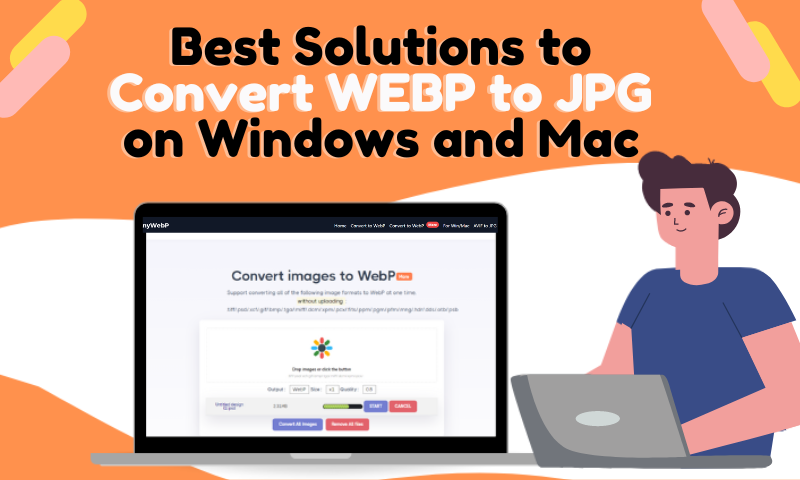
AnyWebP는 가장 인기 있는 무료 온라인 이미지 변환기 중 하나입니다. 매우 유연하며 온라인 WebP-JPG 변환을 지원하고, 다른 이미지 형식도 WebP 형식으로 변환할 수 있습니다. 일괄 작업을 지원하며 수백 개의 이미지를 JPG/JPEG/PNG/ICO로 변환할 수 있습니다. 사용하기 쉽고 복잡한 과정이 없습니다. 변환할 이미지를 선택하거나 작업 상자로 끌어다 놓으면 나머지는 AnyWebP가 처리합니다.
AnyWebP의 주요 기능
- AnyWebP는 이미지를 WebP로 변환하는 기능과 WebP를 JPG/JPEG/PNG/ICO로 변환하는 기능을 결합합니다.
- 일괄 처리. AnyWebP는 한 번에 수백 개의 이미지를 업로드할 수 있습니다. 일반적으로 AnyWebP는 한 파일을 WebP로 1초 만에 변환할 수 있어 더 효율적으로 작업할 수 있습니다.
- 개인정보 보호 및 보안. 고급 VUE와 JS로 구동되며 AnyWebP는 사용자의 이미지를 호스팅하지 않으므로 안심하고 사용할 수 있습니다. 작업이 완료된 후 ‘모든 파일 제거’를 선택해 사진을 지울 수도 있습니다.
- 다운로드 필요 없음. 웹 페이지에 접속해 작업하면 됩니다. 소프트웨어나 플러그인을 다운로드할 필요가 없습니다. 빠르고 사용하기 쉽습니다.
- 무료. AnyWebP는 무료이며 사용자에게 최고의 가성비를 제공합니다
- 대부분의 형식 지원. AnyWebP는 JPNG, PG, BMP, GIF 및 기타 여러 이미지 파일 형식 업로드를 지원합니다.
WebP 변환기를 사용하여 Windows에서 WebP를 JPG로 변환
- 1단계: AnyWebP 웹사이트(http://anywebp.com/convert-to-webp.html)로 이동합니다.
- 2단계: 내비게이션 바에서 Win/Mac용을 클릭해 Windows 버전 클라이언트를 받습니다.
- 3단계: 다운로드 후 WebP 변환기를 열고 ‘이미지 추가’를 클릭해 변환할 사진을 추가합니다.
- 4단계: 출력 옵션에서 ‘WebP to JPG’를 선택하고 ‘변환’을 클릭합니다.
- 5단계: 처리가 끝나면 JPG 형식 이미지를 얻을 수 있습니다.
팁
- ‘설정’을 클릭해 저장 경로를 사용자 지정하고 압축 비율을 조정합니다.
- 왼쪽 아래의 출력 경로를 클릭해 변경하고 필요한 형식을 선택합니다.
AnyWebP를 사용하여 Mac에서 WebP를 JPG로 변환
- 1단계: ‘파일 추가’ 버튼을 선택하거나 변환할 이미지를 작업 영역으로 끌어다 놓습니다.
- 2단계: 왼쪽 아래 드롭다운에서 출력 형식을 선택하고, 버튼을 좌우로 움직여 압축 결과의 비율을 조정한 다음 ‘변환’ 버튼을 클릭해 시작합니다.
- 3단계: 결과를 저장한 폴더를 열고 진행 상황을 확인한 뒤 결과 이미지를 확인합니다.
AnyWebP를 사용해 WebP를 JPG로 변환: 장점과 단점
좋았던 점:
- 무료이며 매우 가성비 좋은 도구입니다.
- Windows와 Mac 모두에서 이미지 형식을 쉽게 변환할 수 있습니다.
- 사용하기 쉽고 특별한 기술이나 복잡한 과정이 필요하지 않습니다.
- 보안 보호: 파일이 다른 목적으로 사용될까 걱정할 필요가 없습니다.
- 일괄 처리 기능은 처리 효율과 속도를 높여 시간을 절약할 수 있습니다.
아쉬웠던 점:
- 인터넷 연결 상태가 처리 속도에 영향을 미칩니다.
WebP를 JPG로 변환 FAQ:
- JPG 형식이 항상 WebP보다 나은가요?
JPEG는 인터넷에서 널리 사용되는 이미지 형식입니다. 손실 압축 알고리즘을 사용하며 사용자는 압축 수준을 백분율로 정의할 수 있습니다. WebP와 JPG 파일 형식은 모두 이미지를 압축하여 공유하고 저장하기 쉽게 만듭니다. WebP 파일은 일반적으로 기존 JPEG 파일보다 훨씬 작습니다.
주요 장점은 브라우저와 기기가 JPEG를 더 폭넓게 지원한다는 점입니다.
JPG와 비교한 WebP의 장점
- JPEG는 애니메이션을 지원하지 않지만 WebP는 지원합니다.
- 동일한 품질에서 WebP는 SSIM 구조적 유사성 지수로 측정했을 때 JPEG보다 25~35% 더 작은 파일 크기를 제공합니다.
2. AnyWebP로 JPG를 WebP로 변환할 수 있나요?
예. AnyWebP는 대부분의 형식을 WebP 형식 이미지로 변환하는 것을 지원합니다. 이미지 요구 사항은 크기가 10MB 또는 8000*8000 이하여야 한다는 점을 유의하세요.
3. WebP를 JPG로 오프라인에서 변환해야 하나요?
오프라인 상태여도 됩니다. AnyWebP 가 온라인에서 대신 처리할 수 있습니다. 웹 페이지로 이동해 WebP 이미지를 선택하고 출력 형식으로 JPG를 선택하세요. 처리할 이미지가 두 개 이상이라면 AnyWebP는 일괄 작업을 지원합니다. 이러한 이미지를 한곳에서 선택하거나 작업 상자로 끌어다 놓고 출력 형식으로 JPG를 선택하면 AnyWebP가 일괄로 처리합니다.