Anywebp so với Photoshop: Công cụ chuyển đổi WebP sang JPG nào tốt hơn?

Webp và JPG
JPG là từ viết tắt của Joint Photographic Experts Group, chỉ phương pháp nén mất dữ liệu cho hình ảnh kỹ thuật số. Định dạng này đặc biệt phổ biến với hình ảnh được tạo ra bởi nhiếp ảnh kỹ thuật số.
Webp, mặt khác, mô tả định dạng tệp hình ảnh hiện đại cung cấp khả năng nén vượt trội, không mất dữ liệu và có mất dữ liệu cho hình ảnh trên web. Nó được phát triển để thay thế các định dạng tệp PNG, JPEG và GIF.
Sự khác biệt giữa định dạng JPG và Webp là định dạng Webp nhỏ hơn 25%-35% so với định dạng JPG. Webp cũng mang lại một giải pháp tổng thể tốt hơn JPG với tư cách là một định dạng hình ảnh. Tuy nhiên, cả hai định dạng đều cung cấp khả năng nén mất dữ liệu. Webp cũng sở hữu hầu hết các tính năng của định dạng JPG.
Nếu bạn muốn biết thêm về Webp là gì và cách Webp hoạt động, hãy đọc câu trả lời do Google cung cấp trong trang này.
Tại sao nên chuyển đổi tệp Webp sang định dạng JPG?
Webp đi kèm với một số nhược điểm gây ảnh hưởng đến chất lượng hình ảnh và khả năng tương thích. Ví dụ, định dạng Webp có hỗ trợ trình duyệt yếu với khả năng tương thích trên Chrome, Edge, Firefox và Opera. Khi sử dụng Webp, các hiện tượng lỗi hình ảnh cũng sẽ tạo ra vẻ ngoài như nhựa.
Nó cũng có giao diện xuất kém khiến nhiều nhà phát triển web phải chuyển đổi Webp sang JPG khi tải hình ảnh lên. Vì Webp không hỗ trợ tất cả trình duyệt, nên cần chuyển đổi nó sang một định dạng tương thích với tất cả trình duyệt. Người ta sẽ phải sử dụng hai bộ hình ảnh - một ở định dạng Webp và một ở định dạng PNG/JPG - để đảm bảo hỗ trợ tất cả trình duyệt. Vì những lý do này, nhu cầu chuyển đổi chúng sang JPG là rất cấp thiết.
Cách chuyển đổi Webp sang JPG
Bạn có thể sử dụng nhiều cách để chuyển đổi hình ảnh Webp của mình sang JPG hoàn toàn miễn phí! Một số cách được thảo luận dưới đây:
1. Chuyển đổi Webp sang JPG sang Webp bằng Photoshop
1.1 Photoshop là gì?
Photoshop là một trình chỉnh sửa hình ảnh được Adobe Inc. phát triển để chỉnh sửa đồ họa raster và nghệ thuật kỹ thuật số nói chung. Phần mềm sử dụng một loạt các kỹ thuật chỉnh sửa đầy đủ tính năng để tạo ra các bản vẽ mạnh mẽ và các bức tranh kỹ thuật số cũng như bản vẽ mô phỏng những tác phẩm được thực hiện bằng tay.
1.2 Cách mở tệp Webp trong Photoshop
Quy trình mở một tệp trong Photoshop khá đơn giản, như thể hiện trong các bước dưới đây:
- Tải xuống plug-in WebPShop cho hệ điều hành cụ thể của bạn.
- Cài đặt plug-in từ Vị trí Shared Creative Cloud.
- Giải nén gói. Sao chép WebPShop.plugin và đặt nó trong thư mục Plug-ins của Photoshop.
- Chạy Photoshop, giờ bạn có thể mở và xem tệp Webp trong Photoshop.
1.3 Cách chuyển đổi Webp sang JPG bằng Photoshop
Photoshop cung cấp một cách đơn giản để chuyển đổi hình ảnh Webp sang JPG. Tất cả những gì bạn phải làm là:
- Bước 1: Bắt đầu tải xuống tệp nhị phân (WebPShop.8bi) từ Github.
- Bước 2: Tiến hành chuyển tệp sang thư mục plug-in của Photoshop (mặc định: C:\Program Files\Adobe\Adobe Photoshop 2023\Plug-ins\).
- Bước 3: Nhấp vào "Tiếp tục" khi được yêu cầu cấp quyền quản trị.
- Bước 4: Nếu Photoshop đang mở, bạn sẽ cần khởi động lại nó.
- Bước 5: Mở tệp Webp bạn muốn chuyển đổi.
- Bước 6: Đi tới "Tệp rồi Lưu cho Web (hoặc Lưu thành)", và cuối cùng chọn định dạng JPG.
Đơn giản như vậy, bạn có thể chuyển đổi hình ảnh Webp sang JPG ngay lập tức từ Photoshop!
Nếu bạn vẫn chưa rõ cách mở hoặc lưu tệp Webp bằng PhotoShop, đây là video hướng dẫn.
1.4 Ưu điểm và nhược điểm
Có những ưu điểm và nhược điểm khi chuyển đổi hình ảnh Webp sang JPG bằng Photoshop. Chúng như sau:
Ưu điểm
- Plug-in Photoshop cho người dùng linh hoạt hơn một chút so với các phương pháp khác.
- Plug-in thường có kích thước nhỏ hơn.
- Chất lượng hình ảnh tốt hơn so với khi sử dụng các phương pháp khác.
Nhược điểm
- Bạn cần một plug-in để chuyển đổi.
- Một số plug-in không thể hiển thị bản xem trước của hình ảnh trước khi lưu.
2. Chuyển đổi Webp sang JPG bằng Anywebp
Bạn cũng có thể sử dụng các công cụ chuyển đổi trực tuyến có sẵn trên Google để chuyển đổi WEBP sang JPG miễn phí. Một trong những trang đó là Anywebp. Đây là một lựa chọn thay thế cho tùy chọn đầu tiên, đặc biệt đối với người dùng chưa quen với photoshop.
2.1 Anywebp là gì
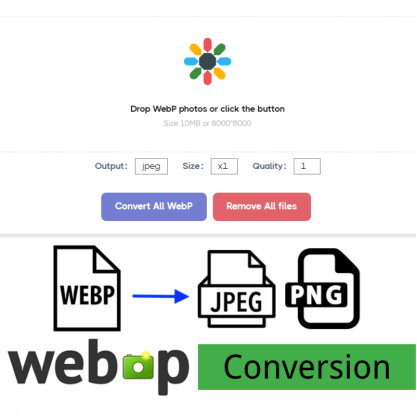
AnyWebP là một công cụ chuyển đổi Webp sang jpg trực tuyến thân thiện, cho phép bạn chuyển đổi hàng trăm hình ảnh WebP sang JPG/JPEG/PNG/ICO. Không giống như Photoshop, bạn không cần cài đặt bất kỳ plugin nào để chạy chương trình. Trang web này có thể trực tiếp hoàn tất việc chuyển đổi định dạng hình ảnh mà không cần bất kỳ công cụ bên thứ ba nào.
Nó sử dụng công nghệ tiên tiến để hỗ trợ quá trình chuyển đổi mà không cần bất kỳ thao tác thủ công nào. Tất cả những gì bạn cần làm là thả hình ảnh và bắt đầu chuyển đổi. Sau khi chuyển đổi, bạn có thể chọn xóa các tệp bạn đã tải lên để tránh chúng bị các bên khác sử dụng.
2.2 Cách chuyển đổi Webp sang JPG bằng Anywebp
Quá trình chuyển đổi hình ảnh bằng công cụ trực tuyến này được liệt kê dưới đây:
- Bước 1: Mở trang web trên trình duyệt của bạn bằng cách nhấp vào đây.
- Bước 2: Kéo và thả hình ảnh của bạn vào nền tảng chuyển đổi Webp sang JPG trực tuyến này.
- Bước 3: Chọn đầu ra, kích thước và chất lượng ưa thích.
- Bước 4: Nhấp vào "Chuyển đổi tất cả WebP" để bắt đầu chuyển đổi hình ảnh của bạn sang JPG ngay lập tức.
Toàn bộ quá trình đáng tin cậy, nhanh chóng và chuyên nghiệp.
2.3 Chuyển đổi hàng loạt Webp sang JPG bằng AnyWebP
Nếu bạn có hàng nghìn hình ảnh Webp đang chờ chuyển đổi sang JPG, trang này sẽ là lựa chọn hoàn hảo cho bạn. Thay vì chuyển đổi từng ảnh một, hãy sử dụng AnyWebP để tiết kiệm thời gian. Kéo và thả tất cả những hình ảnh này. Bạn sẽ chỉ cần kéo tất cả hình ảnh cùng một lúc và nhấp vào "Bắt đầu tất cả" để chuyển đổi chúng sang JPG ngay lập tức.
2.4 Ưu điểm và nhược điểm
Ưu điểm:
- Dễ dàng chuyển đổi Webp sang JPG trên Windows và Mac.
- Không cần cài đặt bất kỳ plug-in nào để bắt đầu công việc.
- Xử lý hàng loạt giúp tiết kiệm nhiều thời gian.
- Không yêu cầu kỹ năng chỉnh sửa ảnh nào.
Tải Anywebp trên Windows
Tải Anywebp trên Mac
Nhược điểm:
- Tốc độ chuyển đổi phụ thuộc vào trạng thái kết nối internet.
Kết luận
AnyWebP là một công cụ chuyển đổi Webp sang JPG tốt hơn vì tính tiện lợi và dễ sử dụng. Không giống như các công cụ chuyển đổi khác, công cụ này cho phép chuyển đổi hàng loạt, tiết kiệm thời gian và tăng hiệu quả.
Tuy nhiên, mặt khác, PS thuận tiện vì nó có thể sử dụng ngoại tuyến. Sau khi cài đặt plug-in, bạn có thể dễ dàng chuyển đổi Webp sang JPG. Nếu bạn đang tìm kiếm một công cụ chuyển đổi mang lại kết quả tốt nhất đồng thời cho phép bạn làm được nhiều hơn, hãy chọn AnyWebP.
Sau khi đã xem xét hai lựa chọn để chuyển đổi WebP sang JPG, giờ đây bạn có thể xác định lựa chọn nào phù hợp với nhu cầu và sở thích của mình với tư cách là một nhà thiết kế web hoặc nghệ sĩ. Lựa chọn bạn đưa ra sẽ mang lại chất lượng tốt hơn cho dự án thiết kế mà bạn đã dày công thực hiện. Chúc bạn vui vẻ!