Cách chuyển đổi ảnh WebP và nâng cấp ảnh độ phân giải thấp như một chuyên gia

Bạn đã bao giờ tải xuống một hình ảnh hoàn hảo từ một trang web, chỉ để phát hiện ra rằng nó ở định dạng WebP và phần mềm quen thuộc của bạn không thể mở được? Hoặc bạn đã bao giờ bắt gặp một bức ảnh gia đình cũ, chỉ để thấy rằng nó quá nhỏ và mờ để in? Những tình huống này khiến hàng triệu người dùng bực bội mỗi ngày.
May mắn thay, các công cụ hỗ trợ AI giờ đây đã biến những việc chỉnh sửa từng phức tạp thành quy trình làm việc mà bất kỳ ai cũng có thể hoàn thành chỉ trong vài phút. Tối ưu hóa hình ảnh hiện đại không còn chỉ là giảm kích thước tệp; mà còn là bảo tồn kỷ niệm, cải thiện hiệu suất trang web và tạo ra hình ảnh chất lượng chuyên nghiệp mà không cần phần mềm đắt tiền. Một số công cụ khiến tất cả những điều này trở nên đơn giản đến bất ngờ—hãy cùng khám phá chúng!

Định dạng hình ảnh WebP là gì?
WebP là một định dạng hình ảnh hiện đại được Google thiết kế dành riêng cho web. Mục tiêu chính của nó rất đơn giản: tạo ra các tệp hình ảnh nhỏ hơn mà không làm giảm đáng kể chất lượng hình ảnh. Kết quả là, nhiều trang web tự động cung cấp hình ảnh WebP cho khách truy cập.
Định dạng này hỗ trợ cả nén có mất dữ liệu và không mất dữ liệu, độ trong suốt và thậm chí cả hoạt ảnh. Nhờ những khả năng này, WebP ngày càng thay thế các định dạng cũ hơn như JPG, PNG và GIF trên các trang web hiện đại.

Khi nào bạn nên chuyển đổi WebP
Bất chấp nhiều ưu điểm, WebP không phù hợp với mọi quy trình làm việc. Nhiều ứng dụng máy tính để bàn, phần mềm cũ, máy in và công cụ chỉnh sửa vẫn hoạt động tốt nhất với định dạng JPG hoặc PNG.
Nếu bạn cần chia sẻ hình ảnh với khách hàng, tải chúng lên các nền tảng có hỗ trợ WebP hạn chế hoặc chỉnh sửa chúng trong các chương trình cũ hơn, thì việc chuyển đổi hình ảnh sang JPG hoặc PNG trước sẽ giúp quá trình này dễ dàng hơn nhiều.
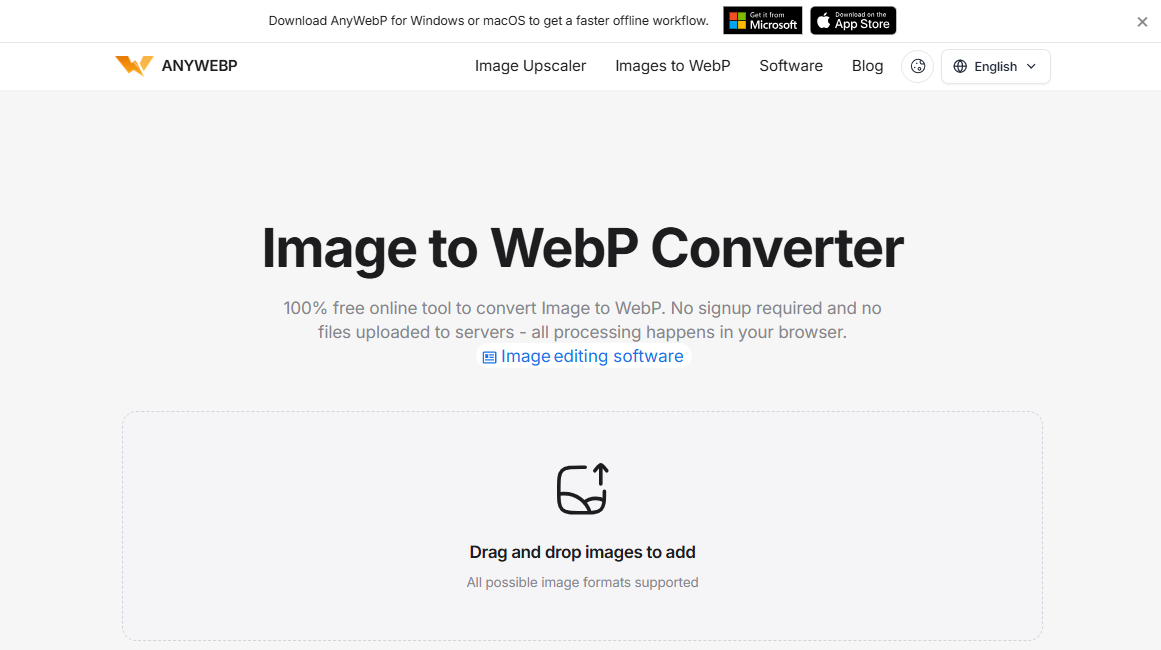
Gặp gỡ AnyWebP: Công cụ chuyển đổi WebP nhanh chóng và thân thiện với quyền riêng tư
Một trong những mối lo ngại lớn nhất với các công cụ chuyển đổi trực tuyến là quyền riêng tư. Nhiều dịch vụ yêu cầu tải hình ảnh cá nhân lên các máy chủ từ xa, khiến người dùng băn khoăn không biết tệp của họ được lưu ở đâu và ai có thể truy cập chúng.AnyWebP áp dụng một cách tiếp cận hoàn toàn khác.
Mọi quá trình chuyển đổi diễn ra trực tiếp ngay trong trình duyệt của bạn, nghĩa là hình ảnh của bạn không bao giờ rời khỏi máy tính. Không cần đăng ký, không có hàng đợi tải lên và ngay cả chuyển đổi hàng loạt cũng diễn ra cục bộ.
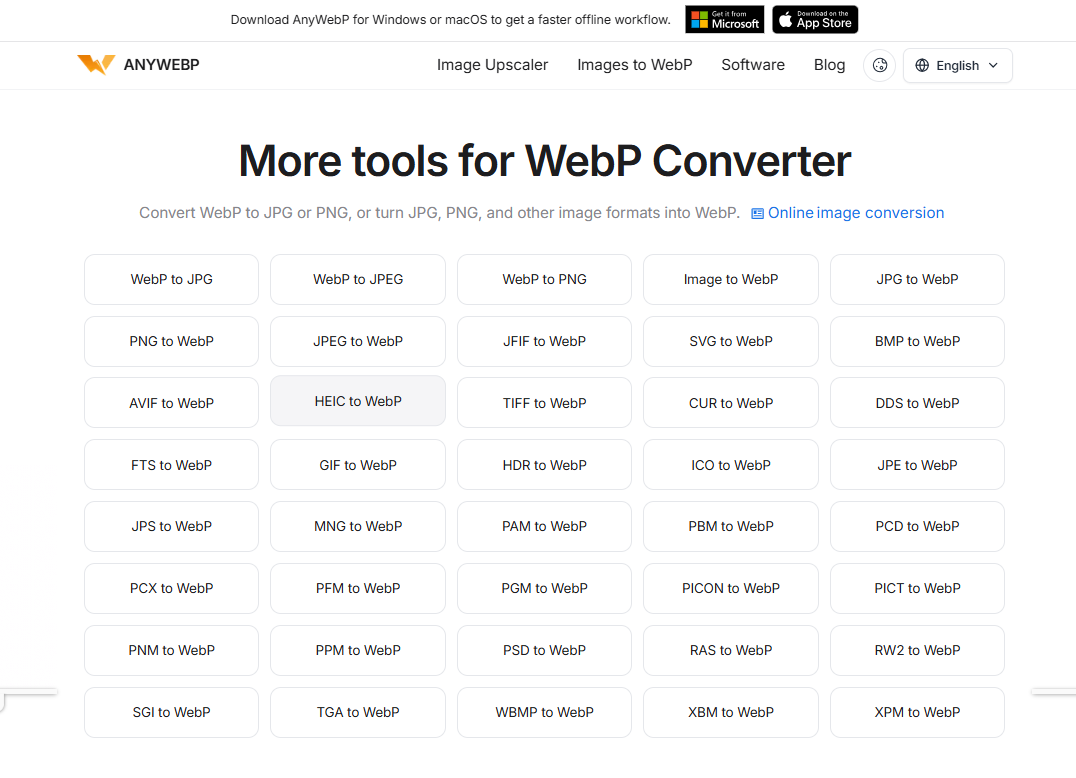
Bất chấp thiết kế dựa trên trình duyệt, AnyWebP hỗ trợ chuyển đổi hàng loạt nhanh chóng và cung cấp một bộ tính năng toàn diện, bao gồm chuyển đổi WebP sang JPG, PNG, BMP và GIF, cũng như chuyển JPG, PNG, HEIC, TIFF, SVG và nhiều định dạng khác sang WebP. Hơn hết, công cụ này hoàn toàn miễn phí sử dụng và hoạt động liền mạch trên các trình duyệt hiện đại trên Windows, macOS, Linux, Android và iOS.
Cách chuyển đổi hình ảnh WebP bằng AnyWebP
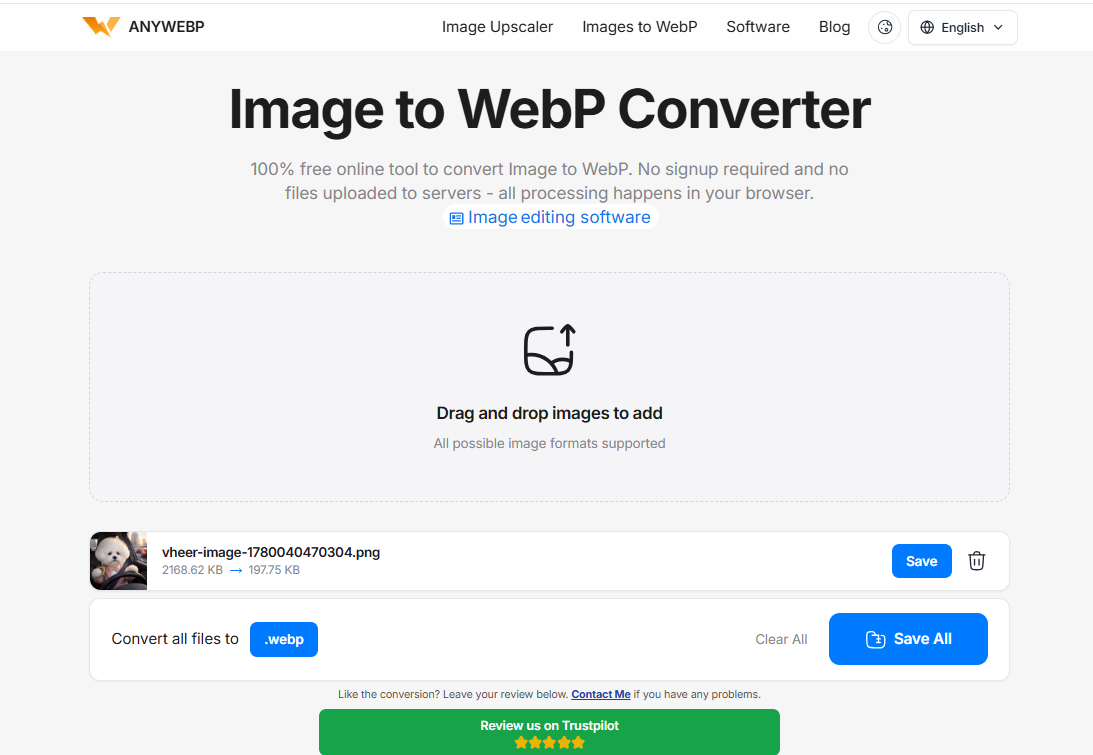
- Bước 1: Sau khi bạn đã ở trang Anywebp, hãy tải lên hình ảnh bạn muốn chuyển đổi ở giữa trang.
- Bước 2: Tiếp theo, nhấp vào nút màu xanh lam ".webp" bên dưới hình ảnh đã tải lên để chọn định dạng đầu ra.
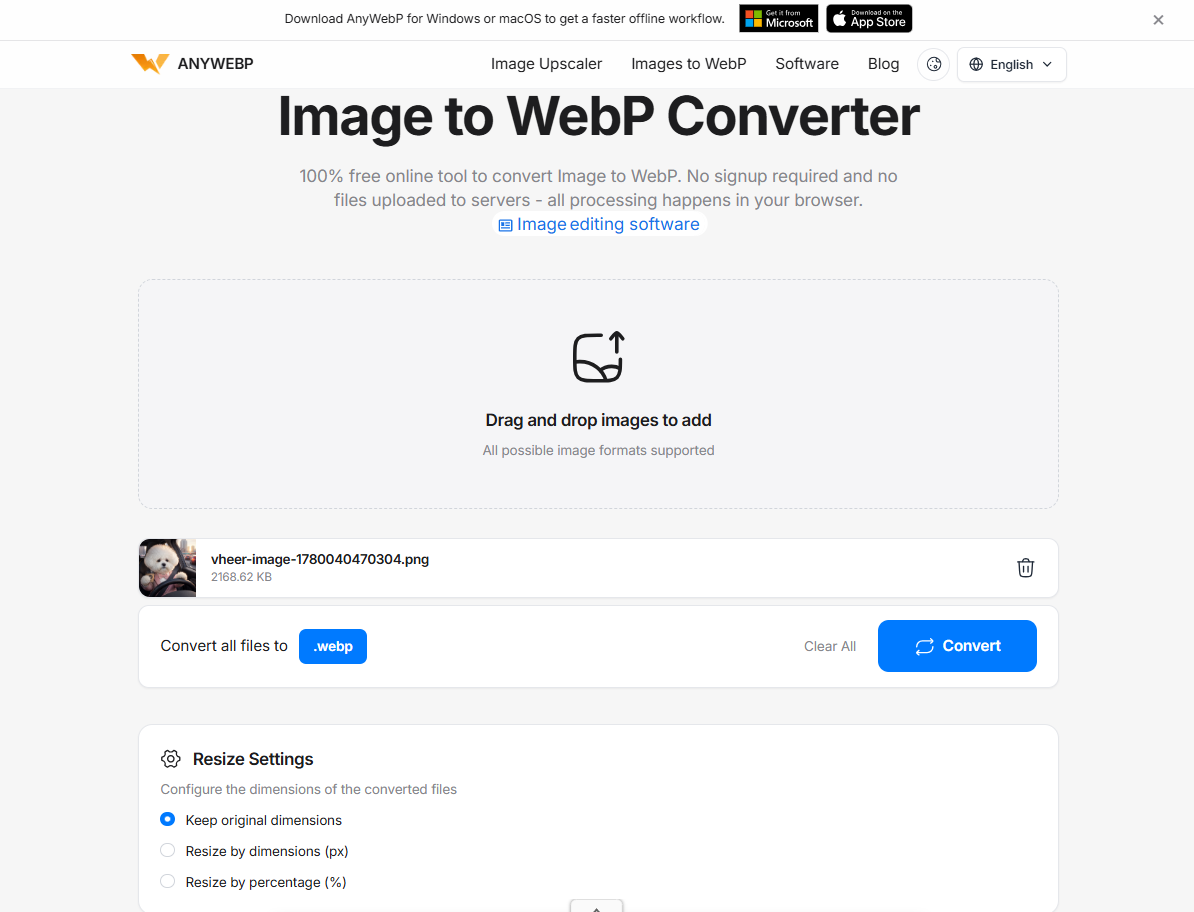
- Bước 3: Điều chỉnh "Cài đặt thay đổi kích thước" và khi hoàn tất, nhấp vào "Chuyển đổi" để bắt đầu quá trình.
- Bước 4: Khi quá trình xử lý hoàn tất, nhấp vào "Lưu" để lưu tệp vào thiết bị của bạn.
Vì sao phóng to hình ảnh khác với thay đổi kích thước hình ảnh
Nhiều người nhầm tưởng rằng việc tăng kích thước hình ảnh sẽ tự động cải thiện chất lượng của nó. Thật không may, phần mềm thay đổi tỷ lệ hình ảnh truyền thống chỉ sao chép các điểm ảnh hiện có.
Hãy tưởng tượng kéo giãn một bức tranh thu nhỏ đến kích thước của một tấm biển quảng cáo. Màu sắc vẫn giữ nguyên, nhưng mọi nét cọ đều trở nên mờ nhòe. Phóng to hình ảnh bằng AI hoạt động theo một cách hoàn toàn khác.
Thay vì chỉ sao chép điểm ảnh, nó dựa vào các mô hình học máy đã được huấn luyện rộng rãi trên hàng triệu mẫu hình ảnh để dự đoán các kết cấu còn thiếu, làm sắc nét cạnh, giảm nhiễu và tái tạo chi tiết. Kết quả thường sắc nét hơn nhiều so với những gì đạt được bằng phương pháp phóng to hình ảnh truyền thống.
Upscal: Nâng cao hình ảnh bằng AI trở nên đơn giản
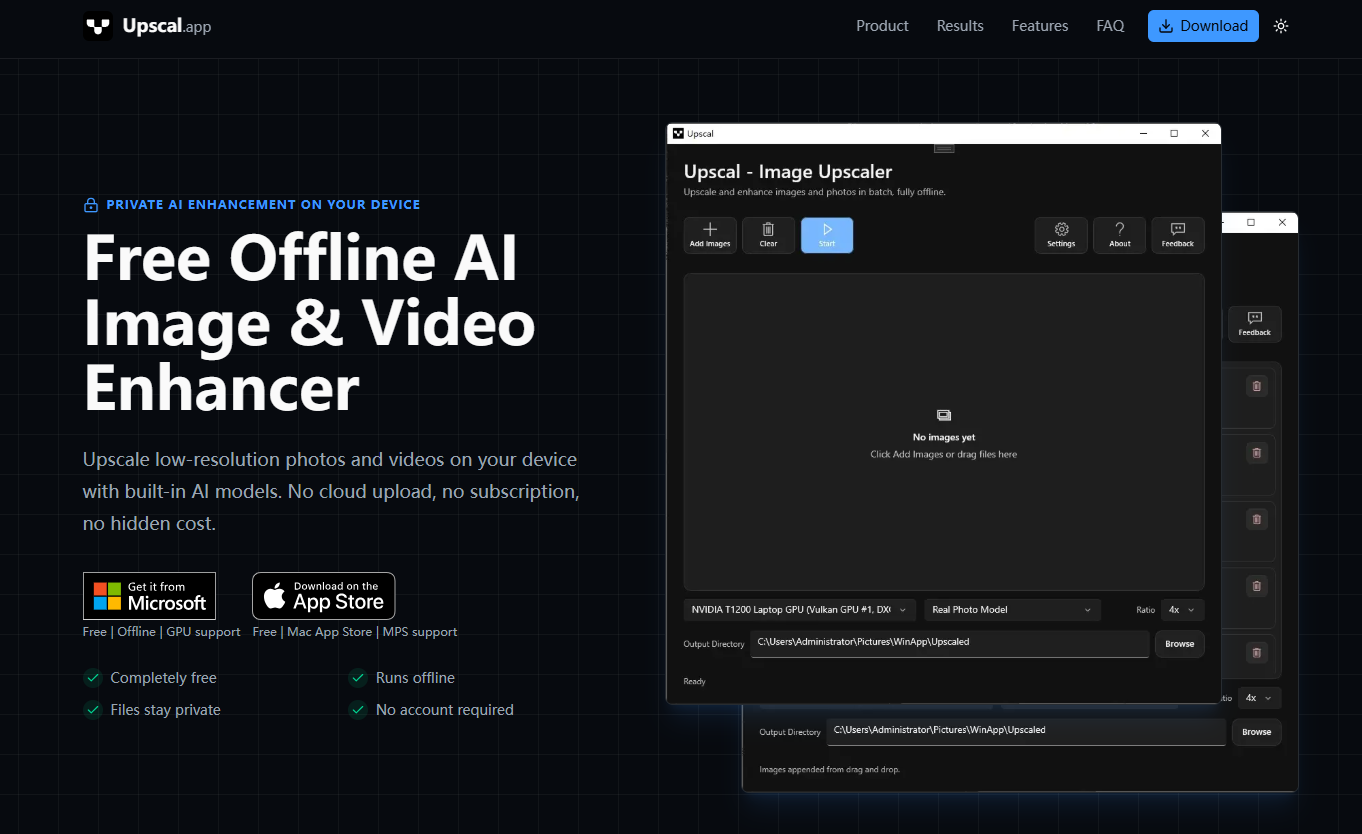
Khi hình ảnh của bạn đã ở định dạng mong muốn, bước tiếp theo là khôi phục chất lượng. Upscal là một công cụ nâng cao hình ảnh AI ngoại tuyến miễn phí, thực hiện mọi quá trình xử lý trên thiết bị cục bộ của bạn.
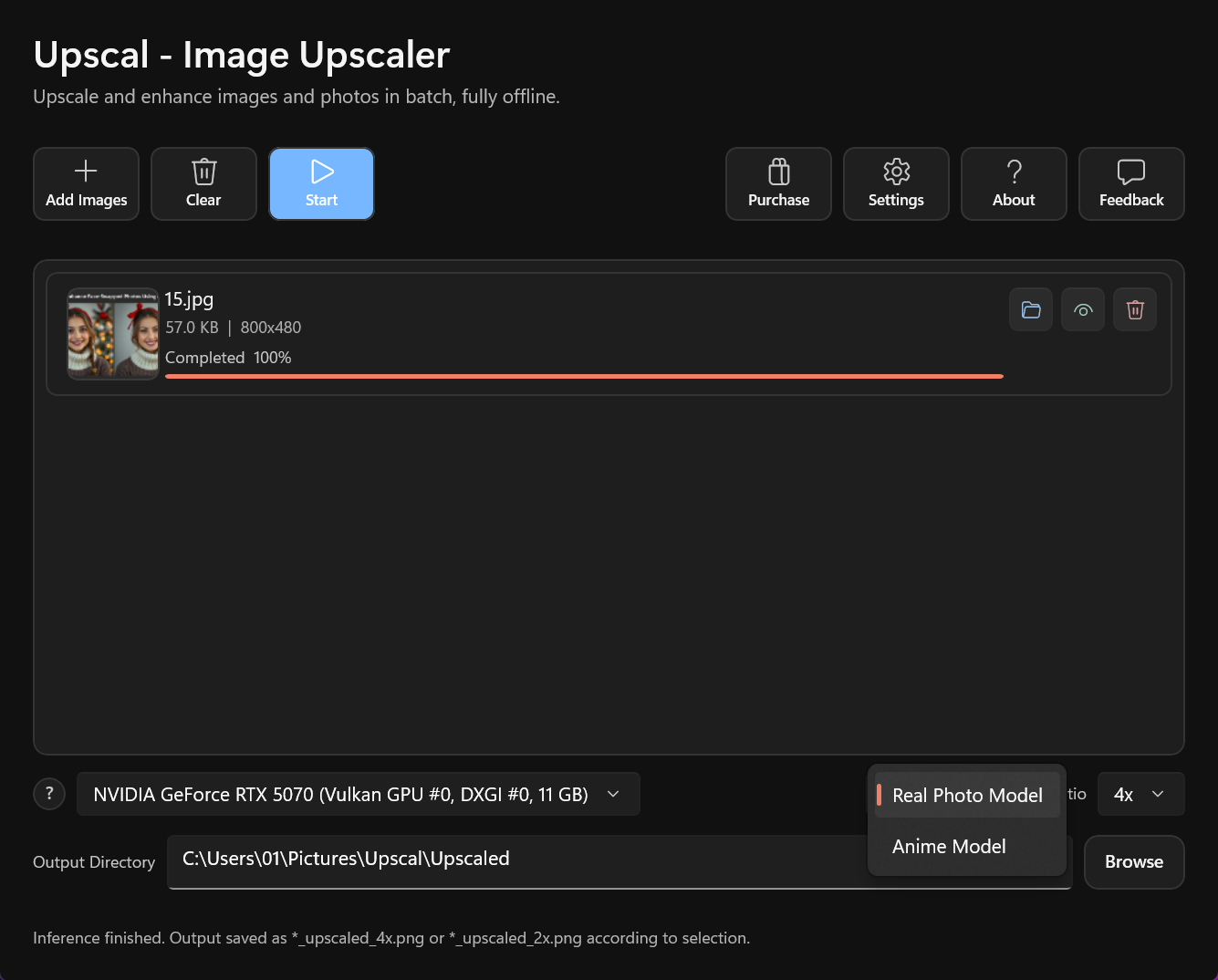
Khác với các trình chỉnh sửa dựa trên đám mây, nó không yêu cầu đăng ký tài khoản, không có đăng ký gói, và không tải các tệp nhạy cảm lên máy chủ từ xa. Upscal cung cấp hai mô hình được điều chỉnh cho các loại hình ảnh khác nhau: “Mô hình Ảnh thực” và “Mô hình Anime”, mỗi mô hình mang lại kết quả tối ưu cho loại hình ảnh tương ứng.
Nó sử dụng tăng tốc GPU để đạt tốc độ xử lý nhanh hơn đáng kể trên phần cứng tương thích, trong khi mọi thao tác nâng cao đều được thực hiện hoàn toàn ngoại tuyến. Vì không có hình ảnh nào được tải lên đám mây, người dùng giữ toàn quyền kiểm soát tệp của mình, khiến Upscal trở thành lựa chọn tuyệt vời cho những người coi trọng tốc độ, quyền riêng tư và xử lý AI cục bộ.
Quy trình hoàn chỉnh: Chuyển đổi trước, nâng cao sau
Chúng ta có thể linh hoạt sử dụng và kết hợp hai công cụ này theo nhu cầu của mình. Khi cần chuyển đổi các tệp WebP không tương thích sang định dạng cần thiết cho quy trình chỉnh sửa, chúng ta có thể làm như vậy. Sau khi quá trình chuyển đổi hoàn tất, hãy nhập các tệp này vào Upscal để nâng cao bằng AI.
- Bước 1: Tải xuống các hình ảnh WebP và sử dụng AnyWebP để chuyển đổi chúng sang định dạng mong muốn. Lưu chúng dưới dạng tệp JPG hoặc PNG.
- Bước 2: Tải xuống và cài đặt Upscal từ trang web chính thức, sau đó khởi chạy ứng dụng.
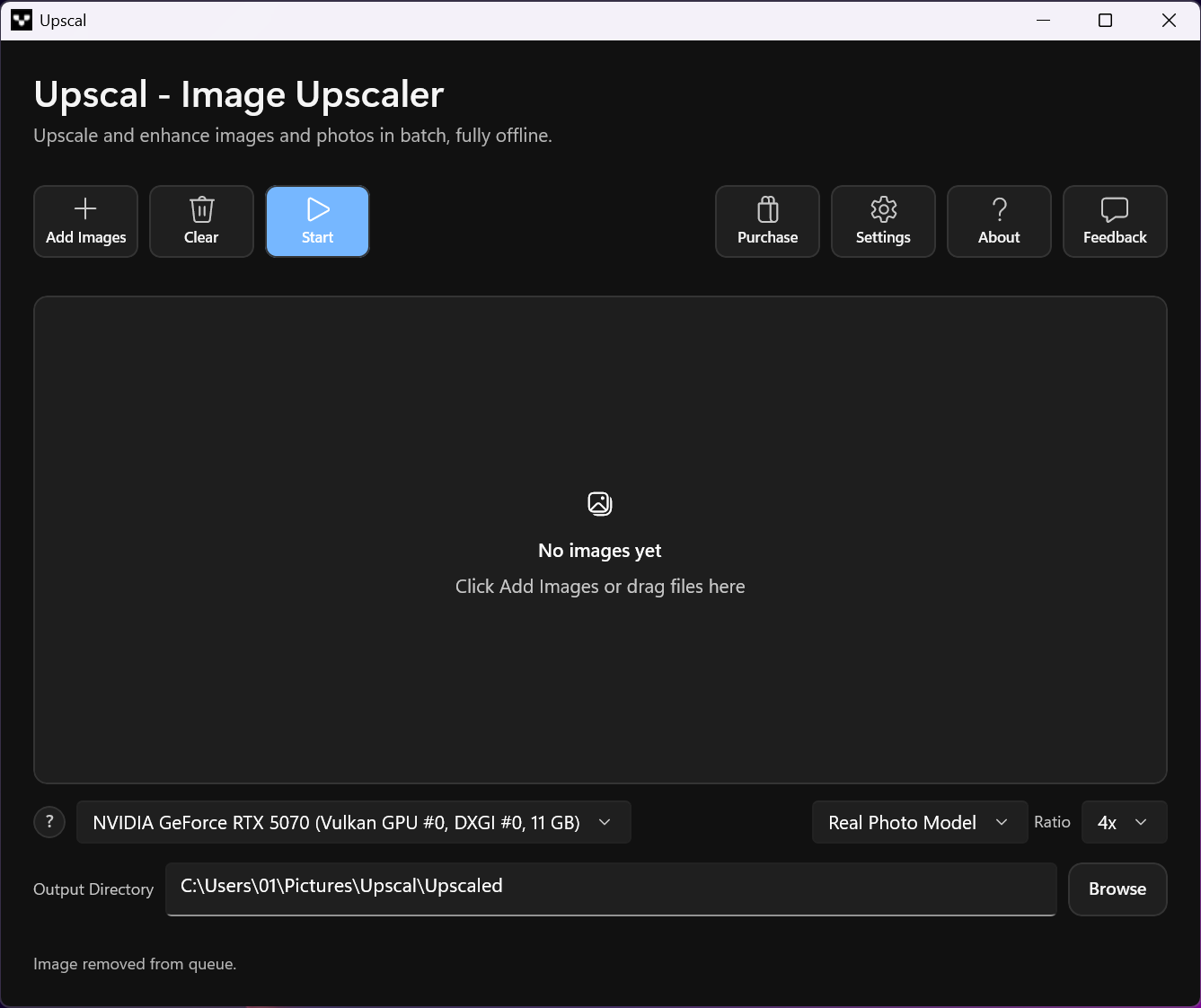
- Bước 3: Đi tới giao diện chính, tải hình ảnh của bạn lên và chọn mô hình hình ảnh phù hợp: “Mô hình Ảnh thực” hoặc “Mô hình Anime”.
- Bước 4: Chọn “Thư mục đầu ra” nơi các tệp sẽ được lưu và đặt “Tỷ lệ” cho việc phóng to. Sau đó nhấp vào nút “Bắt đầu” màu xanh lam để bắt đầu xử lý.
- Bước 5: Khi quá trình xử lý hoàn tất, nhấp vào biểu tượng con mắt bên cạnh hình ảnh để xem so sánh chi tiết trước và sau. Nhấp vào biểu tượng thư mục để lưu tệp vào máy tính của bạn.
Quy trình đơn giản này chuyển đổi hình ảnh web đã nén thành hình ảnh rõ hơn, sắc nét hơn, khiến chúng phù hợp cho bài thuyết trình, in ấn, trang web hoặc mạng xã hội.
Các phương pháp hay nhất để đạt chất lượng hình ảnh tối ưu
Nếu hình ảnh nguồn bị hư hỏng nghiêm trọng, ngay cả AI mạnh mẽ cũng không thể làm nên điều kỳ diệu. Nếu bạn dự định chỉnh sửa hình ảnh thêm, hãy chọn định dạng không mất dữ liệu như PNG. Tránh lưu tệp JPEG nhiều lần, vì mỗi lần nén sẽ dẫn đến mất thêm dữ liệu hình ảnh, khiến chất lượng giảm sút. Bất cứ khi nào có thể, hãy phóng to hình ảnh chỉ một lần, thay vì phóng to cùng một hình ảnh nhiều lần.
Đối với ảnh chụp, việc nâng cao vừa phải thường trông tự nhiên hơn so với việc làm sắc nét quá mức. Cuối cùng, hãy giữ tệp gốc làm bản sao lưu để bạn có thể so sánh kết quả hoặc bắt đầu lại quá trình chỉnh sửa nếu cần.
Kết luận
AnyWebP loại bỏ rắc rối về việc không tương thích định dạng hình ảnh đồng thời đảm bảo mọi tệp đều được lưu an toàn trên thiết bị của bạn. Upscal sau đó sử dụng AI để xử lý những hình ảnh đã chuyển đổi này, thổi luồng sinh khí mới vào chúng bằng cách khôi phục độ rõ nét một cách thông minh.
Dù bạn đang bảo tồn những kỷ niệm quý giá, chuẩn bị hình ảnh cho một trang web hay nâng cao sức hấp dẫn trực quan cho các dự án chuyên nghiệp, việc kết hợp AnyWebP và Upscal khi cần sẽ tạo ra một quy trình làm việc đơn giản và hiệu quả hơn.