Giải pháp tốt nhất để chuyển đổi WEBP sang JPG trên Windows và Mac

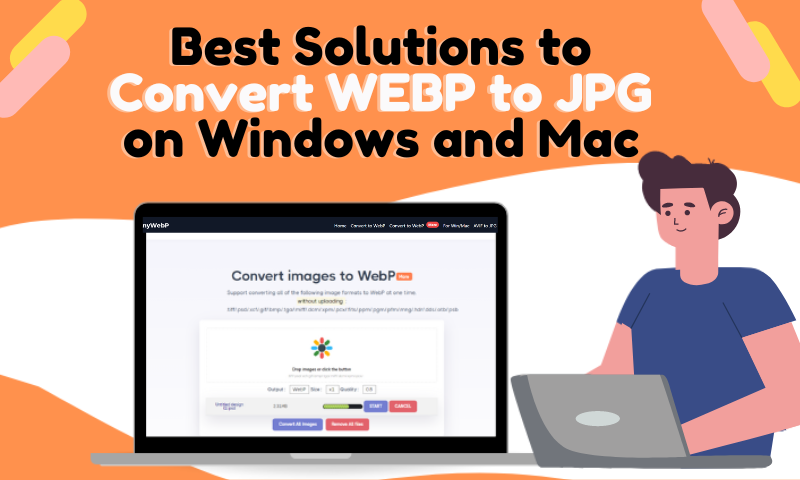
Tệp WebP có nghĩa là gì?
WebP là một định dạng tệp ảnh, một ảnh được lưu ở định dạng raster do Google phát triển. Định dạng WebP đóng vai trò quan trọng trong việc cải thiện tốc độ tải của các trang web. WebP cũng là một lựa chọn thay thế cho các định dạng tệp JPEG, PNG và GIF. Các tệp định dạng WebP có kích thước tệp nhỏ hơn nhiều so với PNG và JPEG, v.v., trong khi vẫn duy trì chất lượng ảnh tương đương hoặc cao hơn.
Nói một cách dễ hiểu, ảnh WebP thường có chất lượng tương đương hoặc cao hơn các định dạng tương đương. Tuy nhiên, kích thước tệp sẽ nhỏ hơn nhiều so với chúng nhờ khả năng nén vượt trội của WebP. Bằng cách này, việc sử dụng ảnh WebP trên trang web của bạn cải thiện tốc độ vận hành và giảm dung lượng lưu trữ dữ liệu.
Những nhược điểm khi sử dụng tệp WebP là gì?
- Không tương thích hoàn toàn với tất cả trình duyệt
Mặc dù định dạng WebP có khả năng tương thích rộng, ngày càng nhiều trình duyệt hỗ trợ định dạng WebP. Tuy nhiên, một số trình duyệt cũ vẫn cần hỗ trợ ảnh WebP một cách hiệu quả.
- Kết cấu chi tiết của ảnh bị suy giảm
Cần hiểu rõ rằng ngay cả một lượng nhỏ nén cũng có thể làm giảm chất lượng của ảnh. Khi chúng ta chuyển đổi ảnh sang WebP, các chi tiết và kết cấu của tệp bị ảnh hưởng. Nhược điểm này có thể không rõ ràng ở ảnh chất lượng cao kích thước lớn, nhưng không thể phủ nhận rằng nhược điểm này được phóng đại ở ảnh kích thước nhỏ.
Ứng dụng tích hợp để chuyển đổi WebP sang JPG trên Windows
Tổng quan về ứng dụng Paint của Windows
Paint là một trình chỉnh sửa đồ họa raster đơn giản. Đây là một trong những ứng dụng được sử dụng nhiều nhất trên Windows, dễ sử dụng và có sẵn rộng rãi. Nhiều người lần đầu vẽ trên máy tính dùng Windows Paint. Nó cũng được sử dụng rộng rãi cho các tác vụ xử lý ảnh đơn giản.
Chuyển đổi WebP sang JPG bằng ứng dụng Paint
- Bước 1: Mở phần mềm “Paint”.
- Bước 2: Nhấp vào “Tệp” và mở tệp ảnh WebP.
- Bước 3: Chọn “Tệp” rồi nhấp vào “Lưu dưới dạng” để lưu thành ảnh JPEG, lưu tệp dưới dạng JPG và chọn vị trí bạn muốn lưu tệp.
Ứng dụng tích hợp để chuyển đổi WebP sang JPG trên Mac
Tổng quan về ứng dụng Preview của Mac
Preview cung cấp trình xem ảnh cơ bản. Đây cũng là công cụ chuyển đổi WebP cho Mac được hỗ trợ bởi công nghệ xử lý hình ảnh cốt lõi trong macOS cùng các tính năng cơ bản khác, công cụ trích xuất màu sắc, trích xuất hình dạng, xoay và cắt, v.v.
Chuyển đổi WebP sang JPG bằng ứng dụng Preview
- Bước 1: Mở Finder trên Mac và chọn tệp WebP.
- Bước 2: Chọn “Tệp” và nhấp vào “Xuất”.
- Bước 3: Trong cài đặt menu xuất, chọn định dạng “JPEG”.
- Bước 5: Lưu ảnh ở vị trí mong muốn với tên mong muốn.
Nhược điểm khi sử dụng công cụ chuyển đổi WebP tích hợp
- Đơn giản nhưng nhiều bước thừa
Bạn luôn cần mở ảnh và lưu ở định dạng mong muốn rồi thực hiện thủ công. Nếu có quá nhiều ảnh, việc này làm tăng khối lượng công việc và giảm năng suất.
- Cơ sở người dùng bị hạn chế
Paint chỉ dành cho người dùng Windows, còn Preview chỉ có sẵn cho người dùng Mac. Vì vậy, cơ sở người dùng của các sản phẩm này bị hạn chế và không phải tất cả người dùng đều có thể dùng hai sản phẩm này.
- Hạn chế về tùy chọn chia sẻ
Cả Windows Paint và Mac Preview đều cần chạy trên hệ thống tương ứng, nhưng các tùy chọn chia sẻ cục bộ trên mỗi hệ thống đều bị hạn chế.
Giải pháp tốt nhất để chuyển đổi WebP sang JPG - AnyWebP
Tổng quan về AnyWebP
AnyWebP là một trong những công cụ chuyển đổi ảnh trực tuyến miễn phí phổ biến nhất. Nó rất linh hoạt và hỗ trợ chuyển đổi WebP sang JPG trực tuyến, bạn cũng có thể chuyển đổi bất kỳ định dạng ảnh nào khác sang định dạng WebP. Nó hỗ trợ thao tác hàng loạt và bạn có thể chuyển đổi hàng trăm ảnh sang JPG/JPEG/PNG/ICO. Dễ vận hành và không có quy trình phức tạp. Bạn chọn những ảnh cần chuyển đổi hoặc kéo chúng vào ô thao tác và để phần còn lại cho AnyWebP.
Các tính năng chính của AnyWebP
- AnyWebP kết hợp chuyển đổi ảnh sang WebP và WebP sang JPG/JPEG/PNG/ICO.
- Xử lý hàng loạt. AnyWebP có thể tải lên hàng trăm ảnh cùng lúc. Thông thường, AnyWebP có thể chuyển đổi một tệp sang WebP trong một giây. Giúp chúng ta làm việc hiệu quả hơn.
- Quyền riêng tư và bảo mật. Được hỗ trợ bởi VUE và JS tiên tiến, AnyWebP không lưu trữ bất kỳ ảnh nào của bạn, bạn có thể yên tâm sử dụng. Bạn cũng có thể chọn “Xóa tất cả tệp” để xóa ảnh sau khi hoàn tất thao tác.
- Không cần tải xuống. Chỉ cần truy cập trang web và thao tác. Không cần tải phần mềm hay plug-in. Nhanh và dễ sử dụng.
- Miễn phí. AnyWebP miễn phí, đây là lựa chọn mang lại giá trị tốt nhất cho người dùng
- Hỗ trợ hầu hết các định dạng. AnyWebP hỗ trợ tải lên JPNG, PG, BMP, GIF và nhiều định dạng tệp ảnh khác.
Chuyển đổi WebP sang JPG trên Windows bằng công cụ chuyển đổi WebP
- Bước 1: Truy cập trang web của AnyWebP, http://anywebp.com/convert-to-webp.html
- Bước 2: Nhấp vào "Dành cho Win/Mac" trên thanh điều hướng để tải phiên bản Windows của ứng dụng khách.
- Bước 3: Sau khi tải xuống, mở công cụ chuyển đổi WebP và nhấp vào “Thêm ảnh” để thêm ảnh bạn cần chuyển đổi.
- Bước 4: Chọn “WebP sang JPG” trong tùy chọn đầu ra và nhấp vào “Chuyển đổi”.
- Bước 5: Sau quá trình, bạn có thể nhận được ảnh định dạng JPG.
Mẹo
- Nhấp vào “Cài đặt” để tùy chỉnh đường dẫn lưu và điều chỉnh tỷ lệ phần trăm nén.
- Nhấp vào đường dẫn đầu ra ở góc dưới cùng bên trái để thay đổi và chọn định dạng bạn cần.
Chuyển đổi WebP sang JPG trên Mac bằng AnyWebP
- Bước 1: Chọn nút “Thêm tệp” hoặc kéo ảnh cần chuyển đổi vào vùng thao tác.
- Bước 2: Ở góc dưới cùng bên trái, mở danh sách thả xuống để chọn định dạng đầu ra; bạn có thể kéo nút sang trái và phải để điều chỉnh tỷ lệ phần trăm của kết quả nén, sau đó nhấp vào nút “Chuyển đổi” để bắt đầu.
- Bước 3: Mở thư mục bạn đã lưu kết quả, xem tiến trình và kiểm tra ảnh kết quả.
Chuyển đổi WebP sang JPG bằng AnyWebP: Ưu và nhược điểm
Điều tôi thích:
- Công cụ miễn phí và cực kỳ hiệu quả về chi phí.
- Chuyển đổi định dạng ảnh dễ dàng trên cả Windows và Mac.
- Dễ thao tác, không cần bất kỳ kỹ năng hay quy trình phức tạp nào.
- Bảo vệ an toàn: không cần lo lắng về việc tệp của bạn bị dùng cho mục đích khác.
- Chức năng xử lý hàng loạt có thể nâng cao hiệu quả và tốc độ xử lý để tiết kiệm thời gian.
Điều tôi không thích:
- Tình trạng kết nối Internet ảnh hưởng đến tốc độ xử lý.
Câu hỏi thường gặp về chuyển đổi WebP sang JPG:
- Định dạng JPG có luôn tốt hơn WebP không?
JPEG là định dạng ảnh được sử dụng rộng rãi trên Internet. Sử dụng thuật toán nén có mất dữ liệu, người dùng có thể xác định mức nén theo tỷ lệ phần trăm. Cả hai loại tệp WebP và JPG đều nén ảnh để giúp chúng dễ chia sẻ và lưu trữ hơn. Tệp WebP thường nhỏ hơn nhiều so với tệp JPEG truyền thống.
Lợi thế chính là trình duyệt và thiết bị hỗ trợ JPEG rộng rãi hơn.
Ưu điểm của WebP so với JPG
- JPEG không hỗ trợ hoạt ảnh, nhưng WebP có.
- Với cùng chất lượng, WebP cung cấp kích thước tệp nhỏ hơn 25-35% so với JPEG theo chỉ số tương đồng cấu trúc SSIM.
2. Chúng ta có thể chuyển đổi JPG sang WebP bằng AnyWebP không?
Có. AnyWebP hỗ trợ hầu hết các định dạng để chuyển đổi ảnh sang định dạng WebP. Xin lưu ý yêu cầu về ảnh là kích thước 10MB hoặc 8000*8000 trở xuống.
3. Tôi có phải chuyển đổi WebP sang JPG ngoại tuyến không?
Bạn có thể ngoại tuyến. AnyWebP có thể làm việc đó cho bạn trực tuyến. Truy cập trang web, chọn ảnh WebP của bạn và chọn JPG làm định dạng đầu ra. Nếu bạn có nhiều hơn một ảnh cần xử lý, AnyWebP hỗ trợ thao tác hàng loạt. Bạn có thể chọn những ảnh này ở một nơi hoặc kéo và thả chúng vào ô thao tác và chọn JPG làm định dạng đầu ra, AnyWebP sẽ xử lý hàng loạt cho bạn.