Anywebp 与 Photoshop:哪个是更好的 WebP 转 JPG 转换器?

Webp 与 JPG
JPG 是 Joint Photographic Experts Group(联合图像专家组)的缩写,指用于数字图像的有损压缩。它在数码摄影生成的图像中尤为常见。
另一方面,Webp 描述了一种现代图像文件格式,可为网络图像提供卓越的无损压缩和有损压缩。它旨在取代 PNG、JPEG 和 GIF 文件格式。
JPG 与 Webp 格式的区别在于,Webp 格式比 JPG 格式小 25%-35%。作为图像格式,Webp 还比 JPG 提供更好的整体方案。然而,两种格式都提供有损压缩。Webp 还具备 JPG 格式的大多数功能。
如果你想进一步了解什么是 Webp 以及 Webp 如何工作,请前往阅读 Google 在此页面给出的解答。
为什么要将 Webp 文件转换为 JPG 格式?
Webp 存在若干会妨碍图像质量和兼容性的缺点。例如,Webp 格式在 Chrome、Edge、Firefox 和 Opera 兼容性方面的浏览器支持较弱。使用 Webp 时,伪影还会造成一种塑料般的外观。
它还具有糟糕的导出界面,这导致许多 Web 开发者在���传图像时将 Webp 转换为 JPG。由于 Webp 并非支持所有浏览器,因此有必要将其转换为兼容所有浏览器的格式。人们将不得不使用两套图像——一套为 Webp 格式,另一套为 PNG/JPG 格式——以确保支持所有浏览器。由于这些原因,将其转换为 JPG 的必要性显而易见。
如何将 Webp 转换为 JPG
你可以使用多种方法完全免费地将 Webp 图像转换为 JPG!其中一些方法如下所述:
1. 通过 Photoshop 将 Webp 转换为 JPG 再转换为 Webp
1.1 什么是 Photoshop?
Photoshop 是 Adobe Inc. 开发的一款图像编辑器,用于栅格图形编辑以及整体数字艺术创作。该软件使用一系列功能齐全的编辑技术来创建强大的绘图和数字绘画,以及模仿手工绘制的绘画作品。
1.2 如何在 Photoshop 中打开 Webp 文件
在 Photoshop 中打开文件的过程非常简单,如下步骤所示:
- 下载适用于你的特定操作系统的 WebPShop 插件。
- 从共享的 Creative Cloud 位置安装该插件。
- 解压该软件包。复制 WebPShop.plugin,并将其放入 Photoshop 的插件文件夹中。
- 运行 Photoshop,现在你可以在 Photoshop 中打开并查看 Webp 文件。
1.3 如何使用 Photoshop 将 Webp 转换为 JPG
Photoshop 提供了一种简化 Webp 图像转换为 JPG 的方法。你只需执行以下操作:
- 步骤 1:开始从 Github 下载二进制文件(WebPShop.8bi)。
- 步骤 2:继续将该文件传输到你的 Photoshop 插件目录(默认:C:\Program Files\Adobe\Adobe Photoshop 2023\Plug-ins\)。
- 步骤 3:当系统要求提供管理员权限时,点击“继续”。
- 步骤 4:如果 Photoshop 已打开,你需要重新启动它。
- 步骤 5:打开你想转换的 Webp 文件。
- 步骤 6:转到“文件,然后选择存储为 Web 所用格式(或另存为)”,最后选择 JPG 格式。
就这样简单,你很快就能从 Photoshop 将 Webp 转换为 JPG 图像!
如果你仍不清楚如何通过 PhotoShop 打开或保存 Webp 文件,这里有一个教程视频。
1.4 优缺点
使用 Photoshop 将 Webp 图像转换为 JPG 既有优点也有缺点。具体如下:
优点
- 与其他方法相比,Photoshop 插件为用户提供了更大的灵活性。
- 该插件通常体积更小。
- 图像质量比使用其他方法时更好。
缺点
- 转换需要插件。
- 某些插件无法在保存前显示图像预览。
2. 使用 Anywebp 将 Webp 转换为 JPG
你也可以使用 Google 上提供的在线转换器来免费将 WEBP 转换为 JPG。其中一个网站是 Anywebp。它是使用第一种方案之外的替代选择,尤其适合不熟悉 Photoshop 的用户。
2.1 什么是 Anywebp
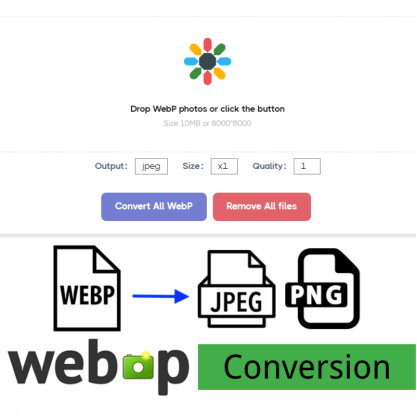
AnyWebP 是一款友好的在线 Webp 转 JPG 转换器,可让你将数百张 WebP 图像转换为 JPG/JPEG/PNG/ICO。与 Photoshop 不同,你无需安装任何插件即可运行该程序。该网站无需任何第三方工具即可直接完成图像格式转换。
它使用先进技术来协助转换过程,无需任何手动操作。你只需拖入图像并开始转换。转换完成后,你可以选择删除上传的文件,以免它们被其他机构使用。
2.2 如何使用 Anywebp 将 Webp 转换为 JPG
使用该在线工具转换图像的过程如下:
- 步骤 1:通过点击此处在浏览器中打开该网站。
- 步骤 2:将你的图像拖放到这个在线 Webp 转 JPG 转换平台。
- 步骤 3:选择所需的输出格式、大小和质量。
- 步骤 4:点击“转换所有 WebP”,立即开始将图像转换为 JPG。
整个过程可靠、快速且专业。
2.3 使用 AnyWebP 批量将 Webp 转换为 JPG
如果你有成千上万张 Webp 图像等待转换为 JPG,这个网站将是你的完美选择。与其逐张转换,不如使用 AnyWebP 来节省时间。拖放所有这些图像。你只需一次性拖入所有图像,然后点击“开始全部”,即可立即将它们转换为 JPG。
2.4 优缺点
优点:
- 在 Windows 和 Mac 上轻松将 Webp 转换为 JPG。
- 无需安装任何插件即可开始工作。
- 批量处理有助于节省大量时间。
- 无需任何照片编辑技能。
在 Windows 上下载 Anywebp
在 Mac 上下载 Anywebp
缺点:
- 转换速度取决于互联网连接状态。
结论
AnyWebP 是更好的 Webp 转 JPG 转换器,因为它方便且易于使用。与其他转换器不同,这款转换器支持批量转换,可节省时间并提高效率。
然而,另一方面,PS 很方便,因为它可以离线使用。安装插件后,你可以轻松地将 Webp 转换为 JPG。如果你正在寻找一款既能提供最佳效果又能让你做更多事情的转换器,请选择 AnyWebP。
在了解了两种将 WebP 转换为 JPG 的方案后,你现在可以确定哪一种更符合你作为网站设计师或艺术家的需求和偏好。你所做的选择应该能为你精心完成的设计项目带来更好的质量。祝你玩得开心!