如何像专业人士一样转换 WebP 图像并放大低分辨率照片

你是否曾从网站下载了一张完美的图片,却发现它是 WebP 格式,而你常用的软件根本打不开?或者,你是否曾翻出一张旧的家庭照片,却发现它太小、太模糊,根本无法打印?这些情况每天都在困扰着数以百万计的用户。
幸运的是,如今由 AI 驱动的工具已经把过去复杂的编辑任务转变为人人只需几分钟就能完成的工作流程。现代图像优化不再只是缩小文件体积,而是关乎保存回忆、提升网站性能,以及无需昂贵的软件就能打造专业级的视觉效果。有些工具让这一切变得出奇地简单——让我们一起来探索吧!

什么是 WebP 图片格式?
WebP 是 Google 专为网络设计的一种现代图片格式。它的主要目标很简单:在不明显牺牲视觉质量的前提下生成体积更小的图片文件。因此,许多网站会自动向访客提供 WebP 图片。
该格式同时支持有损和无损压缩、透明度,甚至动画。得益于这些能力,WebP 在现代网站上正日益取代 JPG、PNG 和 GIF 等较旧的格式。

什么时候应该转换 WebP
尽管 WebP 有诸多优势,但它并不适合所有工作流程。许多桌面应用程序、较旧的软件、打印机和编辑工具仍然更适合使用 JPG 或 PNG 格式。
如果你需要与客户分享图片、将它们上传到对 WebP 支持有限的平台,或在较旧的程序中编辑它们,先把图片转换为 JPG 或 PNG 会让整个过程轻松得多。
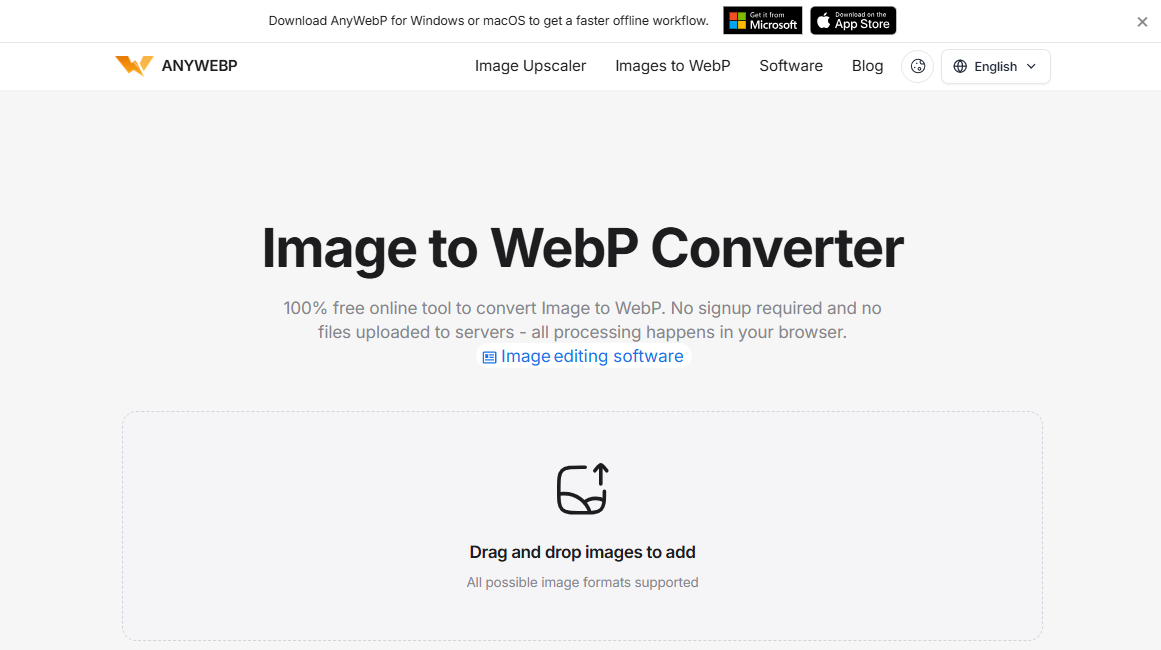
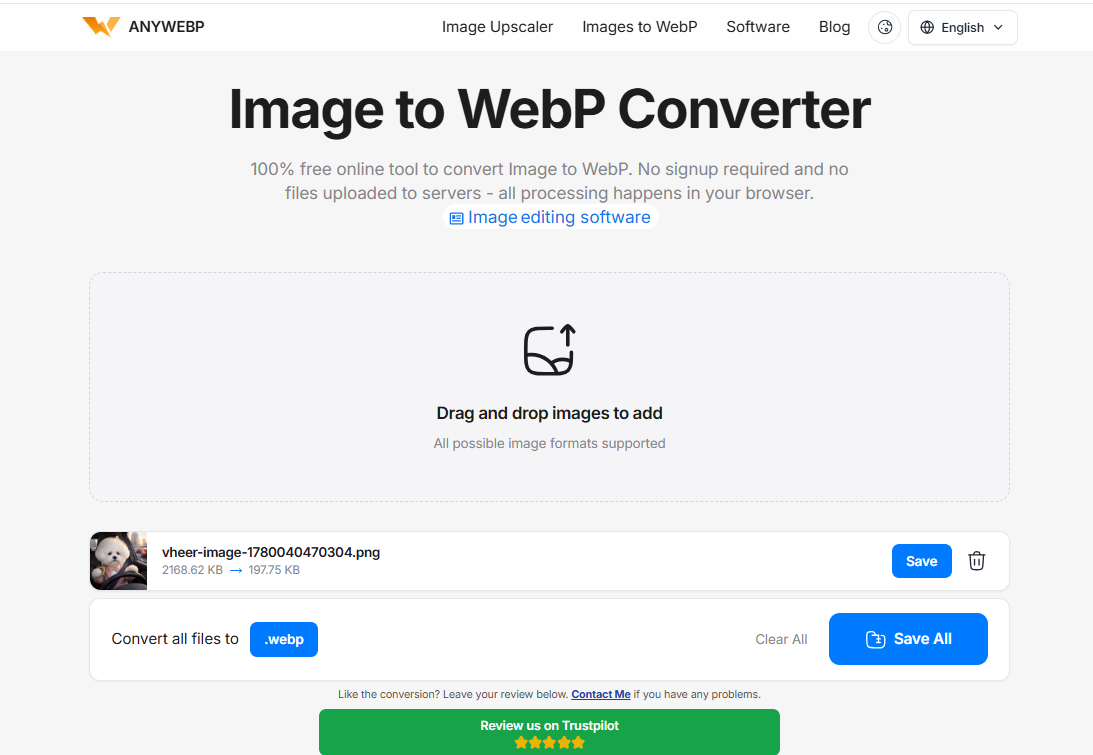
认识 AnyWebP:一款快速且注重隐私的 WebP 转换器
在线转换器最大的顾虑之一就是隐私。许多服务要求将个人图片上传到远程服务器,让用户担心自己的文件存放在哪里、谁能访问它们。AnyWebP 采取了完全不同的方式。
每次转换都直接在你的浏览器内完成,这意味着你的图片始终不会离开你的电脑。无需注册,没有上传队列,甚至连批量转换也在本地进行。
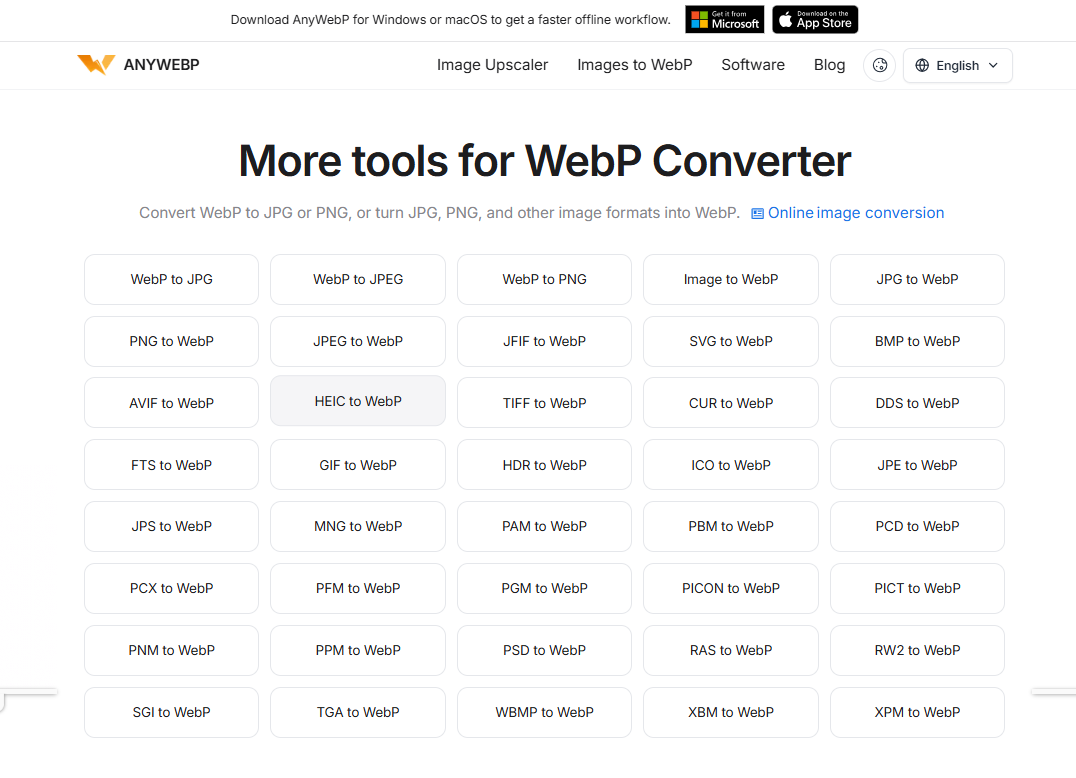
尽管采用基于浏览器的设计,AnyWebP 仍支持快速的批量转换,并提供了一整套完善的功能,包括将 WebP 转换为 JPG、PNG、BMP 和 GIF,以及将 JPG、PNG、HEIC、TIFF、SVG 等众多格式转换为 WebP。最棒的是,它完全免费使用,并可在 Windows、macOS、Linux、Android 和 iOS 上的现代浏览器中无缝运行。
如何使用 AnyWebP 转换 WebP 图片
- 第 1 步:进入 AnyWebP 页面后,在页面中央上传你要转换的图片。
- 第 2 步:接着,点击上传图片下方的蓝色 ".webp" 按钮来选择输出格式。
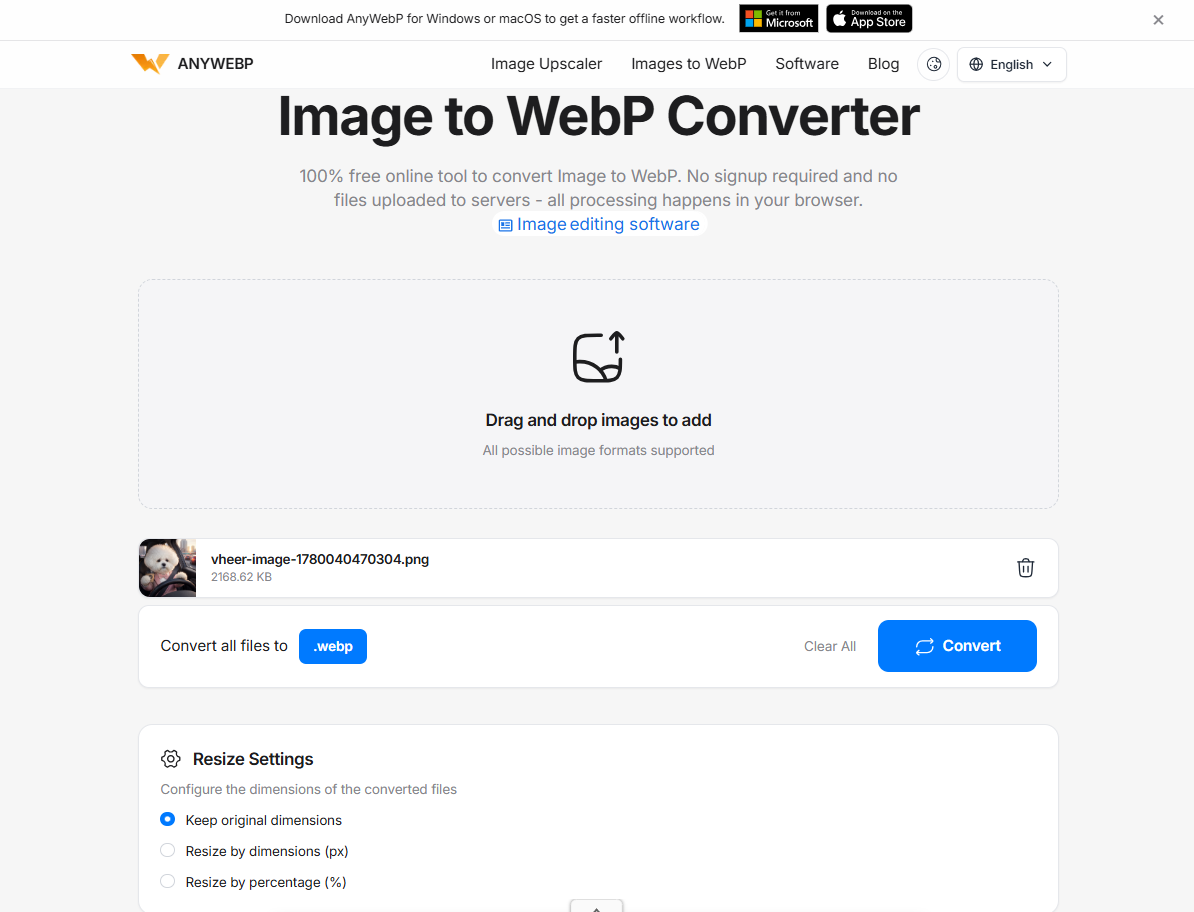
- 第 3 步:调整 "Resize Settings"(尺寸调整设置),完成后点击 "Convert"(转换)开始处理。
- 第 4 步:处理完成后,点击 "Save"(保存)将文件保存到你的设备中。
为什么图像放大与图像缩放不是一回事
许多人误以为放大图片尺寸就会自动提升画质。遗憾的是,传统的图像缩放软件只是复制已有的像素。
想象一下把一幅微型画拉伸到广告牌那么大。虽然颜色保持不变,但每一笔笔触都会变得模糊。AI 图像放大的工作方式则完全不同。
它并非简单地复制像素,而是依靠经过数百万种图像模式大量训练的机器学习模型,来预测缺失的纹理、锐化边缘、降低噪点并重建细节。其结果通常比传统图像放大所达到的效果清晰得多。
Upscal:让 AI 图像增强变得简单
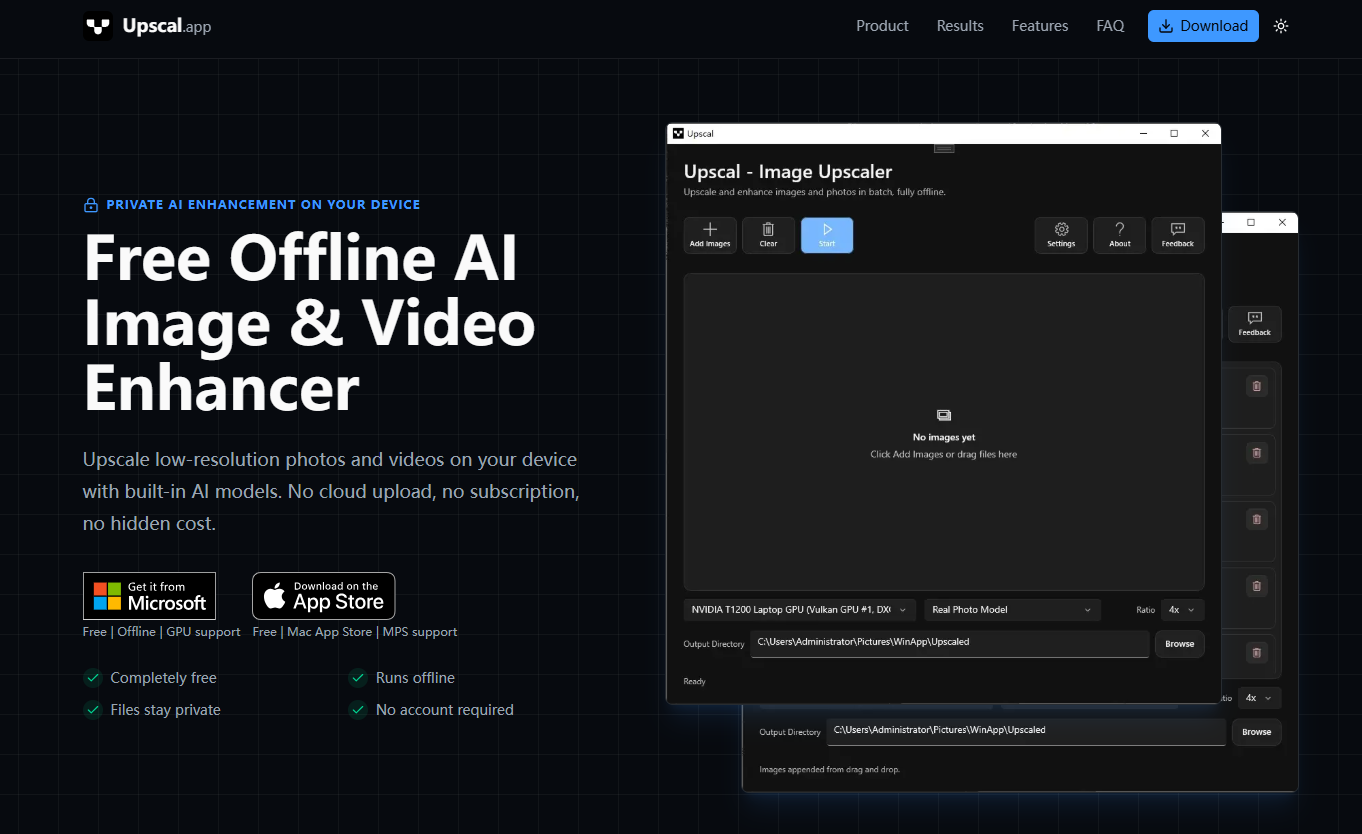
当你的图片转换成所需格式后,下一步就是恢复画质。Upscal 是一款免费的离线 AI 图像增强工具,所有处理都在你的本地设备上完成。
与基于云端的编辑器不同,它无需注册账户、无需订阅,也不会将敏感文件上传到远程服务器。Upscal 提供了针对不同图像类型量身定制的两种模型:“Real Photo Model”(真实照片模型)和“Anime Model”(动漫模型),各自为其对应的图像类型带来最佳效果。
它利用 GPU 加速,在兼容的硬件上实现显著更快的处理速度,而所有增强操作都完全离线进行。由于图片不会上传到云端,用户对自己的文件拥有完全的控制权,因此对于重视速度、隐私和本地 AI 处理的用户来说,Upscal 是一个极佳的选择。
完整工作流程:先转换,后增强
我们可以根据需求灵活使用并组合这两款工具。当我们需要把不兼容的 WebP 文件转换为编辑流程所需的格式时,就可以这样做。转换完成后,将这些文件导入 Upscal 进行 AI 增强。
- 第 1 步:下载 WebP 图片,并使用 AnyWebP 将它们转换为所需的格式。将其保存为 JPG 或 PNG 文件。
- 第 2 步:从官方网站下载并安装 Upscal,然后启动该应用程序。
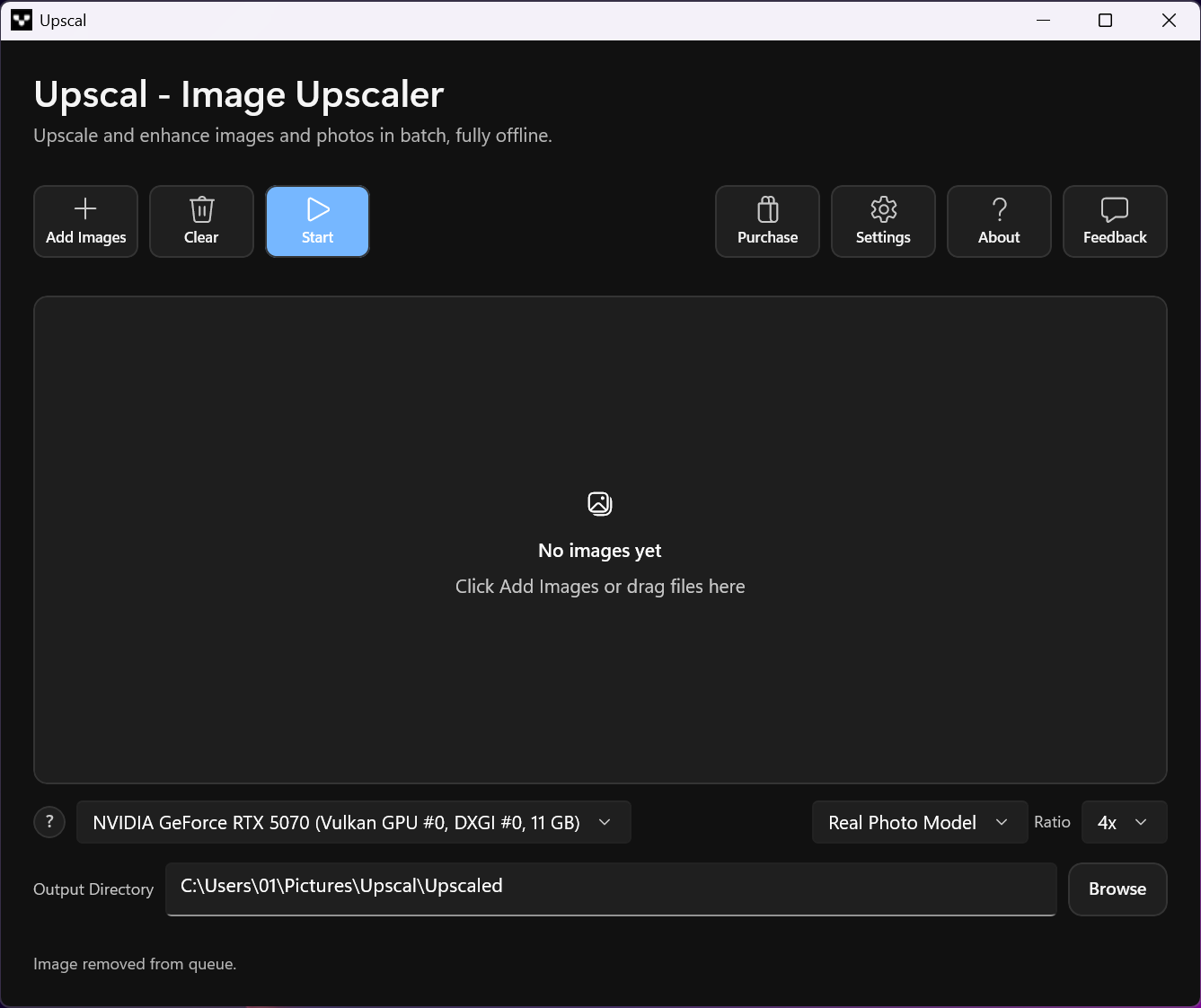
- 第 3 步:进入主界面,上传你的图片,并选择合适的图像模型:“Real Photo Model”或“Anime Model”。
- 第 4 步:选择文件保存的“Output Directory”(输出目录),并设置用于放大的“Ratio”(比例)。然后点击蓝色的“Start”(开始)按钮开始处理。
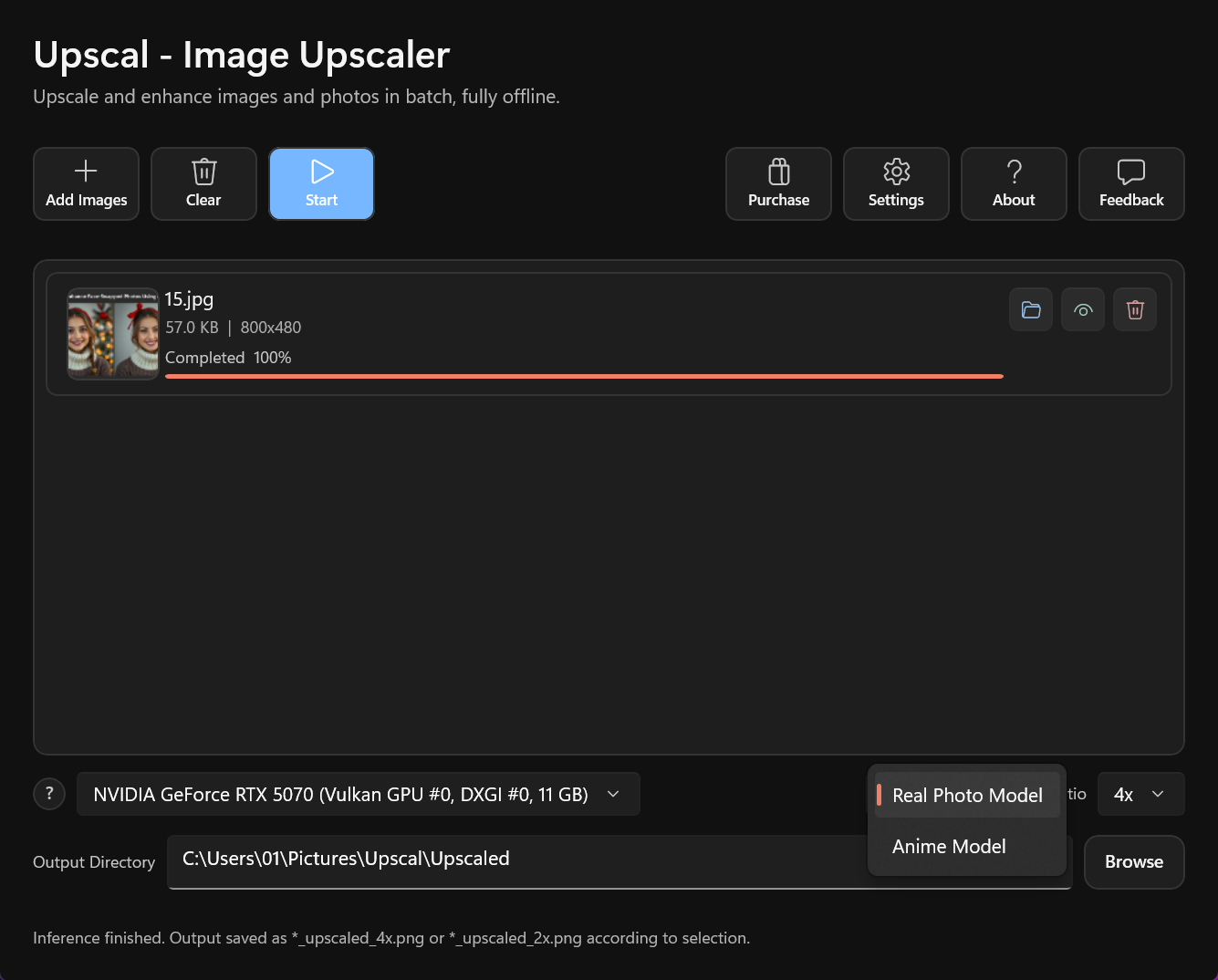
- 第 5 步:处理完成后,点击图片旁边的眼睛图标查看详细的处理前后对比。点击文件夹图标将文件保存到你的电脑上。
这个简单的流程能将压缩过的网络图片转换成更清晰、更锐利的图像,使其适用于演示文稿、打印、网站或社交媒体。
获得最佳图像质量的最佳实践
如果源图像损坏严重,即使再强大的 AI 也无法创造奇迹。如果你计划进一步编辑图像,请选择 PNG 等无损格式。避免反复保存 JPEG 文件,因为每次压缩都会造成额外的图像数据丢失,导致画质下降。只要有可能,放大图像只做一次,而不是对同一张图片多次放大。
对于照片来说,适度的增强通常比过度锐化看起来更自然。最后,请保留原始文件作为备份,以便你可以对比结果,或在需要时重新开始编辑流程。
结论
AnyWebP 消除了图片格式不兼容的麻烦,同时确保每个文件都安全地存储在你的设备上。随后 Upscal 利用 AI 处理这些转换后的图片,通过智能地恢复其清晰度,为它们注入新的生命。
无论你是在保存珍贵的回忆、为网站准备图片,还是在提升专业项目的视觉吸引力,在需要时结合使用 AnyWebP 和 Upscal,都能打造出更简单、更高效的工作流程。