在 Windows 和 Mac 上将 WEBP 转换为 JPG 的最佳解决方案

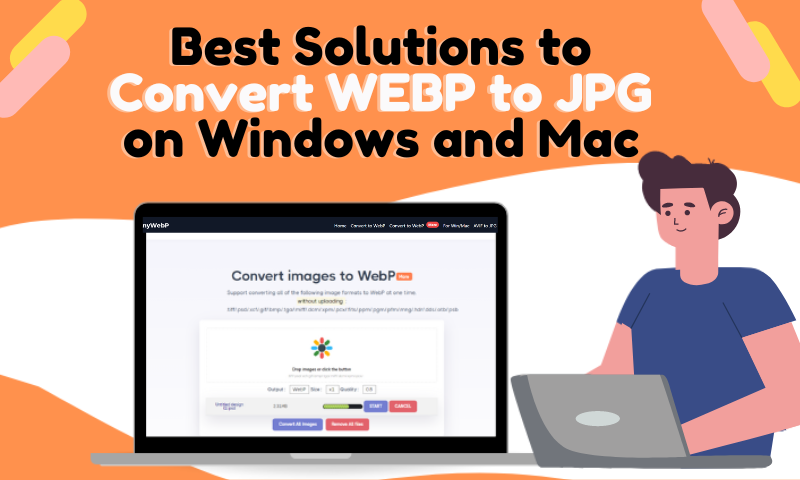
Webp 文件是什么意思?
WebP 是一种图像文件格式,是由 Google 开发的以光栅格式保存的图像。Webp 格式在提升网页加载速度方面起着至关重要的作用。Webp 也是 JPEG、PNG 和 GIF 文件格式的替代方案。Webp 格式文件的文件大小远小于 PNG 和 JPEG 等格式,同时保持相同或更高的图像质量。
通俗来说,WebP 图像通常与其对应格式的图像质量相同或更高。不过,由于 Webp 卓越的压缩能力,其文件大小会小得多。这样,在网站中使用 WebP 图像可提升其运行速度并减少数据存储。
使用 Webp 文件有哪些缺点?
- 并非与所有浏览器完全兼容
尽管 Webp 格式具有广泛的兼容性,越来越多的浏览器支持 Webp 格式。但是,一些较旧的浏览器仍无法有效支持 Webp 图像。
- 图像细节纹理受损
我们需要明确,即使极少量压缩也会降低图像质量。当我们将图像转换为 WebP 时,文件的细节和纹理会受到影响。这一缺点在高质量大尺寸图像中可能并不明显,但不可否认的是,这一缺点在小尺寸图像中会被放大。
Windows 上内置的 Webp 转 JPG 应用
Windows 中 Paint 应用概述
Paint 是一款简单的光栅图形编辑器。它是 Windows 上最常用的应用程序之一,具有使用简单和广泛可用的特点。许多人第一次在电脑上绘图时都会使用 Windows Paint。它也被广泛用于简单的图像处理任务。
使用 Paint 应用将 Webp 转换为 JPG
- 步骤 1:打开“Paint”软件。
- 步骤 2:点击“文件”并打开 WebP 图像文件。
- 步骤 3:选择“文件”,然后点击“另存为”JPEG 图像,将文件保存为 JPG,并选择希望保存文件的位置。
Mac 上内置的 Webp 转 JPG 应用
Mac 的 Preview 应用概述
Preview 提供基本的图像查看器。它还是 Mac 上的 Webp 转换器,由 macOS 中的核心图像处理技术及其他基本功能提供支持,包括颜色提取、形状提取、旋转和裁剪工具等。
使用 Preview 应用将 Webp 转换为 JPG
- 步骤 1:在 Mac 上打开 Finder,并选择 WebP 文件。
- 步骤 2:选择“文件”并点击“导出”。
- 步骤 3:在导出菜单设置中,选择“JPEG”格式。
- 步骤 5:以所需名称将图像保存到所需位置。
使用内置 Webp 转换器的缺点
- 步骤简单但冗余
你总是需要打开图像并将其保存为所需格式,而且必须手动完成。如果图像太多,这会增加工作量并降低效率。
- 用户群有限
Paint 仅适用于 Windows 用户,而 Preview 仅适用于 Mac 用户。因此,这些产品的用户群有限,并非所有用户都能使用这两款产品。
- 共享选项受限
Windows Paint 和 Mac Preview 都需要在各自系统上运行,但每个系统上的本地共享选项都有限。
将 Webp 转换为 Jpg 的最佳解决方案 - AnyWebp
Anywebp 概述
AnyWebP 是最受欢迎的免费在线图像转换器之一。它非常灵活,支持在线 Webp 转 jpg 转换,你也可以将任何其他图像格式转换为 WebP 格式。它支持批量操作,你可以将数百张图像转换为 JPG/JPEG/PNG/ICO。操作简单,无需复杂流程。你选择需要转换的图像,或将它们拖入操作框,剩下的交给 anywebp。
Anywebp 的主要功能
- AnyWebP 集成了图像转 Webp 以及 Webp 转 JPG/JPEG/PNG/ICO 的转换功能。
- 批处理。Anywebp 可以一次上传数百张图像。通常,Anywebp 可以在一秒内完成一个文件到 Webp 的转换。让我们工作更高效。
- 隐私与安全。Anywebp 由先进的 VUE 和 JS 提供支持,不托管你的任何图像,你可以放心使用。操作完成后,你还可以选择“移除所有文件”来清除你的图片。
- 无需下载。只需进入网页并操作。无需下载软件或插件。它快速且易于使用。
- 免费。Anywebp 免费,对用户来说性价比最高
- 支持大多数格式。Anywebp 支持上传 JPNG、PG、BMP、GIF 及许多其他图像文件格式。
在 Windows 上使用 Webp 转换器将 Webp 转换为 JPG
- 步骤 1:前往 AnyWebP 的网站 http://anywebp.com/convert-to-webp.html
- 步骤 2:在导航栏中点击“适用于 Win/Mac”,以获取 Windows 版本客户端。
- 步骤 3:下载后,打开 Webp 转换器,并点击“添加图像”以添加需要转换的照片。
- 步骤 4:在输出选项中选择“Webp 转 Jpg”,然后点击“转换”。
- 步骤 5:处理完成后,你可以获得 jpg 格式图像。
提示
- 点击“设置”以自定义保存路径并调整压缩百分比。
- 点击左下角的输出路径以更改并选择你需要的格式。
在 Mac 上使用 AnyWebp 将 Webp 转换为 JPG
- 步骤 1:选择“添加文件”按钮,或将需要转换的图像拖到操作区域。
- 步骤 2:在左下角的下拉菜单中选择输出格式,你可以左右拖动按钮来调整压缩结果的百分比,然后点击“转换”按钮开始。
- 步骤 3:打开保存结果的文件夹,查看进度并检查生成的图像。
使用 AnyWebp 将 webp 转换为 jpg:优缺点
我喜欢的地方:
- 免费且极具性价比的工具。
- 在 Windows 和 Mac 上都能轻松完成图像格式转换。
- 操作简单,无需任何技能或复杂流程。
- 安全保护:无需担心你的文件被用于其他目的。
- 批处理功能可以提高处理效率和处理速度,从而节省时间。
我不喜欢的地方:
- 互联网连接状态会影响处理速度。
Webp 转 JPG 转换常见问题:
- JPG 格式总是比 Webp 更好吗?
JPEG 是一种在互联网上广泛使用的图像格式。它使用有损压缩算法,用户可以按百分比定义压缩级别。Webp 和 jpg 文件类型都会压缩图像,使其更易于分享和存储。Webp 文件通常比传统 JPEG 文件小得多。
主要优势在于浏览器和设备对 JPEG 的支持更广泛。
WebP 的优势与 jpg 相比
- JPEG 不支持动画,但 WebP 支持。
- 在相同质量下,根据 SSIM 结构相似性指数衡量,WebP 提供的文件大小比 JPEG 小 25-35%。
2. 我们可以使用 Anywebp 将 JPG 转换为 Webp 吗?
可以。Anywebp 支持将大多数格式转换为 Webp 格式图像。请注意,图像要求为 10MB 或 8000*8000 及以下。
3. 我必须离线将 Webp 转换为 JPG 吗?
你可以离线。Anywebp 可以在线为你完成。前往网页,选择你的 webp 图像,并选择 jpg 作为输出格式。如果你有多张图像需要处理,anywebp 支持批量操作。你可以在一个位置选择这些图像,或将它们拖放到操作框,并选择 jpg 作为输出格式,anywebp 将为你批量完成。