Anywebp 對決 Photoshop:哪個是更好的 WebP 轉 JPG 轉換器?

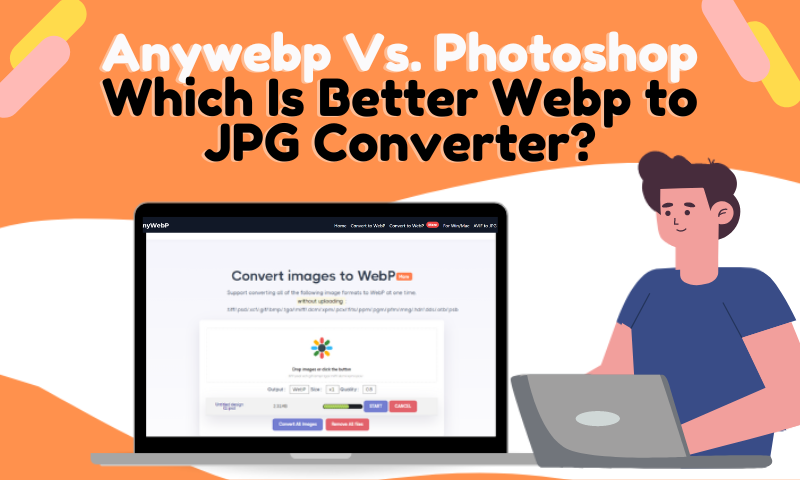
Webp 與 JPG
JPG 是 Joint Photographic Experts Group(聯合攝影專家組)的縮寫,指的是數位影像的有損壓縮。它特別常見於數位攝影產生的影像。
另一方面,Webp 描述的是一種現代影像檔案格式,能為網路上的影像提供更優異的無損與有損壓縮。它的開發目的是取代 PNG、JPEG 與 GIF 檔案格式。
JPG 與 Webp 格式的差異在於,Webp 格式比 JPG 格式小 25%-35%。作為影像格式,Webp 整體而言也比 JPG 提供更好的方案。然而,兩種格式都提供有損壓縮。Webp 也具備 JPG 格式的大部分功能
如果你想進一步了解什麼是 Webp 以及 Webp 如何運作,可以前往閱讀 Google 在此頁面提供的解答。
為什麼要將 Webp 檔案轉換為 JPG 格式?
Webp 有若干缺點,會影響影像品質與相容性。例如,Webp 格式在 Chrome、Edge、Firefox 與 Opera 的相容性方面,瀏覽器支援較弱。使用 Webp 時,失真雜訊也會造成塑膠般的外觀。
它的匯出介面也很差,導致許多網頁開發者在上傳影像時將 Webp 轉換為 JPG。由於 Webp 並非支援所有瀏覽器,因此有必要將其轉換為與所有瀏覽器相容的格式。使用者必須使用兩套影像——一套為 Webp 格式,另一套為 PNG/JPG 格式——以確保所有瀏覽器都能支援。基於這些原因,將它們轉換為 JPG 的必要性顯而易見。
如何將 Webp 轉換為 JPG
你可以使用多種方式完全免費地將 Webp 影像轉換為 JPG!其中一些方式如下所述:
1. 使用 Photoshop 將 Webp 轉換為 JPG 再轉回 Webp
1.1 什麼是 Photoshop?
Photoshop 是 Adobe Inc. 開發的影像編輯器,用於點陣圖編輯與整體的數位藝術。該軟體使用一系列全功能編輯技術,來建立強大的繪圖,以及模仿手繪的數位繪畫與圖畫。
1.2 如何在 Photoshop 中開啟 Webp 檔案
在 Photoshop 中開啟檔案的流程相當簡單,如下列步驟所示:
- 為你的作業系統下載 WebPShop 外掛。
- 從 Shared Creative Cloud 位置安裝此外掛。
- 解壓縮套件。複製 WebPShop.plugin,並將其放到 Photoshop 的 Plug-ins 資料夾下。
- 執行 Photoshop,你現在可以在 Photoshop 中開啟並檢視 Webp 檔案。
1.3 如何使用 Photoshop 將 Webp 轉換為 JPG
Photoshop 提供了一種簡化的方式,可將 Webp 影像轉換為 JPG。你只需要:
- 步驟 1:從 Github 開始下載二進位檔(WebPShop.8bi)。
- 步驟 2:接著將檔案轉移到你的 Photoshop 外掛目錄(預設:C:\Program Files\Adobe\Adobe Photoshop 2023\Plug-ins\)。
- 步驟 3:當系統要求提供管理員權限時,點選「繼續」。
- 步驟 4:如果 Photoshop 已開啟,你需要重新啟動它。
- 步驟 5:開啟你想轉換的 Webp 檔案。
- 步驟 6:前往「檔案」然後「儲存為網頁用(或另存新檔)」,最後選擇 JPG 格式。
就是這麼簡單,你馬上就能從 Photoshop 將 Webp 轉換為 JPG 影像!
如果你仍不清楚如何用 PhotoShop 開啟或儲存 Webp 檔案,這裡有教學影片。
1.4 優點與缺點
使用 Photoshop 將 Webp 影像轉換為 JPG 有其優點與缺點。如下所述:
優點
- 與其他方法相比,Photoshop 外掛讓使用者擁有更多彈性。
- 此外掛通常較小。
- 影像品質比使用其他方法時更好。
缺點
- 你需要外掛才能進行轉換。
- 有些外掛無法在儲存前顯示影像預覽。
2. 使用 Anywebp 將 Webp 轉換為 JPG
你也可以使用 Google 上提供的線上轉換器來免費將 WEBP 轉換為 JPG。其中一個網站是 Anywebp。它是使用第一種選項的替代方案,特別適合不熟悉 Photoshop 的使用者。
2.1 什麼是 Anywebp
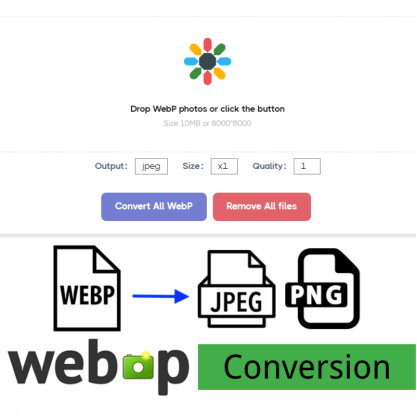
AnyWebP 是一個友善的線上 Webp 轉 JPG 轉換器,可讓你將數百張 WebP 影像轉換為 JPG/JPEG/PNG/ICO。與 Photoshop 不同,你不需要安裝任何外掛即可執行程式。此網站可以直接完成影像格式轉換,無需任何第三方工具。
它使用先進技術來協助轉換流程,無需任何手動操作。你只需要拖放影像並開始轉換。轉換完成後,你可以選擇移除你上傳的檔案,以避免它們被其他機構使用。
2.2 如何使用 Anywebp 將 Webp 轉換為 JPG
使用此線上工具轉換影像的流程如下所列:
- 步驟 1:點選這裡,在瀏覽器中開啟網站。
- 步驟 2:將你的影像拖放到這個線上的 Webp 轉 JPG 轉換平台。
- 步驟 3:選擇偏好的輸出格式、大小與品質。
- 步驟 4:點選「轉換所有 WebP」以立即開始將你的影像轉換為 JPG。
整個過程可靠、快速且專業。
2.3 使用 AnyWebP 批次將 Webp 轉換為 JPG
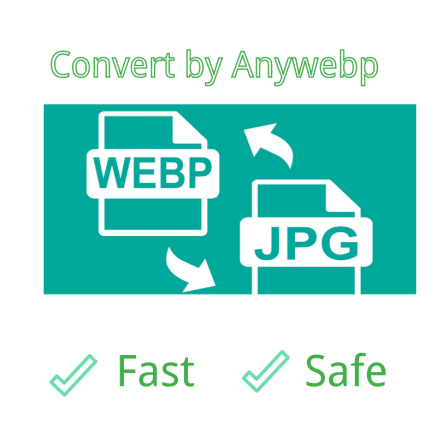
如果你有數千張 Webp 影像等待轉換為 JPG,這個網站會是你的完美選擇。與其逐一轉換,不如使用 AnyWebP 來節省時間。拖放所有這些影像。你只需要一次拖放所有影像,並點選「全部開始」即可立即將它們轉換為 JPG。
2.4 優點與缺點
優點:
- 在 Windows 與 Mac 上輕鬆將 Webp 轉換為 JPG。
- 不需要安裝任何外掛即可開始工作。
- 批次處理有助於節省大量時間。
- 完全不需要照片編輯技巧。
在 Windows 上下載 Anywebp
在 Mac 上下載 Anywebp
缺點:
- 轉換速度取決於網路連線狀態。
結論
AnyWebP 是更好的Webp 轉 JPG 轉換器,因為它方便且易於使用。與其他轉換器不同,這個轉換器允許批次轉換,節省時間並提高效率。
然而,另一方面,PS 很方便,因為它可以離線使用。一旦安裝外掛,你就可以輕鬆地將 Webp 轉換為 JPG。如果你正在尋找一款能提供最佳結果,同時讓你做更多事的轉換器,請選擇 AnyWebP。
看過兩種將 WebP 轉換為 JPG 的選項後,你現在可以確定哪一種更符合你作為網站設計師或藝術家的需求與偏好。你所做的選擇應該能為你費心完成的設計專案帶來更好的品質。祝你玩得愉快!