如何像專業人士一樣轉換 WebP 圖片並放大低解析度照片

你是否曾經從網站下載了一張完美的圖片,卻發現它是 WebP 格式,而你常用的軟體無法開啟?或者你曾偶然翻到一張舊家庭照,卻發現它太小又模糊,無法列印?這些情況每天都困擾著數百萬名使用者。
幸運的是,現今由 AI 驅動的工具已將過去複雜的編輯工作,轉變為任何人都能在幾分鐘內完成的工作流程。現代影像最佳化不再只是縮減檔案大小;它還關乎保存回憶、提升網站效能,以及在不使用昂貴軟體的情況下打造專業級視覺效果。有些工具讓這一切變得意外簡單——讓我們一起來探索吧!

WebP 圖片格式是什麼?
WebP 是 Google 專為網路設計的現代圖片格式。它的首要目標很簡單:在不大幅犧牲視覺品質的前提下,產出更小的圖片檔案。因此,許多網站會自動向訪客提供 WebP 圖片。
此格式同時支援有損與無損壓縮、透明度,甚至動畫。拜這些能力所賜,WebP 在現代網站上正日益取代 JPG、PNG 和 GIF 等較舊的格式。

何時應該轉換 WebP
儘管有許多優點,WebP 並非適用於所有工作流程。許多桌面應用程式、較舊的軟體、印表機和編輯工具,仍以 JPG 或 PNG 格式運作得最好。
如果你需要與客戶分享圖片、將圖片上傳到對 WebP 支援有限的平台,或在較舊的程式中編輯圖片,先將圖片轉換成 JPG 或 PNG 會讓整個過程輕鬆許多。
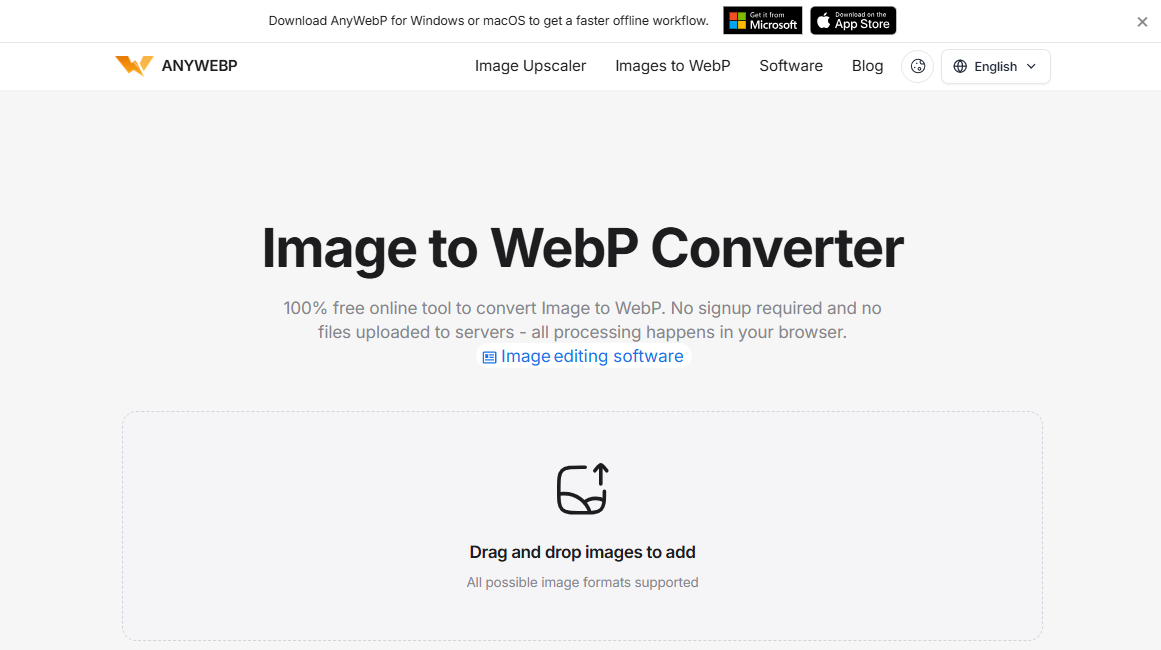
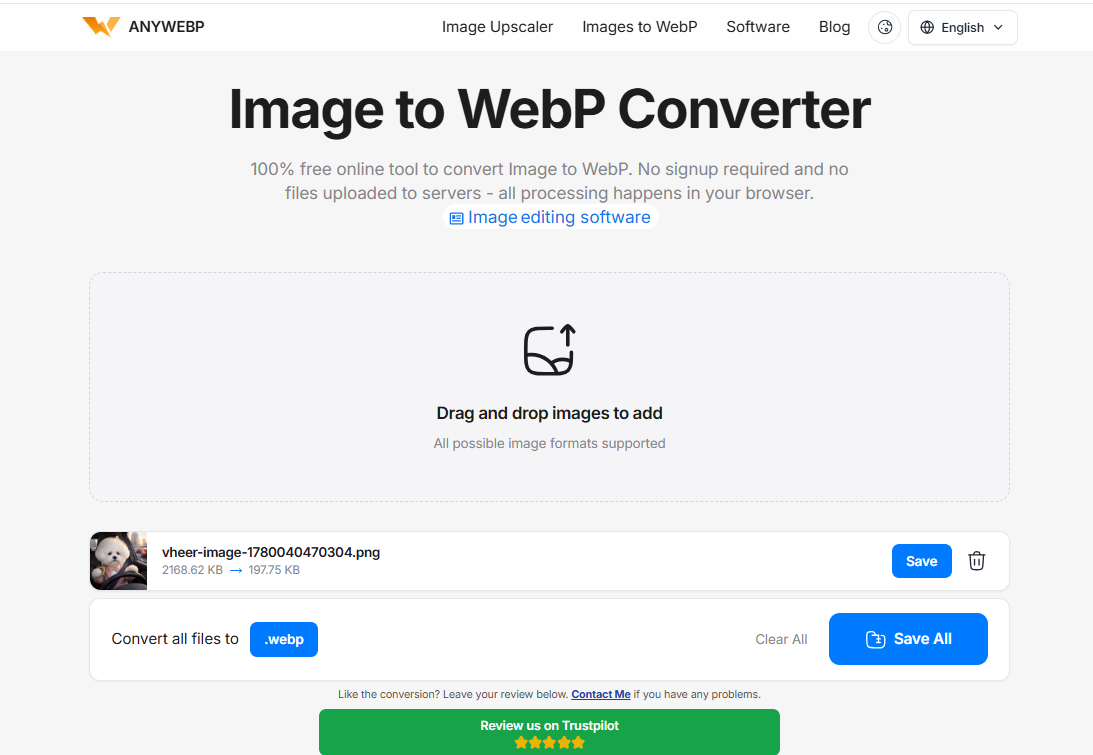
認識 AnyWebP:快速且注重隱私的 WebP 轉換器
線上轉換器最大的疑慮之一就是隱私。許多服務要求將個人圖片上傳到遠端伺服器,讓使用者不禁懷疑自己的檔案儲存在哪裡,以及誰能存取它們。AnyWebP 採取了截然不同的做法。
每次轉換都直接在您的瀏覽器中進行,這表示您的圖片永遠不會離開您的電腦。無需註冊、沒有上傳排隊等候,甚至批次轉換也在本機完成。
儘管採用瀏覽器端設計,AnyWebP 仍支援快速批次轉換,並提供完整的功能組合,包括將 WebP 轉換為 JPG、PNG、BMP 和 GIF,以及將 JPG、PNG、HEIC、TIFF、SVG 和許多其他格式轉換為 WebP。最棒的是,它完全免費使用,並且能在 Windows、macOS、Linux、Android 和 iOS 的現代瀏覽器上順暢運作。
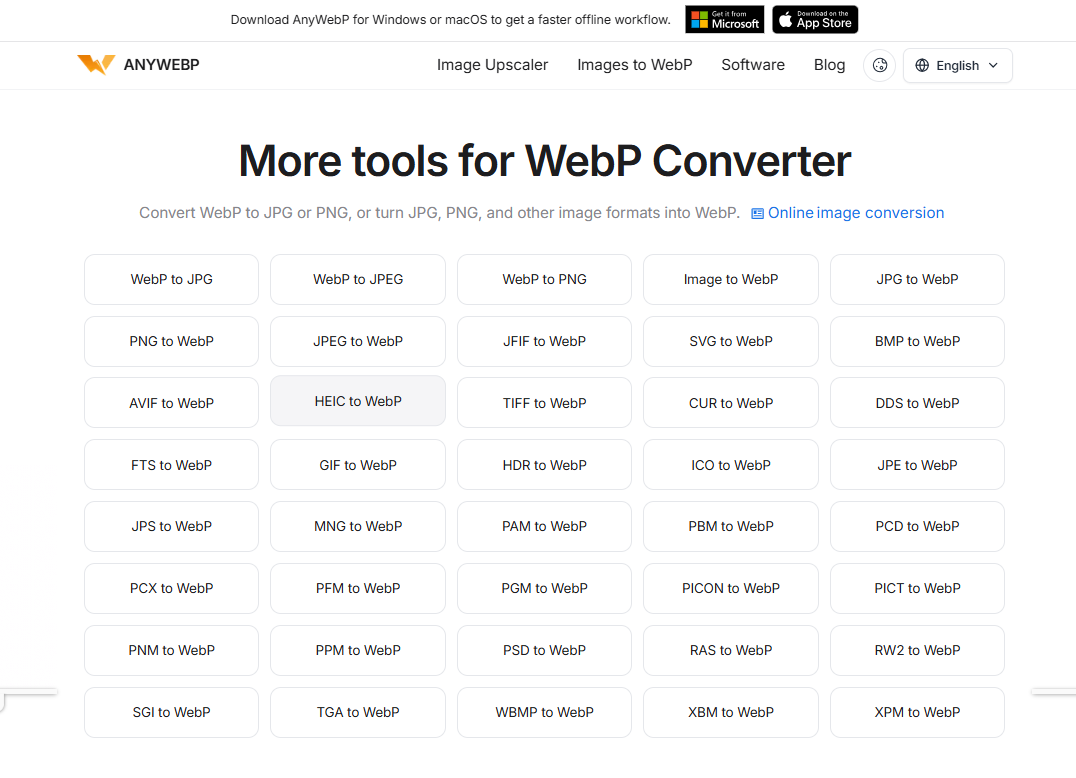
如何使用 AnyWebP 轉換 WebP 圖片
- 步驟 1:進入 Anywebp 頁面後,在頁面中央上傳您想轉換的圖片。
- 步驟 2:接著,按一下已上傳圖片下方的藍色「.webp」按鈕,以選擇輸出格式。
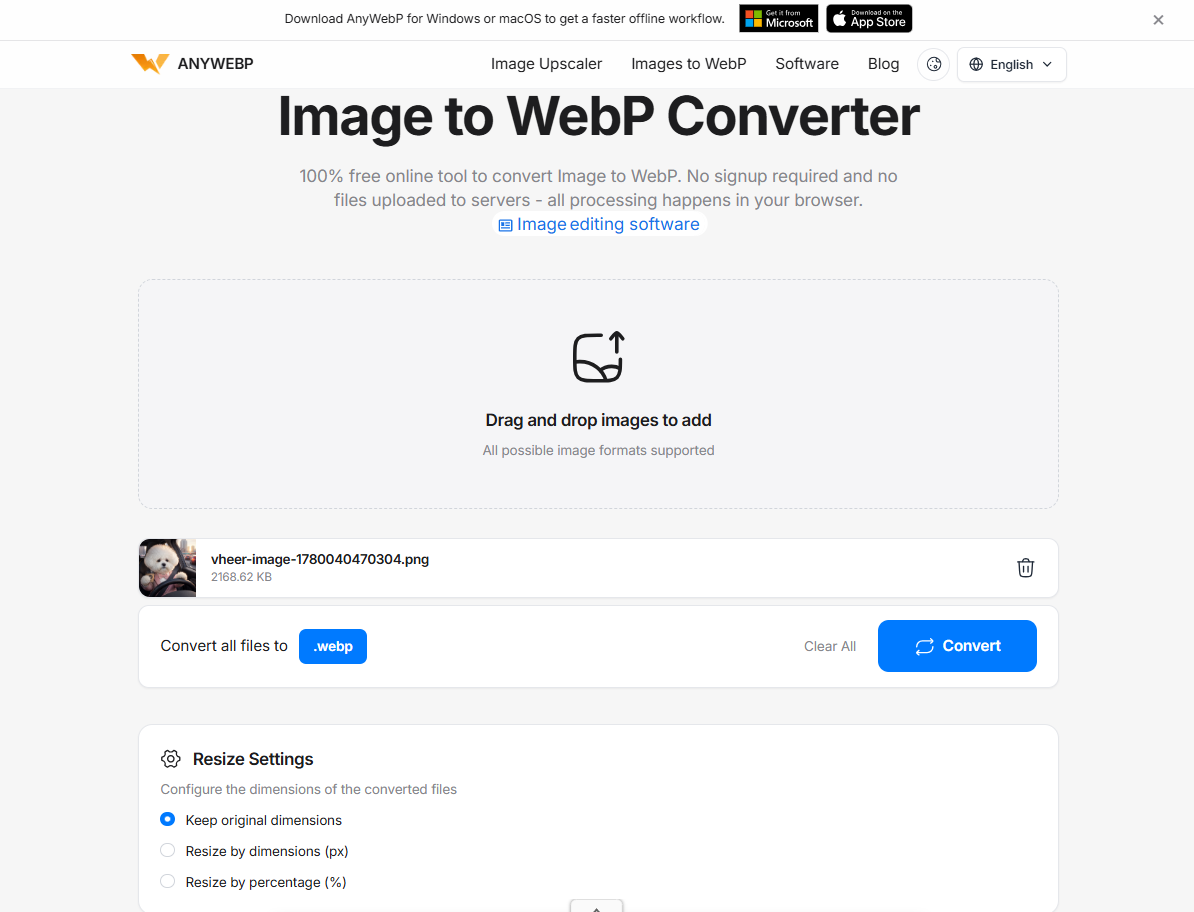
- 步驟 3:調整「調整大小設定」,完成後按一下「轉換」以開始處理。
- 步驟 4:處理完成後,按一下「儲存」將檔案儲存到您的裝置。
為什麼影像放大與影像調整大小不同
許多人誤以為放大圖片尺寸會自動提升其品質。可惜的是,傳統影像縮放軟體只會複製既有像素。
想像把一幅微型畫拉伸到廣告看板的大小。雖然顏色維持不變,但每一筆筆觸都會變得模糊。AI 影像放大則以完全不同的方式運作。
它並非單純複製像素,而是仰賴經過數百萬種影像模式大量訓練的機器學習模型,來預測缺失的紋理、銳化邊緣、降低雜訊並重建細節。其結果通常比傳統影像放大所達到的效果銳利許多。
Upscal:讓 AI 影像增強變得簡單
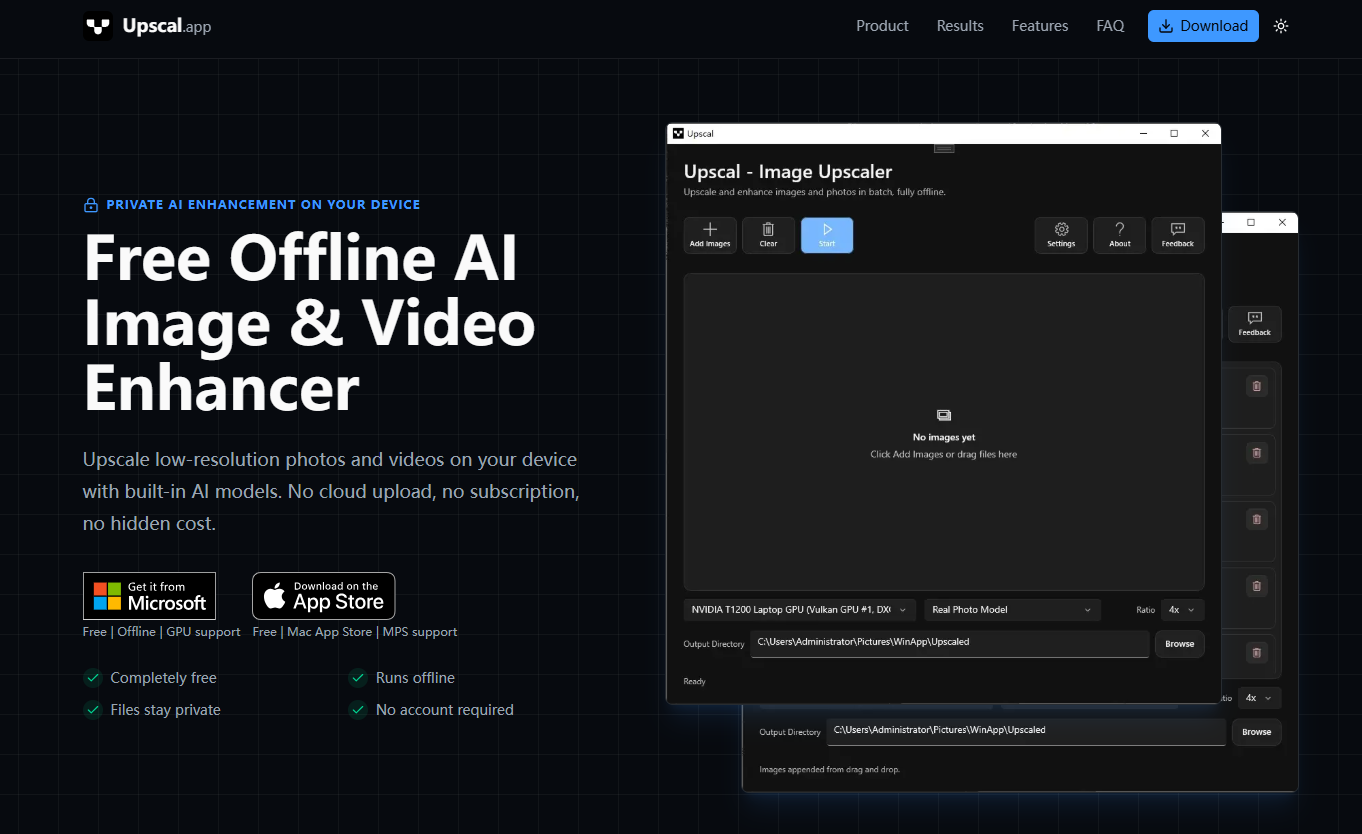
圖片轉換成所需格式後,下一步就是恢復品質。Upscal 是一款免費的離線 AI 影像增強工具,所有處理都在您的本機裝置上執行。
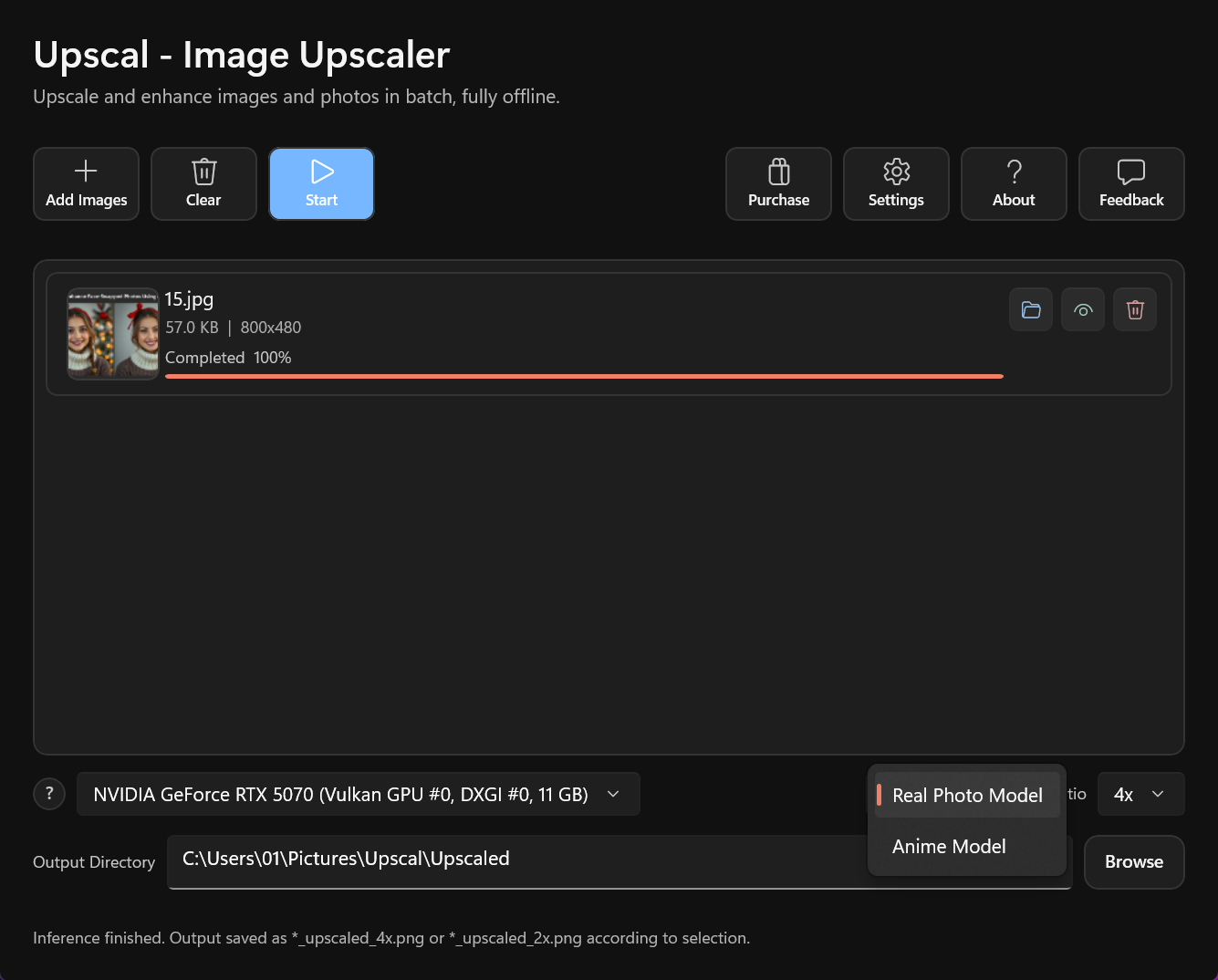
與雲端編輯器不同,它不需要註冊帳號、不需要訂閱,也不必將敏感檔案上傳到遠端伺服器。Upscal 提供兩種針對不同影像類型量身打造的模型:「Real Photo Model」和「Anime Model」,各自為對應的影像類型帶來最佳效果。
它利用 GPU 加速,在相容硬體上達到顯著更快的處理速度,而所有增強操作都完全離線執行。由於沒有圖片會上傳到雲端,使用者能完全掌控自己的檔案,這使得 Upscal 成為重視速度、隱私和本機 AI 處理的使用者的絕佳選擇。
完整工作流程:先轉換,再增強
我們可以依需求靈活使用並結合這兩款工具。當我們需要將不相容的 WebP 檔案轉換成編輯工作流程所需的格式時,就能這麼做。轉換完成後,將這些檔案匯入 Upscal 進行 AI 增強。
- 步驟 1:下載 WebP 圖片,並使用 AnyWebP 將它們轉換成所需格式。將它們儲存為 JPG 或 PNG 檔案。
- 步驟 2:從官方網站下載並安裝 Upscal,然後啟動應用程式。
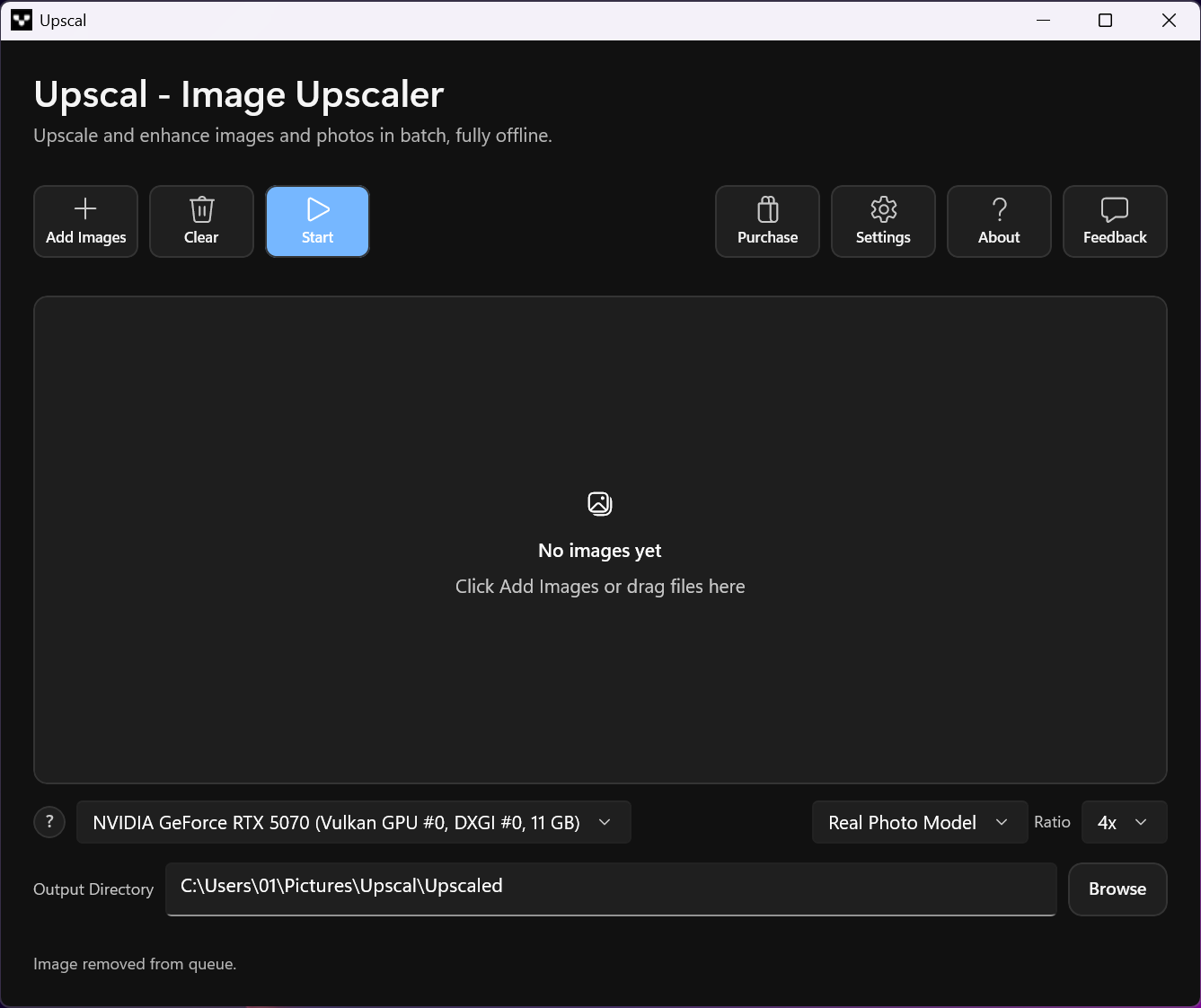
- 步驟 3:前往主介面,上傳您的圖片,並選擇合適的影像模型:「Real Photo Model」或「Anime Model」。
- 步驟 4:選擇檔案將儲存到的「輸出目錄」,並設定放大用的「比例」。然後按一下藍色「開始」按鈕開始處理。
- 步驟 5:處理完成後,按一下圖片旁的眼睛圖示,查看詳細的前後對照。按一下資料夾圖示,將檔案儲存到您的電腦。
這個簡單的流程能將經過壓縮的網路圖片轉換成更清晰、更銳利的圖片,使其適用於簡報、列印、網站或社群媒體。
達到最佳影像品質的最佳實務
如果來源影像嚴重損壞,即使強大的 AI 也無法創造奇蹟。如果您打算進一步編輯影像,請選擇 PNG 等無損格式。避免反覆儲存 JPEG 檔案,因為每次壓縮都會造成額外的影像資料遺失,導致品質下降。盡可能只放大影像 一次,而不是將同一張圖片放大多次。
對照片而言,適度增強通常比過度銳化看起來更自然。最後,請保留原始檔案作為備份,以便比較結果,或在需要時重新開始編輯流程。
結論
AnyWebP 消除了圖片格式不相容的麻煩,同時確保每個檔案都安全地儲存在您的裝置上。接著,Upscal 使用 AI 處理這些轉換後的圖片,透過智慧方式恢復其清晰度,為它們賦予新生命。
無論您是在保存珍貴回憶、為網站準備圖片,或提升專業專案的視覺吸引力,在需要時結合 AnyWebP 和 Upscal,都能打造更簡單、更有效率的工作流程。