Wie konvertiere ich WEBP in PNG?

Was wissen Sie über Bildformate? Die gebräuchlichsten sind JPG und PNG, aber es gibt auch andere wie WebP. Haben Sie schon einmal ein Bild in ein anderes Format konvertiert? Zum Beispiel unterstützen einige Plattformen oder Foren nur Bilder in einem bestimmten Format, daher müssen wir vorhandene Bilder in ein bestimmtes Format konvertieren.
Verschiedene Online-E-Commerce-Plattformen verwenden auch häufiger Bilder im WebP-Format, um die Gesamtwirkung der Website zu verbessern. Wie gut kennen Sie PNG? Was wissen Sie über WebP als Bildformat? Lassen Sie uns gemeinsam mehr darüber erfahren!
Lassen Sie uns WebP und PNG verstehen
Was ist ein WebP-Bild?
WEBP ist ein von Google entwickeltes Bildformat. Es verwendet verlustbehaftete und verlustfreie Komprimierungsmethoden, um hochwertige Bilder mit kleineren Dateigrößen zu erzielen. Das Format unterstützt Funktionen wie Transparenz und Animationen.
Vor- und Nachteile von WEBP
Vorteile
- Komprimierungseffizienz: WEBP bietet im Allgemeinen eine bessere Komprimierung als Formate wie JPEG, was zu kleineren Dateigrößen führt.
- Verlustfreie und verlustbehaftete Komprimierung: Es unterstützt verlustfreie und verlustbehaftete Komprimierung und gibt Nutzern Flexibilität bei der Abwägung zwischen Bildqualität und Dateigröße.
- Unterstützung von Animationen: WEBP unterstützt animierte Bilder und bietet eine vielseitige Lösung für Grafiken und Banner.
Nachteile
- Browser-Kompatibilität: Obwohl die Unterstützung zugenommen hat, unterstützen nicht alle Browser oder Anwendungen das WEBP-Format vollständig.
- Herausforderungen bei der Bearbeitung: Verlustbehaftete Komprimierung kann die Bildqualität beim Bearbeiten beeinträchtigen, und nicht alle Bildbearbeitungswerkzeuge unterstützen WEBP vollständig.
- Begrenzte Verbreitung in bestimmten Ökosystemen: In einigen Umgebungen oder Branchen sind andere Bildformate möglicherweise noch weiter verbreitet.
Häufige Anwendungsfälle für WEBP-Bilder:
- Webgrafiken: Ideal für Webgrafiken, Logos und Bilder aufgrund der effizienten Komprimierung.
- GIF-Bilder: Geeignet für kleine Animationen oder dynamische Inhalte auf Websites.
- Anforderungen an verlustfreie Komprimierung: Nützlich, wenn die Beibehaltung hoher Bildqualität entscheidend ist, etwa in der digitalen Fotografie.
Was ist ein PNG-Bild?
PNG (Portable Network Graphics) ist ein Rastergrafik-Dateiformat. Es wurde entwickelt, um das ältere GIF-Format zu ersetzen, und bietet verlustfreie Komprimierung. PNG unterstützt Transparenz und eignet sich gut für Bilder mit scharfen Kontrasten und detaillierten Grafiken.
Transparenzfunktionen und hochwertige Komprimierung:
- Transparenz: PNG unterstützt Alphakanäle, die unterschiedliche Transparenzstufen ermöglichen. Dies ist entscheidend für Bilder, die einen transparenten Hintergrund erfordern.
- Verlustfreie Komprimierung: PNG verwendet verlustfreie Komprimierung und bewahrt die ursprüngliche Bildqualität, ohne Daten zu verlieren.
Vergleiche mit anderen Bildformaten:
- JPEG im Vergleich zu PNG: Während JPEG besser für Fotografien mit kontinuierlichen Tönen geeignet ist, ist PNG besser für Bilder mit scharfen Kanten, Transparenz oder Text.
- GIF im Vergleich zu PNG: PNG bietet im Allgemeinen eine höhere Bildqualität und unterstützt mehr Farben als die begrenzte Farbpalette von GIF.
- WEBP im Vergleich zu PNG: PNG wird universeller unterstützt, insbesondere in älteren Browsern oder Systemen, und eignet sich hervorragend für Szenarien, die verlustfreie Komprimierung und Transparenz erfordern.

Situationen, die eine Konvertierung erfordern
Fast alle Plattformen unterstützen Bilder im PNG- und JPG-Format, aber für WebP müssen einzelne Plattformen oder Browser weiterhin Unterstützung bieten. Dies gilt insbesondere für Teamarbeit, bei der Inkompatibilitätsprobleme die Koordination und Effizienz beeinträchtigen können. Daher konvertieren wir Bilder entsprechend der Bildqualität, dem Zweck des Bildes und der Betriebsplattform.
Gründe für die Wahl von PNG statt WEBP
- Ältere Systeme: Ältere Systeme oder Software unterstützen das WEBP-Format möglicherweise nicht, sodass aus Kompatibilitätsgründen eine Konvertierung in PNG erforderlich ist.
- Bearbeitungsanforderungen: Die verlustfreie Komprimierung von PNG macht es besser geeignet, Bilder ohne Qualitätsverlust zu bearbeiten und zu verarbeiten, wodurch es in Szenarien mit umfangreicher Bearbeitung vorzuziehen ist.
- Transparenzanforderungen: Wenn das Bild Transparenz und eine konsistente Darstellung auf verschiedenen Plattformen erfordert, macht die robuste Unterstützung von Transparenz durch PNG es zu einer besseren Wahl als WEBP.
Wie konvertieren wir WebP in PNG?
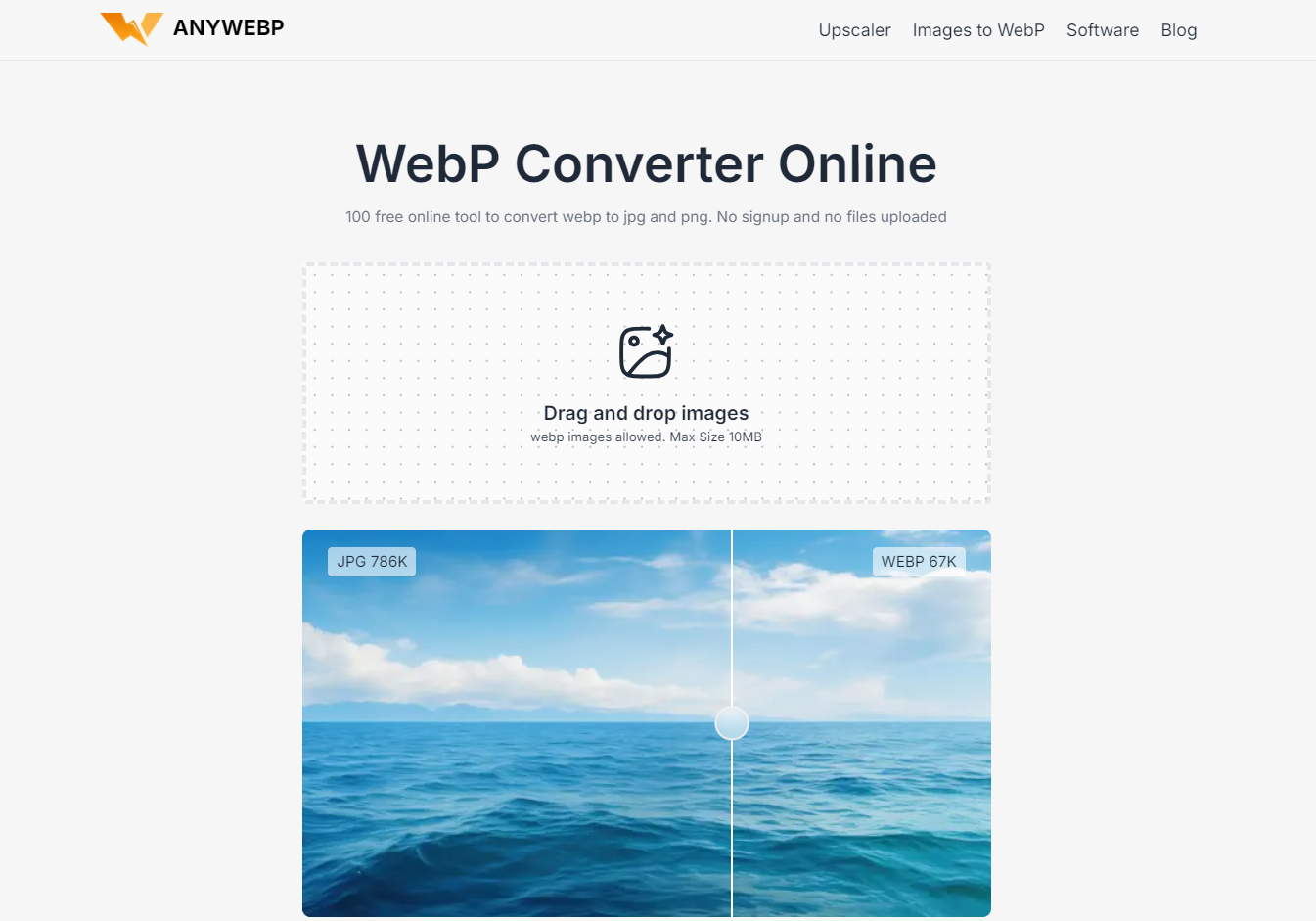
Anywebp für WEBP zu PNG
Woran denken Sie bei Formatkonvertierung? Der schnellste Weg ist ein Formatkonverter. Es gibt viele Formatkonverter, etwa für PCs, als Apps oder online. Für normale Nutzer ist die Online-Variante am bequemsten und schnellsten. Es ist kein Download und keine Anmeldung erforderlich, um mit der Verarbeitung zu beginnen.
Anywebp erfüllt die Anforderungen normaler Nutzer eines Bildformatkonverters gut und ist ein kostenloser Online-Bildformatkonverter, dessen Nutzung kostenlos möglich ist. Nutzer können Bilder vom WebP-Format in JPG/PNG/ICO konvertieren und Bilder in das WebP-Format umwandeln.
Schritt-für-Schritt-Anleitung für die Online-Konvertierung mit Anywebp
- Schritt 1: Gehen Sie zur Startseite von Anywebp und klicken Sie auf die violette Schaltfläche, um Bilder im WebP-Format hochzuladen.
- Schritt 2: Nachdem Sie das Bild hochgeladen haben, gelangen Sie auf die Bearbeitungsseite und wählen im Dropdown-Menü der Option „Ausgabe“ das PNG-Format aus.
- Schritt 3: Nutzer können „Größe“ und „Qualität“ nach ihren Bedürfnissen anpassen.
- Schritt 4: Nachdem Sie die Auswahl abgeschlossen haben, klicken Sie auf „Alle Bilder konvertieren“, um die konvertierten PNG-Bilder lokal anzuzeigen.

Tipps für eine effiziente Konvertierung
A. Strategie für die Stapelkonvertierung
Angenommen, Sie haben mehrere Bilder, die formatiert werden müssen. In diesem Fall können Nutzer diese Fotos im Stapel hochladen und das Ausgabeformat als PNG wählen. Sie können Größe und Qualität nach Bedarf anpassen. Dies verbessert die Effizienz der Bildkonvertierung erheblich. Anywebp packt die verarbeiteten Bilder außerdem automatisch und speichert sie, damit Nutzer sie lokal anzeigen können.
B. Anpassen der Größen- und Qualitätseinstellungen
Sie können die Größe und Qualität Ihrer Bilder anpassen, um das ideale Gleichgewicht zwischen beiden zu erreichen. Passen Sie die Komprimierungseinstellungen an die spezifischen Anforderungen jedes Bildes an und berücksichtigen Sie Faktoren wie den Verwendungszweck, Beschränkungen der Dateigröße und den erforderlichen Detailgrad.
C. Sicherstellung der Originalbildqualität
Die Qualitätssicherung der Bilder hat während des Konvertierungsprozesses Priorität, um die Integrität des Originalbildes zu bewahren. Um eine Verschlechterung der Bildqualität bei der Konvertierung von WEBP in das PNG-Format zu verhindern, können Nutzer auch die Komprimierung verringern, die Parameter Größe und Qualität anpassen oder das KI-Bildverbesserungstool Imgupscaler verwenden.
Fazit
Unsere Konvertierung von WEBP-Bildern in das PNG-Format dient dazu, eine breitere Kompatibilität und Bearbeitung über verschiedene Plattformen und Anwendungen hinweg zu ermöglichen. Die Vielseitigkeit von PNG und die Unterstützung einer breiten Palette von Browsern und Software machen es zu einer soliden Wahl, um Bildqualität und Transparenzfunktionen zu bewahren, die für Webdesign und Grafikbearbeitung unerlässlich sind.
Mit der kostenlosen Stapelkonvertierungsfunktion von Anywebp sowie personalisierten Komprimierungseinstellungen können Nutzer ihre Bildbibliotheken effizient von WEBP in PNG konvertieren, ohne komplexe und repetitive Vorgänge. Laden Sie die Bilder einfach mit einem Klick hoch, um die Stapelverarbeitung abzuschließen – probieren Sie Anywebp jetzt aus!