Comment puis-je convertir un WebP en PNG ?

Que savez-vous des formats d’image ? Les plus courants sont jpg et png, mais il en existe d’autres comme webp. Avez-vous déjà converti une image dans un autre format ? Par exemple, certaines plateformes ou forums ne prennent en charge que les images dans un format spécifique, nous devons donc convertir les images existantes dans un format donné.
Diverses plateformes de commerce en ligne utilisent aussi plus souvent des images au format webp pour améliorer l’effet global du site web. Que savez-vous de PNG ? Que savez-vous de webp en tant que format d’image ? Apprenons-le ensemble !
Comprenons Webp et PNG
Qu’est-ce qu’une image Webp ?
WEBP est un format d’image développé par Google. Il utilise des méthodes de compression avec perte et sans perte pour obtenir des images de haute qualité avec des fichiers plus petits. Le format prend en charge des fonctionnalités comme la transparence et les animations.
Avantages et inconvénients de WEBP
Avantages
- Efficacité de compression : WEBP offre généralement une meilleure compression que des formats comme JPEG, ce qui donne des fichiers plus petits.
- Compression sans perte et avec perte : Il prend en charge la compression sans perte et avec perte, offrant aux utilisateurs la flexibilité de trouver l’équilibre entre qualité d’image et taille de fichier.
- Prise en charge des animations : WEBP prend en charge les images animées, offrant une solution polyvalente pour les graphiques et les bannières.
Inconvénients
- Compatibilité des navigateurs : Bien que la prise en charge ait augmenté, tous les navigateurs ou applications ne prennent pas forcément entièrement en charge le format WEBP.
- Difficultés d’édition : La compression avec perte peut affecter la qualité d’image lors de l’édition, et tous les outils d’édition d’image ne prennent pas entièrement en charge WEBP.
- Adoption limitée dans certains écosystèmes : Dans certains environnements ou secteurs, d’autres formats d’image peuvent encore être plus répandus.

Cas d’utilisation courants des images WEBP :
- Graphiques web : Idéal pour les graphiques web, les logos et les images grâce à une compression efficace.
- Images GIF : Adapté aux petites animations ou au contenu dynamique sur les sites web.
- Besoins de compression sans perte : Utile lorsque le maintien d’une haute qualité d’image est crucial, comme en photographie numérique.
Qu’est-ce qu’une image PNG ?
PNG (Portable Network Graphics) est un format de fichier graphique raster. Il a été conçu pour remplacer l’ancien format GIF et offre une compression sans perte. PNG prend en charge la transparence et convient bien aux images à forts contrastes et aux graphiques détaillés.
Fonctionnalités de transparence et compression de haute qualité :
- Transparence : PNG prend en charge les canaux alpha, permettant des niveaux variables de transparence. C’est crucial pour les images nécessitant un arrière-plan transparent.
- Compression sans perte : PNG utilise une compression sans perte, préservant la qualité d’image d’origine sans perte de données.
Comparaisons avec d’autres formats d’image :
- JPEG vs PNG : Alors que JPEG convient mieux aux photographies aux tons continus, PNG est meilleur pour les images aux bords nets, à la transparence ou au texte.
- GIF vs PNG : PNG offre généralement une meilleure qualité d’image et prend en charge davantage de couleurs par rapport à la palette limitée de GIF.
- WEBP vs PNG : PNG est plus universellement pris en charge, en particulier dans les navigateurs ou systèmes plus anciens, et il excelle dans les scénarios nécessitant une compression sans perte et de la transparence.

Situations nécessitant une conversion
Presque toutes les plateformes prennent en charge les images aux formats PNG et JPG, mais pour webp, certaines plateformes ou certains navigateurs doivent encore en assurer la prise en charge. C’est particulièrement vrai pour le travail en équipe, où les problèmes d’incompatibilité peuvent affecter la coordination et l’efficacité. Par conséquent, nous convertissons les images en fonction de la qualité de l’image, de son objectif et de la plateforme d’exploitation.
Raisons de choisir PNG plutôt que WEBP
- Systèmes hérités : Les systèmes ou logiciels hérités peuvent ne pas prendre en charge le format WEBP, ce qui nécessite une conversion en PNG pour la compatibilité.
- Exigences d’édition : La compression sans perte de PNG le rend plus adapté à l’édition et au traitement des images sans sacrifier la qualité, ce qui le rend préférable dans les scénarios nécessitant une édition approfondie.
- Besoins de transparence : Si l’image nécessite de la transparence et un rendu cohérent sur différentes plateformes, la prise en charge robuste de la transparence par PNG en fait un meilleur choix que WEBP.
Comment convertir Webp en PNG ?
Anywebp pour convertir WEBP en PNG
À quoi pensez-vous lorsque vous entendez parler de conversion de format ? Le moyen le plus rapide est un convertisseur de format. De nombreux convertisseurs de format existent, que ce soit sur PC, sous forme d’applications ou en ligne. Pour les utilisateurs ordinaires, le plus pratique et le plus rapide est en ligne. Il n’est pas nécessaire de télécharger ni de se connecter pour commencer le traitement.
Anywebp peut parfaitement répondre aux besoins des utilisateurs ordinaires d’un convertisseur de format d’image ; il prend en charge gratuitement l’utilisation d’un convertisseur de format d’image en ligne. C’est un convertisseur de format d’image en ligne gratuit qui prend en charge une utilisation gratuite. Les utilisateurs peuvent convertir des images du format WebP en JPG/PNG/ICO et peuvent convertir des images au format webp.
Guide étape par étape pour la conversion en ligne avec Anywebp
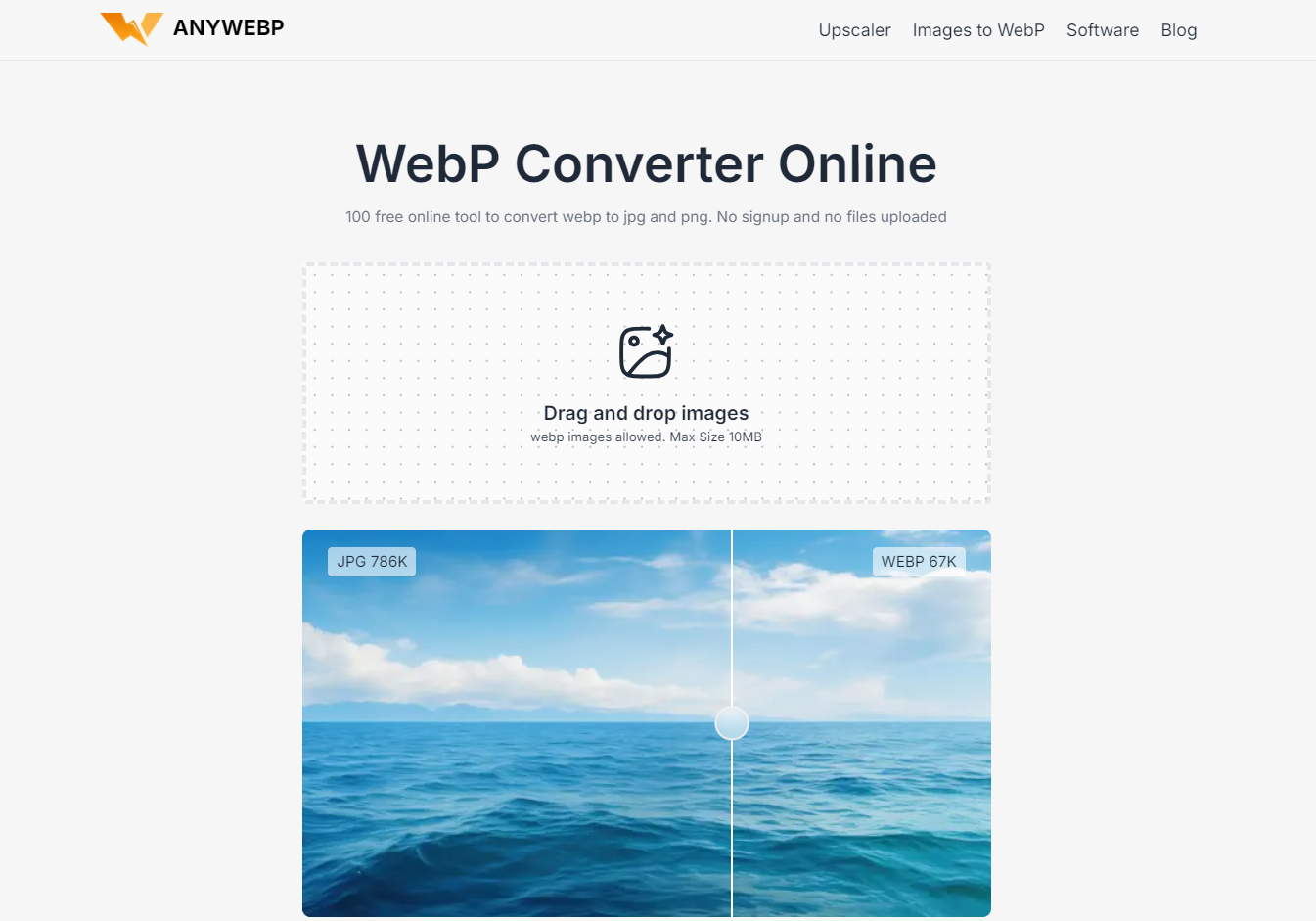
- Étape 1 : Rendez-vous sur la page d’accueil d’Anywebp et cliquez sur le bouton violet pour téléverser des images au format web.
- Étape 2 : Après avoir téléversé l’image, vous accéderez à la page d’opération ; dans la liste déroulante de l’option « Sortie », sélectionnez le format PNG.
- Étape 3 : Les utilisateurs peuvent ajuster la « Taille » et la « Qualité » selon leurs besoins.
- Étape 4 : Après avoir terminé la sélection, cliquez sur « Convertir toutes les images » pour afficher localement les images PNG converties.

Conseils pour une conversion efficace
A. Stratégie de conversion par lots
Supposons que vous ayez plusieurs images à convertir. Dans ce cas, les utilisateurs peuvent téléverser ces photos par lots et choisir le format de sortie PNG. Vous pouvez également ajuster la taille et la qualité selon vos besoins. Cela améliorera considérablement l’efficacité de la conversion d’images. Anywebp emballera et enregistrera également automatiquement les images traitées pour que les utilisateurs puissent les consulter localement.
B. Ajustement des paramètres de taille et de qualité
Vous pouvez ajuster la taille et la qualité de vos images pour obtenir l’équilibre idéal entre elles. Ajustez les paramètres de compression selon les exigences spécifiques de chaque image, en tenant compte de facteurs tels que l’utilisation prévue, les limites de taille de fichier et le niveau de détail requis.
C. Garantir la qualité de l’image d’origine
L’assurance de la qualité des images est prioritaire pendant le processus de conversion afin de préserver l’intégrité de l’image d’origine. Pour éviter une dégradation de la qualité d’image lors de la conversion d’images du format WEBP au format PNG, les utilisateurs peuvent également réduire la compression, ajuster les paramètres de taille et de qualité, ou utiliser l’outil d’amélioration d’image par IA Imgupscaler.
Conclusion
Notre conversion des images WEBP au format PNG vise à faciliter une compatibilité et une édition plus larges sur différentes plateformes et applications. La polyvalence de PNG et sa prise en charge d’un large éventail de navigateurs et de logiciels en font un choix solide pour préserver la qualité d’image et les fonctionnalités de transparence essentielles au design web et à l’édition graphique.
Grâce à la fonction de conversion par lots gratuite d’Anywebp, ainsi qu’aux paramètres de compression personnalisés, les utilisateurs peuvent convertir efficacement leur bibliothèque d’images de WEBP en PNG sans opérations complexes et répétitives. Il suffit de téléverser les images en un clic pour terminer le traitement par lots ; essayez Anywebp dès maintenant !