Làm thế nào để chuyển đổi WebP sang PNG?

Bạn biết gì về các định dạng hình ảnh? Những định dạng phổ biến nhất là jpg và png, nhưng còn có những định dạng khác như webp. Bạn đã bao giờ chuyển đổi một hình ảnh sang định dạng khác chưa? Ví dụ, một số nền tảng hoặc diễn đàn chỉ hỗ trợ hình ảnh ở một định dạng cụ thể, nên chúng ta cần chuyển đổi những hình ảnh hiện có sang định dạng đó.
Nhiều nền tảng thương mại điện tử trực tuyến cũng thường xuyên sử dụng hình ảnh định dạng webp hơn để nâng cao hiệu quả tổng thể của trang web. Bạn hiểu biết bao nhiêu về PNG? Bạn biết gì về webp với tư cách là một định dạng hình ảnh? Hãy cùng nhau tìm hiểu nhé!
Hãy cùng tìm hiểu về Webp và PNG
Hình ảnh Webp là gì?
WEBP là một định dạng hình ảnh do Google phát triển. Nó sử dụng các phương pháp nén có mất dữ liệu và không mất dữ liệu để đạt được hình ảnh chất lượng cao với kích thước tệp nhỏ hơn. Định dạng này hỗ trợ các tính năng như độ trong suốt và hình động.
Ưu điểm và nhược điểm của WEBP
Ưu điểm
- Hiệu quả nén: WEBP thường cung cấp khả năng nén tốt hơn các định dạng như JPEG, cho ra kích thước tệp nhỏ hơn.
- Nén không mất dữ liệu và có mất dữ liệu: Nó hỗ trợ cả nén không mất dữ liệu và có mất dữ liệu, mang lại cho người dùng sự linh hoạt trong việc cân bằng giữa chất lượng hình ảnh và kích thước tệp.
- Hỗ trợ hình động: WEBP hỗ trợ hình ảnh động, mang đến giải pháp linh hoạt cho đồ họa và biểu ngữ.
Nhược điểm
- Khả năng tương thích trình duyệt: Mặc dù mức độ hỗ trợ đã tăng lên, không phải tất cả các trình duyệt hay ứng dụng đều hỗ trợ đầy đủ định dạng WEBP.
- Khó khăn khi chỉnh sửa: Nén có mất dữ liệu có thể ảnh hưởng đến chất lượng hình ảnh khi chỉnh sửa, và không phải công cụ chỉnh sửa ảnh nào cũng hỗ trợ đầy đủ WEBP.
- Ít được áp dụng trong một số hệ sinh thái nhất định: Trong một số môi trường hoặc ngành nghề, các định dạng hình ảnh khác vẫn có thể phổ biến hơn.
Các trường hợp sử dụng phổ biến của hình ảnh WEBP:
- Đồ họa web: Lý tưởng cho đồ họa web, logo và hình ảnh nhờ khả năng nén hiệu quả.
- Hình ảnh GIF: Phù hợp cho các hoạt ảnh nhỏ hoặc nội dung động trên trang web.
- Nhu cầu nén không mất dữ liệu: Hữu ích khi việc duy trì chất lượng hình ảnh cao là yếu tố then chốt, chẳng hạn như trong nhiếp ảnh kỹ thuật số.
Hình ảnh PNG là gì?
PNG (Portable Network Graphics) là một định dạng tệp đồ họa raster. Nó được thiết kế để thay thế định dạng GIF cũ hơn và cung cấp khả năng nén không mất dữ liệu. PNG hỗ trợ độ trong suốt và rất phù hợp với những hình ảnh có độ tương phản sắc nét cùng đồ họa chi tiết.
Tính năng trong suốt và nén chất lượng cao:
- Độ trong suốt: PNG hỗ trợ kênh alpha, cho phép các mức độ trong suốt khác nhau. Điều này rất quan trọng đối với những hình ảnh cần nền trong suốt.
- Nén không mất dữ liệu: PNG sử dụng phương pháp nén không mất dữ liệu, bảo toàn chất lượng hình ảnh gốc mà không làm mất dữ liệu.
So sánh với các định dạng hình ảnh khác:
- JPEG so với PNG: Trong khi JPEG phù hợp hơn với ảnh chụp có tông màu liên tục, PNG lại tốt hơn cho hình ảnh có cạnh sắc nét, độ trong suốt hoặc văn bản.
- GIF so với PNG: PNG thường mang lại chất lượng hình ảnh cao hơn và hỗ trợ nhiều màu hơn so với bảng màu hạn chế của GIF.
- WEBP so với PNG: PNG được hỗ trợ rộng rãi hơn, đặc biệt trên các trình duyệt hoặc hệ thống cũ, và nó vượt trội trong các tình huống cần nén không mất dữ liệu và độ trong suốt.

Những tình huống cần chuyển đổi
Hầu như tất cả các nền tảng đều hỗ trợ hình ảnh định dạng PNG và JPG, nhưng với webp, một số nền tảng hoặc trình duyệt riêng lẻ vẫn cần phải duy trì nó. Điều này đặc biệt đúng trong làm việc nhóm, khi các vấn đề không tương thích có thể ảnh hưởng đến sự phối hợp và hiệu quả. Do đó, chúng ta chuyển đổi hình ảnh dựa trên chất lượng hình ảnh, mục đích của hình ảnh và nền tảng vận hành.
Lý do chọn PNG thay vì WEBP
- Hệ thống cũ: Các hệ thống hoặc phần mềm cũ có thể không hỗ trợ định dạng WEBP, đòi hỏi phải chuyển đổi sang PNG để đảm bảo tương thích.
- Yêu cầu chỉnh sửa: Khả năng nén không mất dữ liệu của PNG khiến nó phù hợp hơn để chỉnh sửa và xử lý hình ảnh mà không phải hy sinh chất lượng, khiến nó được ưu tiên trong những tình huống cần chỉnh sửa nhiều.
- Nhu cầu về độ trong suốt: Nếu hình ảnh cần độ trong suốt và hiển thị nhất quán trên các nền tảng khác nhau, khả năng hỗ trợ độ trong suốt mạnh mẽ của PNG khiến nó trở thành lựa chọn tốt hơn WEBP.
Làm thế nào để chuyển đổi Webp sang PNG?
Anywebp để chuyển WEBP sang PNG
Bạn nghĩ đến điều gì khi nhắc đến việc chuyển đổi định dạng? Cách nhanh nhất là dùng công cụ chuyển đổi định dạng. Có nhiều công cụ chuyển đổi định dạng, chẳng hạn như trên PC hoặc ứng dụng và các công cụ trực tuyến. Đối với người dùng thông thường, tiện lợi và nhanh nhất là dùng trực tuyến. Không cần tải xuống và đăng nhập để bắt đầu xử lý.
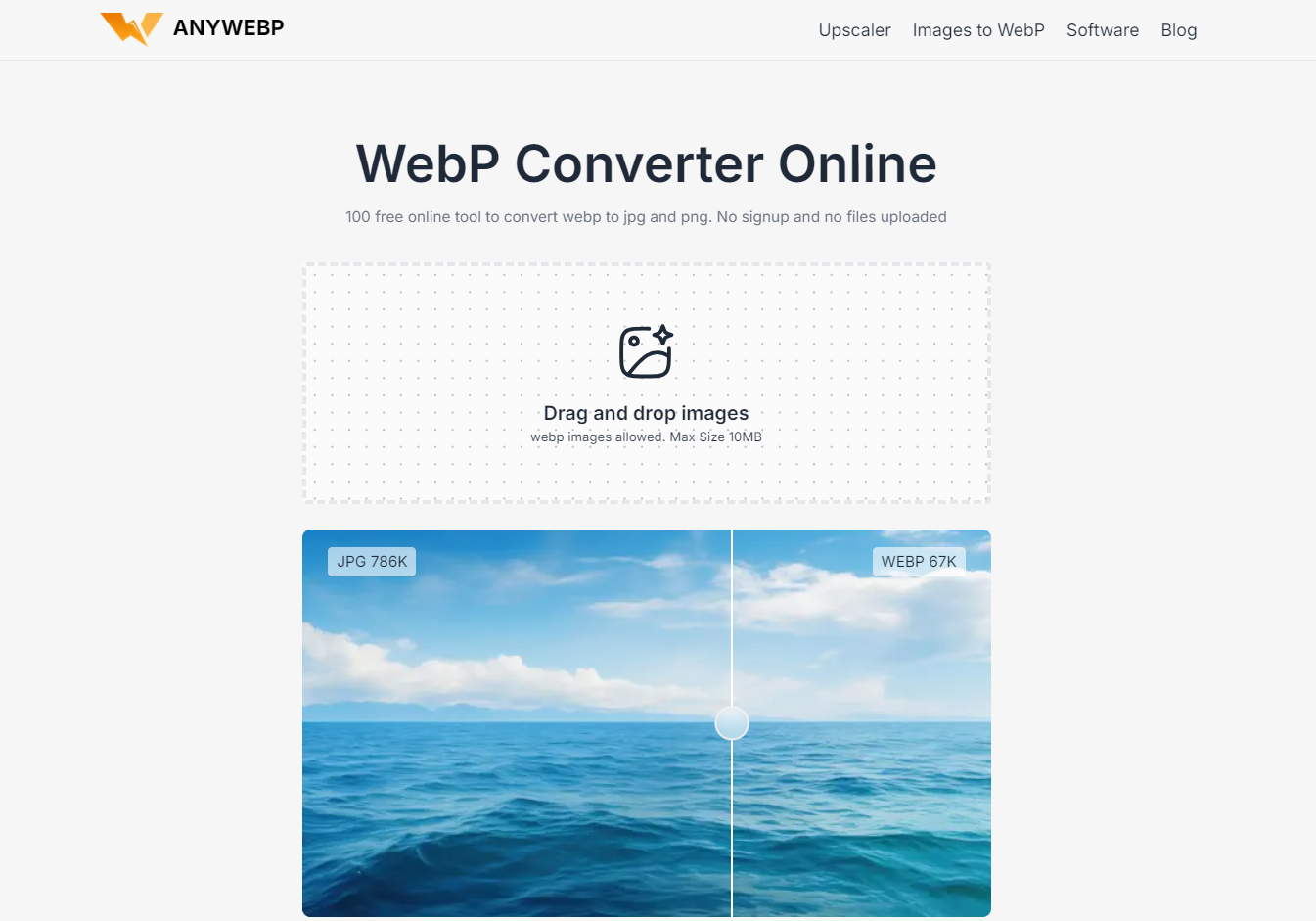
Anywebp có thể đáp ứng tốt các yêu cầu của người dùng phổ thông về công cụ chuyển đổi định dạng hình ảnh, đây là công cụ chuyển đổi định dạng hình ảnh trực tuyến miễn phí, hỗ trợ sử dụng miễn phí. Người dùng có thể chuyển đổi hình ảnh từ định dạng WebP sang JPG/PNG/ICO và có thể chuyển đổi hình ảnh sang định dạng webp.
Hướng dẫn từng bước chuyển đổi trực tuyến với Anywebp
- Bước 1: Truy cập trang chủ của Anywebp và nhấp vào nút màu tím để tải lên hình ảnh định dạng web.
- Bước 2: Sau khi tải hình ảnh lên, bạn sẽ vào trang thao tác, trong menu thả xuống tùy chọn "Output" hãy chọn định dạng PNG.
- Bước 3: Người dùng có thể điều chỉnh "Size" và "Quality" theo nhu cầu của mình.
- Bước 4: Sau khi hoàn tất lựa chọn, nhấp vào "Convert All Image" để xem các hình ảnh PNG đã chuyển đổi trên máy của bạn.

Mẹo chuyển đổi hiệu quả
A. Chiến lược chuyển đổi hàng loạt
Giả sử bạn có nhiều hình ảnh cần chuyển đổi định dạng. Trong trường hợp đó, người dùng có thể tải lên hàng loạt những bức ảnh này và chọn định dạng đầu ra là PNG. Bạn cũng có thể điều chỉnh kích thước và chất lượng theo yêu cầu. Điều này sẽ cải thiện đáng kể hiệu quả của việc chuyển đổi hình ảnh. Anywebp cũng sẽ tự động đóng gói và lưu các hình ảnh đã xử lý để người dùng xem trên máy của mình.
B. Điều chỉnh cài đặt kích thước và chất lượng
Bạn có thể điều chỉnh Kích thước và Chất lượng của hình ảnh để đạt được sự cân bằng lý tưởng giữa chúng. Hãy điều chỉnh cài đặt nén cho từng yêu cầu cụ thể của mỗi hình ảnh, xem xét các yếu tố như mục đích sử dụng, giới hạn kích thước tệp và mức độ chi tiết cần thiết.
C. Đảm bảo chất lượng hình ảnh gốc
Việc đảm bảo chất lượng hình ảnh được ưu tiên trong quá trình chuyển đổi nhằm duy trì tính toàn vẹn của hình ảnh gốc. Để ngăn chất lượng hình ảnh bị giảm sút khi chuyển đổi hình ảnh từ định dạng WEBP sang PNG, người dùng cũng có thể giảm mức nén, điều chỉnh các tham số Size và Quality, hoặc sử dụng công cụ nâng cấp hình ảnh AI Imgupscaler.
Kết luận
Việc chúng ta chuyển đổi hình ảnh WEBP sang định dạng PNG là để tạo điều kiện tương thích rộng hơn và khả năng chỉnh sửa trên các nền tảng và ứng dụng khác nhau. Tính linh hoạt của PNG cùng khả năng hỗ trợ trên nhiều trình duyệt và phần mềm khiến nó trở thành lựa chọn vững chắc để bảo toàn chất lượng hình ảnh và các tính năng trong suốt vốn thiết yếu cho thiết kế web và chỉnh sửa đồ họa.
Với tính năng chuyển đổi hàng loạt miễn phí của Anywebp, cùng các cài đặt nén được cá nhân hóa, người dùng có thể chuyển đổi hiệu quả thư viện hình ảnh của mình từ WEBP sang PNG mà không cần các thao tác phức tạp và lặp đi lặp lại. Chỉ cần tải hình ảnh lên bằng một cú nhấp để hoàn tất xử lý hàng loạt, hãy thử Anywebp ngay bây giờ!