我要如何將 WEBP 轉換為 PNG?

你對圖片格式了解多少?最常見的是 jpg 和 png,但也有其他格式,例如 webp。你曾經將圖片轉換成其他格式嗎?例如,有些平台或論壇只支援特定格式的圖片,因此我們需要將現有圖片轉換成特定格式。
各種線上電子商務平台也越來越常使用 webp 格式圖片,以提升網站的整體效果。你對 PNG 了解多少?對於 webp 這種圖片格式,你了解多少?讓我們一起來認識它吧!
讓我們了解 Webp 與 PNG
什麼是 Webp 圖片?
WEBP 是由 Google 開發的圖片格式。它採用有損和無損壓縮方法,以較小的檔案大小實現高品質圖片。此格式支援透明度與動畫等功能。
WEBP 的優點與缺點
優點
- 壓縮效率:WEBP 通常比 JPEG 等格式提供更好的壓縮效果,因此檔案大小更小。
- 無損與有損壓縮:它支援無損和有損壓縮,讓使用者能靈活地在圖片品質與檔案大小之間取得平衡。
- 動畫支援: WEBP 支援動畫圖片,為圖形和橫幅提供多功能的解決方案。
缺點
- 瀏覽器相容性:雖然支援度已提高,但並非所有瀏覽器或應用程式都完全支援 WEBP 格式。
- 編輯挑戰:有損壓縮可能會在編輯時影響圖片品質,而且並非所有圖片編輯工具都完全支援 WEBP。
- 在特定生態系統中採用有限:在某些環境或產業中,其他圖片格式可能仍更為普遍。
WEBP 圖片的常見使用情境:
- 網頁圖形:由於壓縮效率高,非常適合用於網頁圖形、標誌和圖片。
- GIF 圖片:適合用於網站上的小型動畫或動態內容。
- 無損壓縮需求:當維持高圖片品質至關重要時很有用,例如數位攝影。
什麼是 PNG 圖片?
PNG(Portable Network Graphics)是一種點陣圖形檔案格式。它旨在取代較舊的 GIF 格式,並提供無損壓縮。PNG 支援透明度,非常適合具有強烈對比和精細圖形的圖片。
透明度功能與高品質壓縮:
- 透明度:PNG 支援 alpha 通道,可實現不同程度的透明度。這對於需要透明背景的圖片至關重要。
- 無損壓縮:PNG 使用無損壓縮,保留原始圖片品質而不遺失資料。
與其他圖片格式的比較:
- JPEG 與 PNG:JPEG 較適合具有連續色調的照片,而 PNG 更適合具有銳利邊緣、透明度或文字的圖片。
- GIF 與 PNG:相較於 GIF 有限的色板,PNG 通常提供更高的圖片品質並支援更多顏色。
- WEBP 與 PNG: PNG 獲得較廣泛的支援,尤其是在較舊的瀏覽器或系統中,並且在需要無損壓縮和透明度的情境中表現出色。

需要轉換的情況
幾乎所有平台都支援 PNG 和 JPG 格式圖片,但對於 webp,個別平台或瀏覽器仍需要保留它。團隊合作時尤其如此,因為相容性問題可能影響協調與效率。因此,我們會根據圖片品質、圖片用途和作業平台來轉換圖片。
選擇 PNG 而非 WEBP 的原因
- 舊有系統:舊有系統或軟體可能不支援 WEBP 格式,因此需要轉換為 PNG 以確保相容性。
- 編輯需求:PNG 的無損壓縮使其更適合編輯和處理圖片,而不會犧牲品質,因此在需要大量編輯的情境中更受青睞。
- 透明度需求:如果圖片需要透明度,並在不同平台間保持一致呈現,PNG 對透明度的強大支援使其成為比 WEBP 更好的選擇。
我們如何將 Webp 轉換為 PNG?
使用 Anywebp 將 WEBP 轉換為 PNG
想到格式轉換時,你會想到什麼?最快的方法是使用格式轉換器。有許多格式轉換器,例如電腦軟體、應用程式和線上工具。對一般使用者來說,最方便且最快的是線上工具。無需下載和登入即可開始處理。
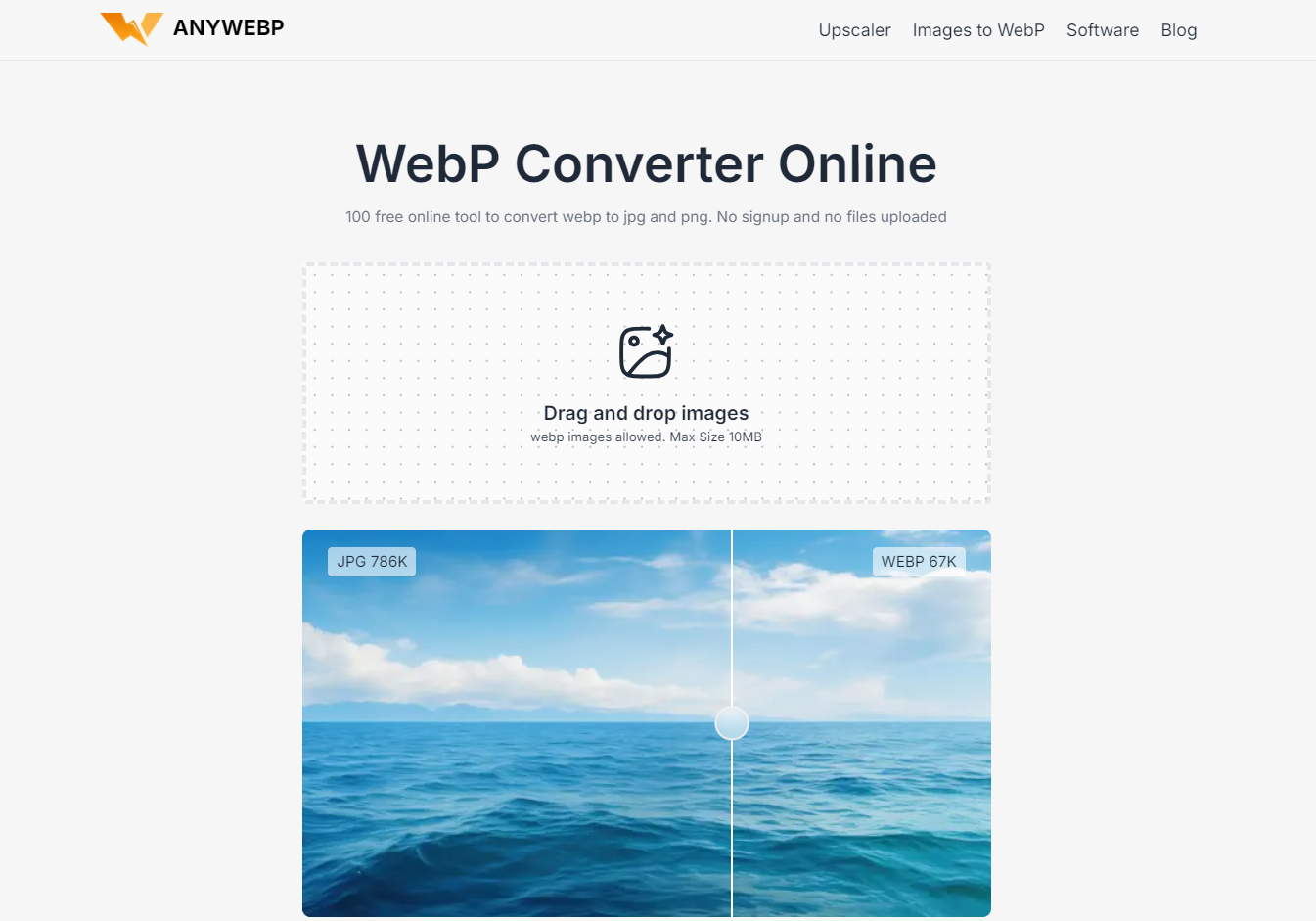
Anywebp 能很好地滿足圖片格式轉換器一般使用者的需求,它免費支援線上圖片格式轉換器的使用。它是一款可免費使用的線上圖片格式轉換器。使用者可以將圖片從 WebP 格式轉換為 JPG/PNG/ICO,也可以將圖片轉換為 webp 格式。
Anywebp 線上轉換逐步指南
- 步驟 1: 前往 Anywebp 的首頁,點擊紫色按鈕上傳 web 格式圖片。
- 步驟 2: 上傳圖片後,你會進入操作頁面,在「輸出」選項下拉式選單中選擇 PNG 格式。
- 步驟 3:使用者可以根據需求調整「尺寸」和「品質」。
- 步驟 4:完成選擇後,點擊「轉換所有圖片」以在本機查看轉換後的 PNG 圖片。

高效轉換的訣竅
A. 批次轉換策略
假設你有多張需要轉換格式的圖片。在這種情況下,使用者可以批次上傳這些照片,並選擇輸出格式為 PNG。你也可以視需要調整尺寸和品質。這將大幅提升圖片轉換效率。Anywebp 也會自動打包並儲存處理後的圖片,供使用者在本機查看。
B. 調整尺寸與品質設定
你可以調整圖片的尺寸和品質,以在兩者之間取得理想平衡。根據每張圖片的特定需求調整壓縮設定,並考量預期用途、檔案大小限制和所需細節程度等因素。
C. 確保原始圖片品質
在轉換過程中,圖片品質保證會被優先考量,以維持原始圖片的完整性。為了防止將圖片從 WEBP 轉換為 PNG 格式時造成圖片品質下降,使用者也可以降低壓縮、調整尺寸和品質參數,或使用 AI 圖片升級工具 Imgupscaler。
結論
我們將 WEBP 圖片轉換為 PNG 格式,是為了促進在不同平台和應用程式之間更廣泛的相容性與編輯便利性。PNG 的多功能性以及對廣泛瀏覽器和軟體的支援,使其成為保留圖片品質和透明度功能的穩健選擇,而這些功能對網頁設計和圖形編輯至關重要。
透過 Anywebp 的免費批次轉換功能以及個人化壓縮設定,使用者可以有效率地將圖片庫從 WEBP 轉換為 PNG,無需複雜且重複的操作。只需一鍵上傳圖片即可完成批次處理,現在就試試 Anywebp 吧!